
مساعد البريد الإلكتروني بالذكاء الاصطناعي لأندرويد: من الملخص إلى الرد والموعد
اختر بين تلخيص البريد وصياغة رد وإرساله وإنشاء موعد متابعة. خطوات Gmail وOutlook على أندرويد، ومثال عملي يوضح نتائج FoneClaw التي ينبغي التحقق منها.
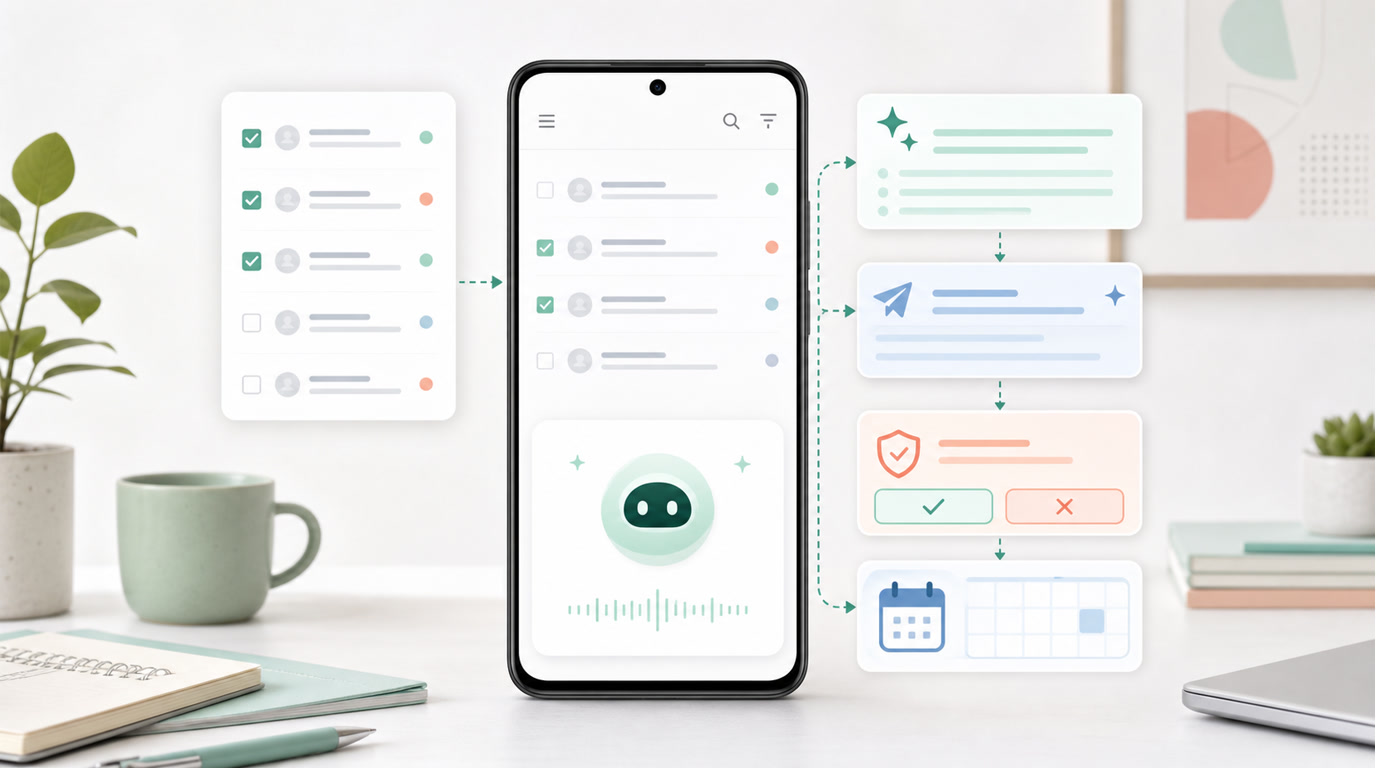
- لخص رسالة محددة عندما تريد معرفة المطلوب منها، وافتح النص الكامل إذا كانت التفاصيل اللازمة للقرار غائبة عن المعاينة.
- راجع الرد المقترح قبل إرساله؛ النص الذي يصوغه FoneClaw لا يُحفظ تلقائياً في مسودات Gmail، والإرسال إجراء منفصل.
- إذا تحول البريد إلى موعد، حدّد تاريخ البداية والنهاية والمنطقة الزمنية والتذكير، ثم تحقق من الحدث المحفوظ في تقويم أندرويد.
- قراءة رسالة كاملة عبر FoneClaw تجعلها مقروءة على خادم البريد. وعند غموض نتيجة الإرسال، افحص الرسائل المرسلة قبل المحاولة مجدداً.
اختر بين التلخيص والرد والإرسال والموعد
ما الذي تريد إنجازه من البريد؟ هذا هو السؤال الأول عند اختيار مساعد البريد الإلكتروني بالذكاء الاصطناعي لأندرويد. قد يكفيك ملخص رسالة، وقد تحتاج نص رد تراجعه، أو إرسالاً فعلياً، أو موعداً تحفظه في التقويم. لكل طلب نتيجة مختلفة ينبغي التحقق منها.
| طلبك | النتيجة التي تبحث عنها | موضع التحقق |
|---|---|---|
| لخّص الرسالة | عرض النقاط المطلوبة والمواعيد المذكورة | الرسالة الأصلية عند اتخاذ قرار مهم |
| اقترح رداً | نص قابل للتعديل | الحقائق والمستلم والالتزامات في النص |
| أرسل الرد | رسالة خرجت من الحساب المختار | المحادثة أو مجلد الرسائل المرسلة |
| أضف موعد متابعة | حدث محفوظ بوقت محدد | التقويم وتفاصيل الحدث الفعلية |
في FoneClaw، نعمل مع حساب بريد مهيأ ورسائل تختارها، ثم نساعدك على الانتقال من فهم الرسالة إلى إجراء بريد أو تقويم مدعوم. معاينة قائمة الرسائل قصيرة؛ قد تكفي لاختيار البريد المطلوب، لكنها لا تثبت كل ما ورد في متن الرسالة أو سلسلتها. والرد الذي يصوغه النموذج نص مقترح داخل المحادثة مع المساعد، لا مسودة محفوظة تلقائياً على خادم البريد.
اعثر على الميزة المناسبة في Gmail أو Outlook
إذا كنت تقرأ البريد في Gmail على أندرويد، فابدأ من التطبيق نفسه. تتيح ميزة Ask Gemini تلخيص الرسائل والمساعدة في صياغة الردود للحسابات والخطط واللغات المؤهلة. وتوضح مساعدة Google لاستخدام Gemini في Gmail على أندرويد أن Gemini يستطيع أيضاً إنشاء أحداث وفحصها في التقويم الأساسي؛ وقد يظهر خيار إضافة حدث إلى التقويم عندما يكتشف موعداً في رسالة.
ولصياغة رسالة في Gmail، افتح إنشاء رسالة أو الرد، ثم اختر Help me write، واكتب المطلوب، وأنشئ النص وراجعه قبل الضغط على Insert. إدراج النص لا يرسله. تختلف أهلية هذه الميزة عن أهلية وظائف Gemini الأخرى: توضح خطوات Google لميزة Help me write على أندرويد شروط خطط Google Workspace أو Google AI واللغات المدعومة، بينما تقيّد الوثائق مسار الحسابات الشخصية بالولايات المتحدة.
أما في Outlook على أندرويد، فاختر المحادثة واضغط رمز Copilot في شريط الأدوات لعرض ملخص تحت الرسالة، وفق شرح Microsoft لتلخيص محادثات Outlook. ولصياغة رسالة جديدة، افتح New Mail ثم Copilot ثم Draft with Copilot، واكتب طلبك وراجع النص الناتج؛ خيار Keep It يحتفظ بالنص المقترح داخل محرر الرسالة ولا يرسل البريد. تشرح مساعدة Microsoft لصياغة البريد باستخدام Copilot هذا المسار، مع اختلاف التوفر بحسب الحساب والترخيص وإعدادات المؤسسة.
تابع رسالة واحدة من القراءة إلى الرد والموعد
هذا مثال توضيحي: رسالة من جهة المشروع تقترح اجتماعاً في 15 أكتوبر 2026، من الثالثة إلى الثالثة والنصف مساءً بتوقيت دبي، وتطلب منك تأكيد الحضور. القيم هنا للتوضيح فقط؛ راجع الرسالة الفعلية قبل صياغة الرد أو حفظ الموعد، ولا تعدّ أي خطوة منفذة قبل ظهور نتيجتها.
حدّد الحساب والرسالة. اطلب مثلاً: «اعرض رسائل جهة المشروع في حساب العمل خلال الأسبوع الذي يضم 15 أكتوبر 2026». يستطيع FoneClaw عرض الحسابات المهيأة والبحث في الرسائل وإظهار معاينات محدودة. اختر الرسالة المقصودة من المرسل والموضوع والتاريخ. إذا لم تعرض المعاينة ساعة الاجتماع أو مدته، فاطلب قراءة تلك الرسالة كاملة فقط. قراءة النص الكامل عبر FoneClaw تجعل الرسالة مقروءة على خادم البريد؛ ضع ذلك في الحسبان إذا كنت تعتمد على حالة غير مقروء لمتابعتها لاحقاً.
استخرج المطلوب وصغ رداً. بعد التأكد من تفاصيل الرسالة، اطلب ملخصاً يحدد موعد الاجتماع والسؤال الذي ينتظر إجابتك. قد يكون الرد المقترح: «مرحباً، يناسبني الاجتماع يوم 15 أكتوبر 2026 من الثالثة إلى الثالثة والنصف مساءً بتوقيت دبي. هل يمكنك إرسال رابط المكالمة؟ شكراً». راجع التاريخ والتوقيت وما إذا كنت تريد بالفعل تأكيد الحضور، ثم عدّل النص وفق قرارك. لا تبحث عنه في مسودات Gmail، لأن صياغة FoneClaw المقترحة لا تحفظ مسودة بريد على الخادم.
أرسل بخطوة مستقلة. حين تقرر الإرسال، حدد إن كنت تريد الرد على المرسل وحده أو على الجميع. تحقق من حساب الإرسال والمستلم والموضوع والنص النهائي، ومن المرفقات إن ذكرتها الرسالة. يدعم FoneClaw إرسال رسالة جديدة أو الرد أو الرد على الجميع أو إعادة التوجيه في البريد المهيأ. بعد إجراء الإرسال، افحص ظهوره في المحادثة أو الرسائل المرسلة؛ هذه علامة على حالة الإرسال، وليست دليلاً على وصوله إلى صندوق المستلم أو قراءته.
احفظ الموعد إن احتجته. في هذا المثال، عنوان الحدث «مراجعة المشروع»، وتاريخه 15 أكتوبر 2026، وبدايته 15:00 ونهايته 15:30 بتوقيت دبي، مع تذكير قبل الموعد بخمس عشرة دقيقة. تأكد من أن توقيت الجهاز يطابق التوقيت الذي ستُدخل به الحدث، أو راجع الوقت المعروض بعد تحويله. إذا قالت رسالتك الفعلية «الخميس بعد الظهر» فقط، فاحسم الساعة والمدة قبل الإنشاء. يستطيع FoneClaw إنشاء حدث في تقويم أندرويد بالتوقيت المحلي للجهاز. إن أردت تقويماً بعينه، اختره من التقاويم القابلة للكتابة؛ وإلا يُستخدم مسار التقويم الافتراضي. راجع وقت البداية والنهاية الفعليين والتقويم الذي ظهر فيه الحدث. حفظ الحدث على جهازك لا يثبت إرسال دعوة إلى المشاركين.
تخضع قراءة الرسالة كاملة وإرسال البريد وإنشاء الحدث لسياسات الموافقة الخاصة بهذه الإجراءات، بينما تؤثر إعدادات الموافقة العامة وضوابط كل أداة في طريقة ظهور طلبات الموافقة لديك. ولأن النموذج المتصل الذي تضبطه قد يعالج سياق البريد المقدم له، اختر الرسائل اللازمة للمهمة فقط. تعرض صفحة ميزات FoneClaw نطاق إجراءات الهاتف والبريد المتاحة.
تحقق من النتائج عند تعثر المهمة
إذا لم يظهر حساب البريد الذي تقصده، افحص الحسابات المهيأة قبل البحث عن الرسالة أو الإرسال من حساب آخر. يشرح دليل ربط Gmail بمساعد ذكاء اصطناعي على Android إعداد الاتصال ومعالجة مشكلات المصادقة. وإذا كان الرد يتطلب صورة أو ملف PDF، فحدد الملف الصحيح وراجعه قبل الإرسال؛ يوضح دليل إرسال مرفق بريد إلكتروني على أندرويد: صور وPDF مع مراجعة آمنة خطوات اختيار المرفق والتحقق منه.
عندما تكون نتيجة الإرسال غير واضحة بسبب انقطاع الاتصال، افتح المحادثة أو الرسائل المرسلة وابحث عن الرد قبل إعادة المحاولة، حتى لا ترسله مرتين. وينطبق الأمر نفسه على موعد المتابعة: افحص التقويم والوقت المحفوظين قبل إنشاء حدث آخر. أما إذا كان هدفك ترتيب البريد مع الإشعارات والرسائل والتقويم في نظرة يومية أوسع، فدليل صندوق المعلومات بالذكاء الاصطناعي على Android: الإشعارات والرسائل والبريد والتقويم يتناول ذلك السياق منفصلاً عن إرسال رسالة محددة.