Android AI Workflows
📅 2026-08-03 ⏱️ 12 phút Dean Dean

Trợ lý email AI trên Android: tóm tắt, soạn nháp và gửi có phê duyệt

Hướng dẫn dùng FoneClaw làm trợ lý email AI trên Android: cấu hình tài khoản, đọc và tóm tắt inbox, soạn nháp, gửi hoặc xóa có phê duyệt, rồi tạo lịch theo dõi.

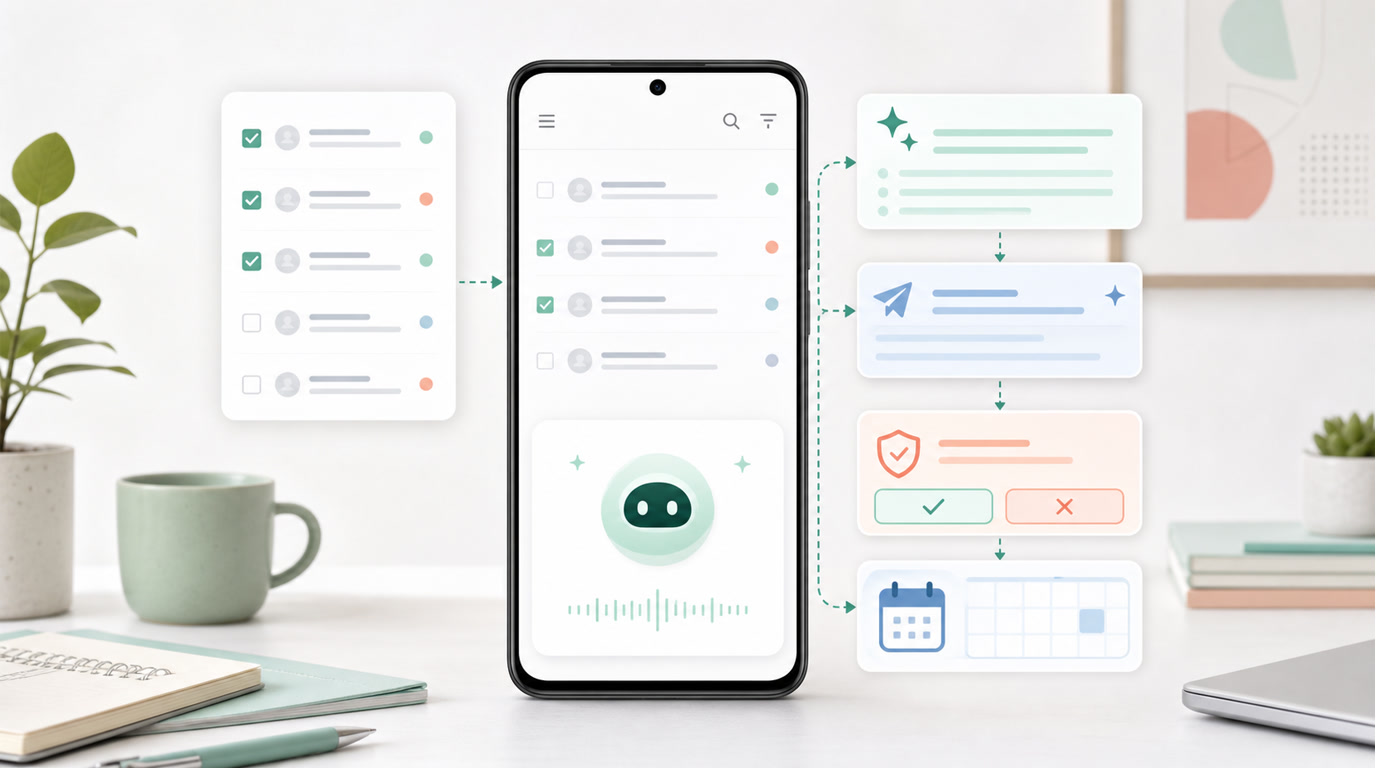
Điện thoại Android hiển thị FoneClaw tóm tắt email, soạn nháp và tạo lịch theo dõi có phê duyệt
📋 Điểm chính
  • FoneClaw có thể dùng các công cụ mail được hỗ trợ sau khi người dùng cấu hình tài khoản, nhưng tóm tắt, soạn nháp, gửi, xóa và tạo lịch là các trạng thái khác nhau với mức kiểm soát khác nhau.
  • Mô hình trong FoneClaw giúp hiểu yêu cầu, tóm tắt nội dung và viết bản nháp; các công cụ mail và calendar mới là phần truy xuất, gửi, xóa hoặc tạo tác vụ theo dõi.
  • Gửi email sau khi phê duyệt là ranh giới quan trọng: người dùng cần kiểm tra người nhận, nội dung, liên kết, tệp đính kèm và hành động trước khi FoneClaw thực hiện.
  • FoneClaw miễn phí, có mô hình mặc định miễn phí và có thể cấu hình mô hình tương thích bằng API Base URL và API Key; lựa chọn mô hình không thay thế quyền, công cụ và phê duyệt.
Mục lục
  1. Trợ lý email AI trên Android làm được gì?
  2. Kết nối và kiểm tra tài khoản email
  3. Tìm, đọc và tóm tắt inbox có phạm vi
  4. Soạn phản hồi mà chưa gửi
  5. Gửi hoặc xóa email với phê duyệt rõ ràng
  6. Biến email thành lịch và tác vụ theo dõi
  7. Ba workflow email Android thực tế
  8. Thiết lập workflow email-agent có kiểm soát

Trợ lý email AI trên Android làm được gì?

Trợ lý email AI trên Android có thể giúp người dùng giảm thời gian xử lý inbox nếu ranh giới được đặt đúng: tìm email, đọc nội dung được phép, tóm tắt điểm chính, soạn bản nháp, đề xuất trả lời, gửi email sau khi phê duyệt, xóa email theo quyết định rõ ràng và tạo lịch theo dõi khi nội dung email có cam kết thời gian. Trong FoneClaw, các bước này không phải một hành động duy nhất. Mô hình giúp hiểu và viết; công cụ mail và calendar mới là phần truy xuất hoặc thực hiện hành động.

FoneClaw hỗ trợ các thao tác mail như lưu cấu hình tài khoản, liệt kê tài khoản, tìm thư, đọc thư, gửi thư và xóa thư. Các công cụ calendar cũng có thể hỗ trợ theo dõi sau email. Điều này tạo nền cho một tác nhân email trên điện thoại, nhưng không có nghĩa mọi nhà cung cấp email đều hoạt động như nhau hoặc inbox được theo dõi liên tục khi chưa cấu hình. Bạn có thể xem cách chúng tôi trình bày các khả năng Android được hỗ trợ trên trang tính năng FoneClaw.

Trạng thái emailFoneClaw làm gìĐiểm kiểm soát
Cấu hình tài khoảnLưu và liệt kê tài khoản mail được cấu hìnhKhông hiển thị secrets; kiểm tra đúng tài khoản
Đọc và tóm tắtCông cụ mail lấy email; mô hình tóm tắt nội dung trả vềLọc theo tài khoản, người gửi, ngày, chưa đọc, nhãn hoặc chủ đề
Soạn nhápMô hình tạo nội dung phản hồiChưa gửi; cần kiểm tra người nhận, dữ kiện và giọng văn
Gửi emailCông cụ gửi mail thực hiện hành động có tác độngCần xem lại người nhận, nội dung, liên kết và tệp đính kèm
Xóa emailCông cụ xóa mail thay đổi trạng thái hộp thưCần xác nhận email mục tiêu và hậu quả
Theo dõi bằng lịchCông cụ calendar tạo hoặc đề xuất sự kiệnCần rõ ngày, giờ, múi giờ, người tham gia và địa điểm

Điểm quan trọng là không nhầm “AI viết hay” với “AI được phép gửi”. Một bản tóm tắt hoặc bản nháp có thể được tạo nhanh, nhưng gửi và xóa là hành động có hậu quả. FoneClaw đặt các hành động đó trong runtime có công cụ, quyền, chính sách và kết quả hiển thị.

Kết nối và kiểm tra tài khoản email

Một tác nhân email trên điện thoại cần tài khoản trước khi đọc hoặc gửi bất cứ thứ gì. Trong FoneClaw, mail workflows yêu cầu cấu hình tài khoản. Công cụ lưu tài khoản phục vụ việc lưu cấu hình, còn công cụ liệt kê tài khoản giúp kiểm tra tài khoản nào đang có sẵn. Đây là bước nền: nếu chưa có tài khoản đúng, mô hình không thể tự đọc inbox bằng suy luận ngôn ngữ.

Khi cấu hình, người dùng nên kiểm tra ba nhóm thông tin mà không đưa secrets vào nội dung hội thoại. Thứ nhất là danh tính tài khoản: đây là email cá nhân, công việc hay hộp thư dùng chung? Thứ hai là phạm vi dùng: chỉ đọc, soạn nháp, gửi, xóa hay calendar follow-up? Thứ ba là kết nối: tài khoản có xác thực đúng, mạng ổn định và provider hỗ trợ luồng hiện tại không?

Nếu bạn đang xử lý đăng nhập hoặc chuyển tài khoản trên Android nói chung, bài Đăng nhập Claude bằng Google trên Android: email, lỗi đăng nhập và bảo mật phiên không phải hướng dẫn cấu hình mail trong FoneClaw, nhưng hữu ích ở cùng lớp tư duy: tài khoản nào đang dùng, phiên nào còn hoạt động, và khi gặp lỗi thì nên kiểm tra danh tính trước khi kết luận sản phẩm bị hỏng.

Sau khi tài khoản đã được lưu, hãy chạy một kiểm tra ít rủi ro: liệt kê tài khoản, tìm vài email gần đây, đọc một email không nhạy cảm, rồi mới mở rộng sang tóm tắt nhiều thư hoặc soạn nháp. Cách này giúp xác minh công cụ, tài khoản và quyền trước khi chạm hành động có tác động như gửi hoặc xóa.

Tìm, đọc và tóm tắt inbox có phạm vi

AI tóm tắt email Android nên bắt đầu bằng phạm vi rõ. Thay vì nói “tóm tắt inbox của tôi”, hãy nói “tóm tắt email chưa đọc từ khách hàng trong 24 giờ qua” hoặc “tìm email có hóa đơn trong tuần này và liệt kê việc cần làm”. Công cụ tìm mail có thể hỗ trợ tìm danh sách email theo điều kiện, còn công cụ đọc mail đọc nội dung thư được chọn. Sau đó, mô hình mới tóm tắt nội dung được trả về.

Luồng tốt nên phân tách truy xuất và suy luận. Công cụ lấy mail trả về dữ liệu; mô hình tóm tắt quyết định, hạn chót, câu hỏi còn thiếu, người cần phản hồi và mức độ ưu tiên. Nếu email có nhiều chủ đề, bản tóm tắt nên chia theo nhóm: cần trả lời ngay, cần đợi thông tin, cần tạo lịch, cần lưu để tham khảo, hoặc có thể bỏ qua.

Điều FoneClaw không nên làm là tuyên bố theo dõi inbox liên tục khi người dùng chưa cấu hình hoặc chưa yêu cầu. Một phiên triage có thể đọc các thư đã chọn; một workflow định kỳ cần thiết kế riêng về tần suất, nguồn dữ liệu và quyền. Khi nội dung cần hành động từ thông báo hoặc tin nhắn ngoài email, bài Quản lý thông báo bằng AI trên Android: tóm tắt và hành động là phần mở rộng phù hợp mà không trộn inbox với mọi thông báo trên thiết bị.

Một prompt tốt cho bước này có thể yêu cầu: “Tóm tắt 10 email chưa đọc gần nhất từ tài khoản công việc, chỉ nêu việc cần trả lời, deadline và câu hỏi cần tôi quyết định”. Bằng cách đó, FoneClaw không chỉ tạo văn bản ngắn hơn; nó giúp bạn chuyển inbox thành danh sách quyết định có thể xử lý.

Soạn phản hồi mà chưa gửi

Có thể chỉ soạn mà chưa gửi. Đây là một trong những ranh giới an toàn nhất của trợ lý email AI trên Android. Mô hình có thể đọc email được chọn, hiểu ngữ cảnh, đề xuất giọng văn và viết một bản nháp trả lời. Nhưng việc tạo text không tự gửi email. Gửi đi là trạng thái công cụ khác và cần kiểm tra riêng.

Một bản nháp tốt nên ghi rõ người nhận dự kiến, mục tiêu trả lời, dữ kiện đang dựa vào, điểm chưa chắc chắn và giọng văn. Ví dụ: “Soạn bản nháp ngắn, lịch sự, nói rằng tôi đã nhận tài liệu, sẽ phản hồi trước 17:00 thứ Sáu, chưa cam kết giá.” Cách mô tả như vậy giúp mô hình không tự thêm lời hứa hoặc dữ kiện chưa được xác nhận.

Trước khi gửi, người dùng nên kiểm tra bốn phần: đúng người nhận chưa, nội dung có khẳng định gì cần kiểm chứng không, link hoặc tệp đính kèm có đúng không, và giọng văn có phù hợp quan hệ công việc không. Với nhu cầu viết rộng hơn ngoài email, bài Trợ lý viết AI trên Android: Grammarly, QuillBot và FoneClaw nên dùng thế nào? giúp phân biệt công cụ viết chung với phone agent có thể đi tiếp đến hành động Android.

Bản nháp là nơi AI phát huy giá trị nhanh: giảm thời gian bắt đầu, chỉnh giọng, tóm ý và tạo cấu trúc. Nhưng bản nháp vẫn nên là bản nháp cho đến khi người dùng xem lại nội dung và phê duyệt hành động gửi.

Gửi hoặc xóa email với phê duyệt rõ ràng

Gửi email sau khi phê duyệt là bước khác với soạn nháp. Công cụ gửi mail thực hiện tác động bên ngoài: người nhận sẽ thấy nội dung, dữ liệu có thể rời khỏi thiết bị hoặc tài khoản của bạn, và sai sót có thể tạo hậu quả thật. Vì vậy, FoneClaw phải đặt người nhận, tiêu đề, nội dung, tệp đính kèm và tài khoản gửi vào bề mặt xem lại trước khi thực hiện hành động.

FoneClaw 0.1.0, phát hành ngày 31 tháng 7 năm 2026, tăng cường hợp đồng công cụ mail, quản lý từng công cụ, phục hồi quyền và xử lý lỗi. Điều này giúp tách rõ công cụ nào đang được gọi, phê duyệt nào áp dụng và lỗi nào cần người dùng xử lý. Không nên khuyến nghị tự động phê duyệt cho mọi email, vì email không chỉ là văn bản; nó là giao tiếp với người khác. Nếu bạn muốn dùng phiên bản hiện tại, hãy bắt đầu từ trang Tải FoneClaw cho Android.

Xóa email cũng cần được xem như quyết định riêng. Công cụ xóa mail thay đổi trạng thái hộp thư. Một email quảng cáo có thể ít rủi ro, nhưng một thư hợp đồng hoặc hóa đơn bị xóa nhầm có thể gây mất dấu vết công việc. Quyết định xóa nên dựa trên email mục tiêu, tài khoản, lý do, và khả năng phục hồi nếu provider hỗ trợ.

Để hiểu sâu hơn về vì sao gửi và xóa cần bản ghi, phê duyệt và kiểm toán khác với đọc hoặc soạn, bài Danh tính tác nhân AI: quyền, phê duyệt công cụ và nhật ký kiểm toán là nền tảng phù hợp. Trong email, ranh giới này đặc biệt rõ: model có thể đề xuất, nhưng công cụ mới tạo tác động.

Biến email thành lịch và tác vụ theo dõi

Nhiều email không cần trả lời ngay; chúng cần theo dõi. Một khách hàng đề xuất cuộc gọi, một nhà cung cấp gửi ngày giao hàng, một đồng nghiệp hứa gửi tài liệu vào thứ Năm, hoặc một hóa đơn cần nhắc thanh toán. Với công cụ calendar được hỗ trợ, FoneClaw có thể hỗ trợ biến nội dung email thành đề xuất lịch hoặc tác vụ theo dõi, miễn là dữ kiện đủ rõ.

Trước khi tạo lịch, agent cần trích xuất ngày, giờ, múi giờ, người tham gia, địa điểm, kênh họp và người chịu trách nhiệm. Nếu email nói “chiều mai” hoặc “đầu tuần sau”, FoneClaw nên hỏi lại thay vì tự đoán. Nếu người gửi đề xuất nhiều khung giờ, agent nên liệt kê lựa chọn cho người dùng. Nếu địa điểm nằm trong chuỗi email dài, cần xác nhận lại trước khi tạo mục lịch.

Một workflow tốt có thể đi theo dạng: đọc email mời họp, tóm tắt yêu cầu, đề xuất sự kiện 30 phút vào khung giờ phù hợp, hiển thị tiêu đề lịch, người tham gia và ghi chú, rồi chờ người dùng xác nhận. Khi cần nối nhiều bước từ mail sang calendar, nhắc việc và mở app, bài Tự động hóa tác vụ Android nhiều bước bằng một lệnh thoại cung cấp khung rộng hơn cho workflow điện thoại.

Điểm cần giữ là FoneClaw không tự cam kết thay người dùng. Nó có thể chuẩn bị, gợi ý và thực hiện công cụ được hỗ trợ sau khi mục tiêu rõ và hành động được phê duyệt. Email-to-calendar chỉ hữu ích khi lịch tạo ra đúng ngày, đúng người, đúng tài khoản và người dùng hiểu điều gì sẽ xuất hiện trong calendar.

Ba workflow email Android thực tế

Thị trường đang đẩy mạnh email agent theo nhiều hướng. Google mô tả Gemini Spark với ví dụ liên quan đến Gmail, hóa đơn và drafting; công bố Gemini Spark của Google là bối cảnh cho tác nhân đám mây làm việc trong ứng dụng được kết nối. bài viết của Meta về các workflow AI có email và calendar cũng cho thấy hướng briefings kết nối. Với FoneClaw, chúng tôi dùng các tín hiệu đó như bối cảnh ngành, không mô tả tích hợp trực tiếp với Spark hay Meta AI.

Workflow thứ nhất là briefing buổi sáng. Đầu vào là tài khoản mail đã cấu hình, bộ lọc email chưa đọc từ tối qua, và tiêu chí tóm tắt: deadline, khách hàng, cuộc họp, hóa đơn. FoneClaw lấy thư trong phạm vi, mô hình tóm tắt thành danh sách quyết định, và người dùng chọn việc nào cần phản hồi.

Workflow thứ hai là hàng đợi trả lời. Người dùng nói: “Tìm email cần tôi trả lời hôm nay và soạn bản nháp ngắn cho ba email quan trọng nhất.” FoneClaw lấy thư, mô hình đề xuất ưu tiên và soạn nháp. Người dùng xem từng bản nháp, sửa dữ kiện, rồi quyết định có gọi công cụ gửi mail hay không.

Workflow thứ ba là theo dõi hóa đơn hoặc lịch hẹn. FoneClaw đọc email có hóa đơn, trích ngày đến hạn, đề xuất nhắc việc hoặc sự kiện lịch, rồi hiển thị thông tin trước khi tạo. Nếu bạn muốn so sánh riêng năng suất trong Gemini trên Android, bài Năng suất với Gemini trên Android: dùng khi nào và cần kiểm tra gì giữ phần đó tách khỏi FoneClaw workflow.

Thiết lập workflow email-agent có kiểm soát

Để dùng FoneClaw như trợ lý email AI trên Android, hãy thiết lập theo thứ tự. Chọn mô hình trước: dùng mô hình mặc định miễn phí hoặc cấu hình mô hình tương thích bằng API Base URL và API Key. Sau đó cấu hình tài khoản email, kiểm tra tài khoản bằng công cụ liệt kê tài khoản, thử tìm mail với bộ lọc hẹp, đọc một email ít rủi ro, rồi mới tóm tắt nhiều thư.

Khi workflow ổn định, thêm bước soạn nháp, gửi có phê duyệt và calendar follow-up. Giữ quyền và kiểm soát công cụ tách khỏi lựa chọn mô hình: mô hình quyết định cách hiểu và viết, còn FoneClaw runtime quyết định công cụ nào được gọi, quyền nào cần hướng dẫn, hành động nào cần phê duyệt và kết quả nào được hiển thị. Nếu cần dừng hoặc đổi tài khoản, hãy tắt công cụ liên quan, thay đổi cấu hình hoặc thu hồi quyền theo lớp đang dùng.

FoneClaw miễn phí và tập trung vào hành động Android được hỗ trợ, không hứa hỗ trợ mọi nhà cung cấp email hoặc giám sát inbox liên tục. Nếu bạn muốn xem toàn bộ mô hình phone agent từ yêu cầu đến công cụ, quyền, phê duyệt và kết quả, bài Điều khiển điện thoại bằng AI agent trên Android là phần nền đầy đủ nhất.

Câu hỏi thường gặp

Có, khi tài khoản email đã được cấu hình và công cụ mail lấy được nội dung phù hợp. Trong FoneClaw, công cụ mail truy xuất thư, còn mô hình tóm tắt nội dung trả về theo tiêu chí người dùng đặt ra.
Có. FoneClaw có thể dùng mô hình để soạn bản nháp phản hồi mà chưa gọi công cụ gửi. Người dùng nên kiểm tra người nhận, nội dung, link, tệp đính kèm và dữ kiện trước khi phê duyệt gửi.
FoneClaw mail workflows cần cấu hình tài khoản trước. FoneClaw có công cụ lưu cấu hình tài khoản và kiểm tra tài khoản đang có; không nên đưa mật khẩu hoặc secrets vào nội dung trò chuyện.
Gửi email và xóa email là hành động có tác động nên cần bề mặt xem lại rõ. Người dùng cần kiểm tra tài khoản, người nhận, nội dung, tệp đính kèm, email mục tiêu và hậu quả trước khi thực hiện.
Có thể nếu email có đủ dữ kiện như ngày, giờ, múi giờ, người tham gia, địa điểm và mục tiêu theo dõi. Khi dữ kiện mơ hồ, FoneClaw nên hỏi lại trước khi tạo hoặc chỉnh sửa mục lịch.