
ИИ-помощник для почты на Android: сводка, ответ, отправка и календарь
Как выбрать почтовую задачу в Gmail, Outlook или FoneClaw: получить сводку письма, подготовить ответ, проверить отправку и создать событие в календаре.
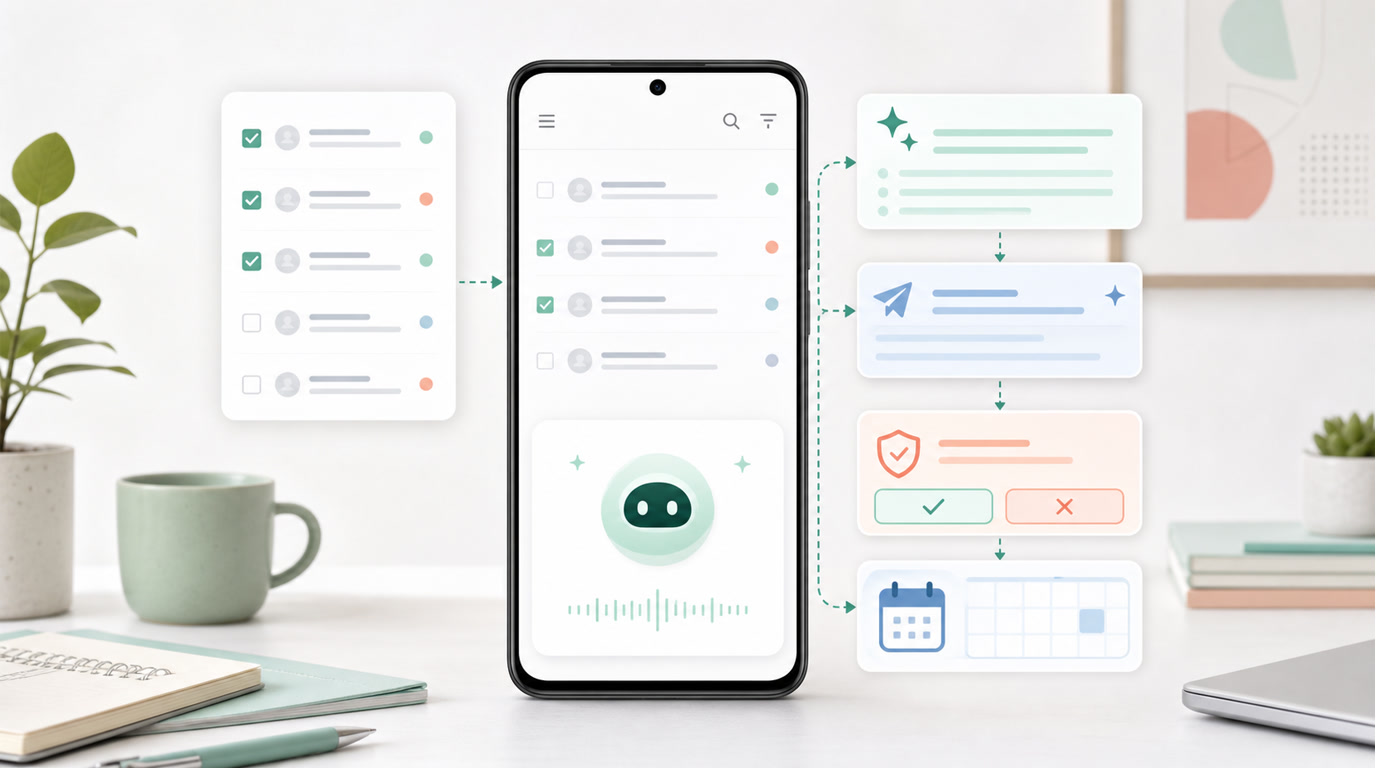
- Для разбора почты выберите конкретный результат: сводку, текст ответа, отправленное письмо или событие в календаре.
- Gemini в Gmail и Copilot в Outlook помогают читать и писать письма на Android, если функция доступна для вашей учетной записи и языка.
- FoneClaw работает с настроенной почтой: показывает выбранные письма, предлагает текст ответа и отдельно выполняет поддерживаемую отправку.
- Полное чтение письма через FoneClaw помечает его прочитанным; перед повторной отправкой или созданием события проверьте фактический результат.
Выберите почтовую задачу
ИИ-помощник для почты на Android полезнее всего, когда заранее понятно, какой результат нужен. Одно письмо можно кратко пересказать, на другое подготовить ответ, третье требует отправки, а договоренность о встрече — записи в календаре. Эти задачи заканчиваются в разных местах, поэтому проверять их тоже нужно по-разному.
| Задача | Результат | Где проверить |
|---|---|---|
| Разобрать письмо | Сводка выбранного сообщения или переписки | Даты и обязательства в исходном письме |
| Подготовить ответ | Текст для проверки и правки | Получатель, факты и формулировки |
| Отправить письмо | Выполненная отправка | Результат действия и нужная переписка |
| Запланировать встречу | Событие в календаре Android | Календарь, дата, начало и конец встречи |
Для первых двух задач часто достаточно функций самого почтового приложения. В FoneClaw мы поддерживаем работу с настроенными почтовыми учетными записями и отдельные действия отправки и создания событий. Текст ответа, предложенный моделью, остается предложением: он не появляется автоматически в папке «Черновики» почтового сервиса. Отправка меняет состояние почты, а создание события — календаря; оба результата стоит проверять отдельно.
Найдите нужную функцию в Gmail или Outlook
В Gmail для Android функция «Спросить Gemini» помогает получить сводку и подготовить текст по письмам. Согласно справке Google о Gemini в Gmail на Android, доступность зависит от подходящего плана и поддерживаемого языка. Gemini также может создавать и просматривать события в основном календаре, а для распознанной встречи в письме может появиться действие добавления в календарь. Перед сохранением проверьте предложенные поля.
Чтобы написать письмо в Gmail, откройте новое письмо или ответ и выберите функцию помощи с написанием. Задайте смысл ответа, создайте вариант, прочитайте его и вставьте в редактор. Вставка текста не отправляет письмо. Инструкция Google по написанию письма с Gemini отдельно описывает условия доступа: для подходящих планов Google Workspace и Google AI учитываются поддерживаемые языки, а путь для личной учетной записи Google в документации ограничен США.
В Outlook для Android откройте переписку и нажмите значок Copilot на панели, чтобы получить сводку цепочки писем. Для нового письма откройте редактор, выберите Copilot и функцию создания черновика, опишите нужный ответ, затем проверьте и оставьте подходящий вариант. Как поясняет руководство Microsoft по черновикам с Copilot, принятие текста не равно отправке. Доступность функций зависит от учетной записи, лицензии и настроек организации.
Разберите одно письмо, ответьте и добавьте встречу
Для примера представим письмо от Анны: она предлагает обсудить смету 12 ноября 2026 года с 14:00 до 14:30 по московскому времени. Вы хотите подтвердить встречу ответом и добавить ее в календарь с напоминанием за 30 минут. Прежде чем использовать эти данные, проверьте их в фактическом письме. В FoneClaw начните с выбора настроенной почтовой учетной записи и нужного сообщения. Если учетных записей несколько или найдено несколько похожих писем, уточните выбор до подготовки ответа.
Найдите и разберите письмо. Список FoneClaw показывает краткие сведения и ограниченный фрагмент текста. Его достаточно для отбора сообщения, но не всегда для проверки всей переписки. Если дата, время встречи или сведения о вложении не видны, откройте полное содержимое выбранного письма. Такое чтение помечает сообщение прочитанным на почтовом сервере. Сверьте вывод модели с самим письмом, прежде чем переносить детали в ответ или календарь.
Проверьте предложенный ответ. Для этого примера подойдет короткий текст: «Анна, добрый день! Подтверждаю встречу 12 ноября с 14:00 до 14:30 по московскому времени. До встречи!» FoneClaw может сформулировать ответ, но не сохраняет его автоматически как серверный черновик. Проверьте учетную запись отправителя, адрес Анны, нужную переписку и совпадение даты и времени с исходным письмом.
Отправьте отдельно. Когда текст согласован, запросите поддерживаемое действие ответа. В FoneClaw отправка, ответ, ответ всем и пересылка — отдельные почтовые действия. Настройки общего режима подтверждений и конкретного действия определяют, какой запрос на одобрение появится. После выполнения проверьте результат отправки и нужную переписку. Статус отправки не подтверждает доставку или прочтение письма Анной. При неясном результате сначала выясните, ушло ли письмо: повторная команда может создать дубликат.
Создайте событие. В этом примере укажите название «Обсуждение сметы», дату 12 ноября 2026 года, начало в 14:00 и окончание в 14:30 по московскому времени, напоминание за 30 минут. Перед сохранением сверьте часовой пояс и отображаемое время на устройстве. Когда вы выбираете определенный календарь, FoneClaw может показать доступные для записи календари Android; без явного выбора используется календарь по умолчанию. После создания проверьте фактические начало, конец и календарь. Создание записи само по себе не означает отправку приглашения Анне.
Почтовый контекст может обрабатываться настроенной онлайн-моделью, поэтому передавайте только сведения, нужные для задачи. Поддерживаемые действия с почтой и календарем перечислены на странице возможностей FoneClaw.
Проверьте незавершенное действие
Если нужной учетной записи нет среди настроенных, воспользуйтесь руководством Как подключить Gmail к ИИ-помощнику Android: в нем разобраны подключение и ошибки доступа. Если ответ должен содержать фото или PDF, сначала определите точный файл и порядок проверки по статье Как отправить вложение по почте на Android: фото, PDF и безопасная проверка. Подготовленный текст письма не подтверждает, что вложение прикреплено.
При сбое отправки проверьте результат почтового действия и переписку до повторной попытки. При сомнении в календарной записи найдите событие и сравните календарь, дату, начало и конец; повторное создание тоже может дать дубликат. Если задача состоит в совместном разборе почты, уведомлений, SMS и календаря, отдельный материал Информационный ящик с ИИ на Android: уведомления, SMS, почта и календарь поможет организовать этот поток. Для ответа на конкретное письмо достаточно выбранного сообщения и проверки каждого выполненного действия.