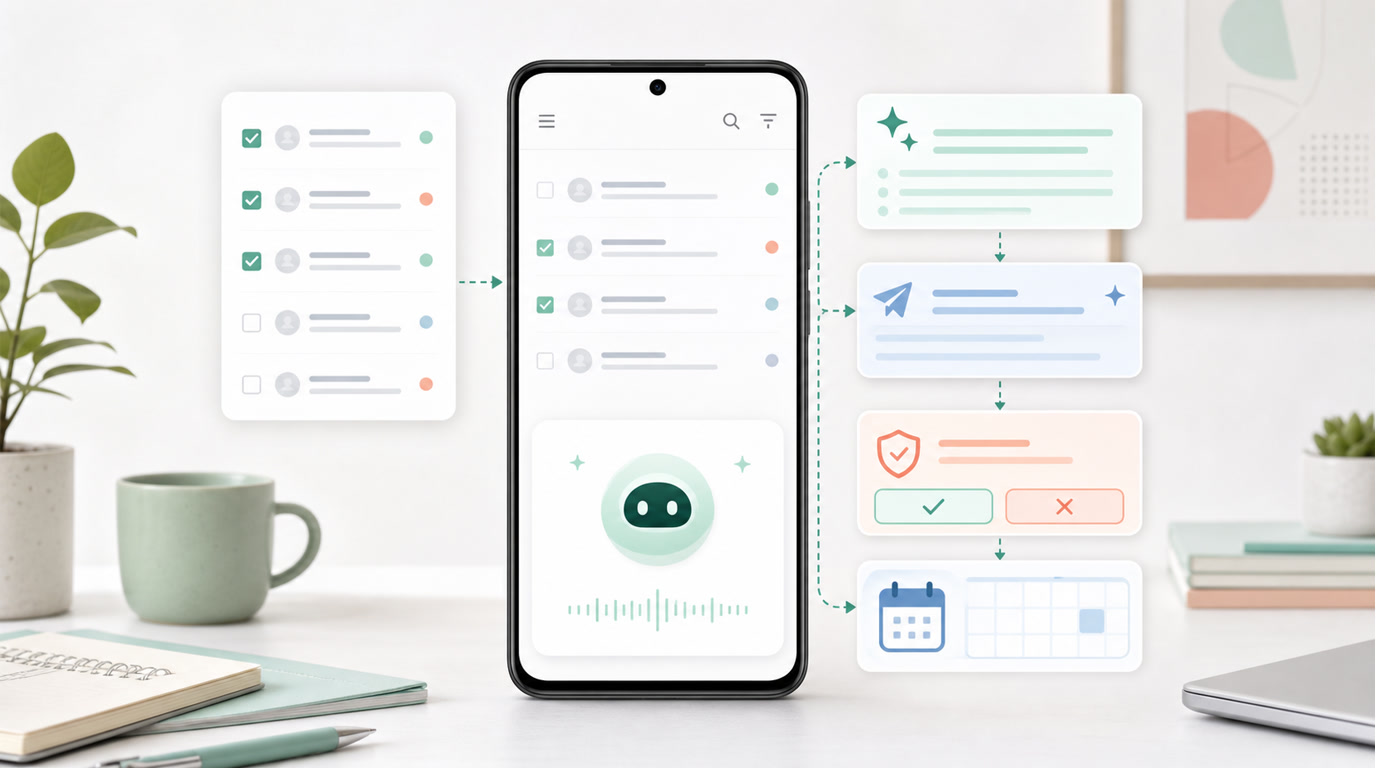
ผู้ช่วยอีเมล AI บน Android: สรุป Gmail/Outlook ร่างตอบ ส่งหลังยืนยัน และต่อปฏิทินด้วย FoneClaw
คู่มือเลือกผู้ช่วยอีเมล AI บน Android ระหว่าง Gemini ใน Gmail, Copilot ใน Outlook และ FoneClaw สำหรับสรุปอีเมล ร่างคำตอบ ส่งหลังยืนยัน ลบอย่างระวัง และเปลี่ยนอีเมลเป็นงานติดตามในปฏิทิน
- ผู้ช่วยอีเมล AI บน Android มีสองแนวทางหลัก: ใช้ฟีเจอร์ AI ใน Gmail หรือ Outlook โดยตรง หรือใช้ FoneClaw เมื่ออยากต่อจากข้อความที่เลือกไปสู่งานเมลและปฏิทินบน Android ที่ต้องเห็นผลและยืนยัน
- Google และ Microsoft มีเอกสารทางการสำหรับการสรุป ร่าง ตอบ และช่วยตรวจข้อความบน Android แต่ความพร้อมใช้งานขึ้นกับบัญชี แผน ภาษา ภูมิภาค เวอร์ชันแอป และการตั้งค่าขององค์กร
- การอ่าน สรุป ร่าง ส่ง ลบ และสร้างงานติดตามในปฏิทินเป็นคนละสถานะกัน ฉบับร่างยังไม่ใช่อีเมลที่ส่งแล้ว และการลบต้องระบุบัญชีกับข้อความเป้าหมายให้ชัด
- ความสามารถปัจจุบันของ FoneClaw มีการแสดงเมลและงานข้อความยาวที่ดีขึ้น การยืนยันที่ผูกกับงานนั้นโดยตรง การแยกงาน การกู้คืนเมื่อสิทธิ์ติดขัด และการพากลับไปทำต่อเมื่อขั้นตอนสะดุด
ผู้ช่วยอีเมล AI บน Android ทำอะไรได้บ้างตอนนี้
ผู้ช่วยอีเมล AI บน Android ในปี 2026 ควรถูกเลือกจากงานที่ต้องทำ ไม่ใช่จากชื่อ AI เพียงอย่างเดียว ถ้าคุณใช้ Gmail หรือ Outlook เป็นหลัก ฟีเจอร์ Gemini หรือ Copilot ที่อยู่ในแอปอีเมลโดยตรงมักเหมาะกับการสรุปชุดข้อความ ช่วยเขียน ปรับน้ำเสียง และช่วยตรวจฉบับร่างภายในประสบการณ์ของผู้ให้บริการนั้น หากคุณต้องการเชื่อมจากอีเมลที่เลือกไปสู่งาน Android ต่อเนื่อง เช่นเลือกบัญชี ค้นข้อความ อ่านข้อความ ร่างคำตอบ ส่งหลังยืนยัน ลบข้อความเป้าหมาย หรือสร้างงานติดตามในปฏิทิน FoneClaw เหมาะกับลำดับงานที่ต้องเห็นขั้นตอนบนโทรศัพท์ชัดเจนกว่า
เอกสาร ฟีเจอร์ Gemini ใน Gmail ของ Google ระบุฟีเจอร์ใน Gmail หลายแบบ เช่นภาพรวมกล่องจดหมายและชุดข้อความ เครื่องมือช่วยเขียน คำตอบแนะนำ และประสบการณ์ในแถบช่วยงานด้านข้างที่ช่วยสรุปหรือร่างอีเมล โดยแต่ละอย่างมีเงื่อนไขต่างกัน ส่วน คำถามที่พบบ่อยเกี่ยวกับ Copilot ใน Outlook ของ Microsoft ระบุการช่วยจัดลำดับกล่องจดหมาย สรุปชุดข้อความ ร่างข้อความ ช่วยปรับถ้อยคำ และช่วยจัดตารางนัดหมายใน Outlook for Android ภายใต้เงื่อนไขบัญชี แผน ภาษา และการตั้งค่าองค์กร
สิ่งที่ต้องแยกตั้งแต่ต้นคือสถานะของงาน อีเมลที่อ่านได้ยังไม่ใช่สรุปที่สมบูรณ์ สรุปยังไม่ใช่ฉบับร่าง ฉบับร่างยังไม่ใช่อีเมลที่ส่งแล้ว และการลบไม่ใช่การเก็บถาวร ทุกขั้นควรมีเป้าหมายชัดเจนว่าผู้ใช้ต้องการเพียงเข้าใจกล่องจดหมาย ต้องการร่างไว้ตรวจ หรือต้องการให้เกิดการเปลี่ยนแปลงกับบัญชีจริง
| เป้าหมาย | ตัวเลือกที่เหมาะ | สิ่งที่ต้องตรวจ |
|---|---|---|
| สรุปชุดข้อความหรือช่วยร่างใน Gmail | Gemini ใน Gmail เมื่อบัญชีและแผนรองรับ | ภาษา แผน ภูมิภาค และความถูกต้องของสรุป |
| สรุปหรือร่างใน Outlook | Copilot ใน Outlook เมื่อบัญชีและสิทธิ์ใช้งานรองรับ | สิทธิ์ขององค์กร ภาษา และการตรวจร่างก่อนกดส่ง |
| เลือกข้อความ อ่าน สรุป แล้วทำงานต่อบน Android | ลำดับงานของ FoneClaw | บัญชีที่ตั้งค่าไว้ ข้อความเป้าหมาย สิทธิ์ และการยืนยัน |
| เน้นงานเขียนในหลายแอป | AI writing assistant เฉพาะทางหรือ FoneClaw ตามงาน | น้ำเสียง ความจริง ลิงก์ และปลายทาง |
ถ้าคำถามของคุณกว้างกว่างานอีเมล เช่นแก้ประโยค ปรับน้ำเสียง หรือเขียนในหลายแอป บทความ AI writing assistant บน Android: เปรียบเทียบ Grammarly, QuillBot และบทบาทของ FoneClaw จะช่วยแยกงานเขียนทั่วไปออกจากลำดับงานกล่องจดหมายในหน้านี้
Gemini ใน Gmail และ Copilot ใน Outlook บน Android
ใน Gmail ฝั่ง Google แยกฟีเจอร์ AI ตามประสบการณ์และเงื่อนไขบัญชี เอกสาร ฟีเจอร์ Gemini ใน Gmail ระบุทั้งภาพรวมกล่องจดหมาย การค้นหาและสรุปชุดข้อความ เครื่องมือ Help me write คำตอบแนะนำ และการช่วยสรุปหรือร่างข้อความในแถบช่วยงานด้านข้าง แต่ความพร้อมใช้งานไม่เหมือนกันทุกแถวของตาราง ผู้ใช้ Android จึงควรตรวจว่าฟีเจอร์ที่ต้องการรองรับบัญชีของตน แผนที่ใช้ ภาษา ภูมิภาค และแอปเวอร์ชันล่าสุดหรือไม่
สำหรับการสรุป Gmail โดยตรง เอกสาร การสรุปข้อความสั้นด้วย Gemini ใน Gmail ระบุว่าการสรุปใน Android ต้องใช้แอป Gmail ล่าสุดและแผนที่มีสิทธิ์ สรุปอิงจากเนื้อหาในชุดข้อความ และอาจอัปเดตเมื่อมีข้อมูลใหม่ Google ยังมีตัวเลือกส่งความเห็นกลับและเตือนว่า AI suggestions อาจคลาดเคลื่อนได้ ดังนั้นสรุปเป็นจุดเริ่มอ่าน ไม่ใช่หลักฐานสุดท้ายสำหรับงานสำคัญ
Outlook มีเส้นทางคล้ายกันแต่ใช้กรอบของ Microsoft Copilot เอกสาร คำถามที่พบบ่อยเกี่ยวกับ Copilot ใน Outlook ระบุ Outlook for Android พร้อมความสามารถอย่างการคัดงานสำคัญในกล่องจดหมาย การสรุปชุดข้อความ การร่างข้อความ การช่วยปรับถ้อยคำ และการช่วยจัดตารางนัดหมาย ส่วนคู่มือ ร่างอีเมลด้วย Copilot ใน Outlook ระบุขั้นตอนบนมือถือที่ให้ผู้ใช้ปรับ เก็บ ทิ้ง สร้างใหม่ แก้ไข แล้วจึงแตะ Send เมื่อพร้อม
การเปรียบเทียบ Gmail กับ Outlook จึงไม่ควรจบที่ใครมี AI มากกว่า แต่ควรถามว่าบัญชีของคุณอยู่ที่ใด งานเกิดในแอปใด และต้องออกจากแอปนั้นไปทำอะไรต่อ หากคุณใช้ Gmail และต้องการสรุปชุดข้อความในแอป ให้เริ่มจาก Gemini ที่บัญชีรองรับ หากคุณใช้ Outlook ในองค์กร ให้เริ่มจาก Copilot และข้อกำหนดของผู้ดูแลระบบ หากต้องการให้ผลลัพธ์จากอีเมลกลายเป็นงาน Android ที่ต่อเนื่อง เช่นร่างแล้วส่งหลังยืนยัน หรือสร้างรายการนัดหมายบนปฏิทินที่เลือก ให้พิจารณา FoneClaw เป็นชั้นลำดับงานบนโทรศัพท์
สำหรับผู้อ่านที่ต้องการภาพกว้างของ Gemini ในงาน productivity บน Android บทความ Gemini กับงานเพิ่มประสิทธิภาพบน Android: ใช้อย่างไรให้ช่วยงานจริงโดยไม่เกินขอบเขต จะพาไปดูงาน Google ecosystem ที่กว้างกว่าอีเมลในหน้านี้
ค้น อ่าน และสรุปอีเมลเฉพาะชุดที่เลือก
งาน สรุปอีเมลด้วย AI Android ที่ใช้งานได้จริงควรเริ่มจากขอบเขตที่แคบ เช่นบัญชีงาน ข้อความที่ยังไม่ได้อ่านจากวันนี้ ชุดข้อความจากลูกค้ารายหนึ่ง หรืออีเมลที่มีคำว่า invoice ในช่วงสัปดาห์นี้ ใน FoneClaw ผู้ใช้เริ่มจากบัญชีที่ตั้งค่าไว้ จากนั้นเลือกหรือกรองรายการข้อความ อ่านข้อความที่เลือก แล้วให้โมเดลช่วยสรุปประเด็นจากข้อมูลนั้น งานนี้ต่างจากการเฝ้าดูกล่องจดหมายแบบต่อเนื่อง เพราะผู้ใช้เป็นคนกำหนดชุดข้อความและเป้าหมายของการอ่าน
สรุปที่มีประโยชน์ควรตอบมากกว่าเนื้อหาย่อ ๆ ควรบอกว่าใครส่งมา ต้องตัดสินใจอะไร มีกำหนดเวลาใด ใครเป็นเจ้าของงาน ข้อมูลใดหายไป และควรตอบกลับ สร้างงานติดตาม หรือเก็บไว้อ่านเฉย ๆ หากต้องใช้สรุปเพื่อทำงานต่อ ผู้ใช้ควรขอให้ระบบอ้างถึงข้อความหรือชุดข้อความต้นทางที่เลือก เพื่อให้ย้อนตรวจได้ง่ายเมื่อมีข้อมูลขัดแย้งกัน
Google ระบุชัดว่า AI suggestions อาจไม่ถูกต้องทั้งหมดในหน้าสรุป Gmail ดังนั้นแนวทางของเราใน FoneClaw คือให้สรุปเป็นเครื่องมือจัดลำดับความสำคัญ ไม่ใช่คำตัดสินสุดท้าย ตัวอย่างคำสั่งที่ดีคือ สรุปอีเมลที่ยังไม่ได้อ่านจากทีมขายวันนี้ แยกเป็นต้องตอบวันนี้ รอข้อมูลเพิ่ม และอ่านเฉย ๆ หรือ อ่านชุดข้อความล่าสุดจากลูกค้า A แล้วบอกสิ่งที่ต้องยืนยันก่อนตอบกลับ
ต้องแยกงานอ่านเมลออกจากการเปลี่ยนสถานะบัญชีด้วย การอ่านข้อความที่เลือก การทำเครื่องหมายว่าอ่านแล้ว การร่างคำตอบ และการส่งอีเมลเป็นคนละสถานะ หากเป้าหมายคือแค่ตามงานตอนเช้า ให้จบที่รายการสรุปและข้อเสนอขั้นถัดไปก่อน เมื่อผู้ใช้เลือกข้อความใดข้อความหนึ่งแล้วค่อยเข้าสู่ขั้นร่างหรือติดตามงาน
หากปัญหาของคุณอยู่ที่การคัดแจ้งเตือนจากหลายแอปมากกว่าการอ่านบัญชีอีเมลโดยตรง บทความ AI Notification Management บน Android: สรุปแจ้งเตือน คัดงานสำคัญ และให้ FoneClaw ช่วยลงมือ อธิบายงานคัดกรองการแจ้งเตือนแยกจากการอ่านกล่องจดหมายได้ชัดเจนกว่า
ร่าง ตรวจ และส่งอีเมลหลังยืนยัน
การ ร่างอีเมลด้วย AI เป็นจุดที่ผู้ใช้เห็นประโยชน์เร็วที่สุด แต่ต้องรักษาเส้นแบ่งระหว่างฉบับร่างกับอีเมลที่ส่งแล้วให้ชัด ผู้ใช้สามารถให้ AI ช่วยร่างคำตอบจากข้อความที่เลือก เช่นยืนยันเวลาประชุม ขอเอกสารเพิ่ม ปฏิเสธอย่างสุภาพ หรือสรุปขั้นตอนถัดไปหลังประชุม ในขั้นนี้โมเดลช่วยเลือกถ้อยคำ น้ำเสียง และโครงสร้าง แต่ผลลัพธ์ยังเป็นข้อความรอการตรวจ
ก่อนส่ง ควรตรวจอย่างน้อยหกจุด: ผู้รับและ CC/BCC ถูกต้องหรือไม่ หัวเรื่องตรงกับเนื้อหาหรือไม่ ข้อเท็จจริง ราคา วันที่ และคำมั่นสัญญาถูกต้องหรือไม่ ลิงก์ปลอดภัยและเกี่ยวข้องหรือไม่ ไฟล์แนบมีอยู่จริงและเป็นไฟล์ที่ตั้งใจส่งหรือไม่ และน้ำเสียงเหมาะกับความสัมพันธ์ทางงานหรือไม่ จุดนี้สอดคล้องกับคู่มือร่างอีเมลด้วย Copilot ของ Microsoft ที่ให้ผู้ใช้ปรับ เก็บ ทิ้ง สร้างใหม่ แก้ไข แล้วจึงแตะ Send
ใน FoneClaw งานส่งเมลที่รองรับเป็นขั้นที่ผู้ใช้เห็นเป้าหมายก่อนลงมือ เรารองรับการเตรียมอีเมลใหม่ การตอบกลับ การตอบกลับทุกคน และการส่งต่อข้อความตามบริบทที่เลือก จากนั้น FoneClaw แสดงผู้รับ หัวข้อ เนื้อหา และบัญชีผู้ส่งให้ตรวจ เมื่อผู้ใช้ยืนยันแล้วจึงค่อยเกิดการส่งจริง แนวทางนี้ทำให้ ส่งอีเมลหลังยืนยัน เป็นขั้นที่ตรวจได้ ไม่ใช่ผลพลอยได้จากการเขียนข้อความ
ในบางสถานการณ์ ทางเลือกที่เหมาะคือเปิดหน้าร่างในแอปอีเมลให้ผู้ใช้ตัดสินใจเอง Android มี เอกสาร common intents สำหรับ email ที่ระบุ ACTION_SENDTO กับ mailto สำหรับเปิดแอปอีเมลที่รองรับ พร้อมข้อมูลอย่างผู้รับหรือหัวเรื่องได้ การเปิดหน้าร่างเป็นการเตรียมพื้นที่เขียนและตรวจ ไม่ใช่การส่งอีเมลโดยตัวมันเอง จึงเหมาะกับกรณีที่ผู้ใช้ต้องการแก้ด้วยมือหรือเพิ่มไฟล์แนบในแอปอีเมลโดยตรง
งานอีเมลที่มีผลกับคนอื่นหรือบัญชีจริงควรมีตัวตนของผู้ลงมือและบันทึกที่ตรวจได้ หากต้องการเข้าใจภาพกว้างของสิทธิ์ การยืนยันแยกตามเครื่องมือ และประวัติการทำงานบน Android บทความ ตัวตนของเอเจนต์ AI: สิทธิ์ การอนุมัติแยกตามเครื่องมือ และบันทึกตรวจสอบบน Android จะช่วยเติมกรอบการกำกับที่ไม่ต้องพูดซ้ำในทุกลำดับงาน
การลบ ความไม่แน่ใจ และการกู้คืน
การลบอีเมลควรถูกแยกจากการอ่านและการส่ง เพราะผลเสียต่างกัน การลบที่ดีต้องเริ่มจากบัญชีที่ถูกต้อง ข้อความที่เลือกชัดเจน และผลลัพธ์ที่ผู้ใช้เข้าใจ เช่นย้ายไปถังขยะหรือลบถาวรตามความสามารถของผู้ให้บริการและการตั้งค่าที่ใช้ ใน FoneClaw เรารองรับการลบข้อความที่เลือกอย่างเจาะจง โดยแสดงรายการเป้าหมายก่อนให้ผู้ใช้ยืนยัน
คำสั่งที่เหมาะคือหาอีเมลแจ้งเตือนระบบจากผู้ส่งนี้ในช่วง 30 วันที่ผ่านมา แล้วเสนอรายการที่จะลบ หรือเลือกอีเมลฉบับนี้จากบัญชีงานและย้ายไปถังขยะ หลังจากระบบเสนอรายการ ผู้ใช้ควรเห็นผู้ส่ง หัวเรื่อง วันที่ บัญชี และผลที่จะเกิดขึ้นก่อนยืนยัน ถ้ามีทางเลือกที่เบากว่า เช่นเก็บถาวร ติดป้าย หรือปล่อยไว้ ควรพิจารณาก่อนลบถาวร
เมื่อผลลัพธ์ไม่แน่ชัด เช่นเครือข่ายหลุดหลังคำสั่งลบ หรือผู้ให้บริการตอบกลับไม่สมบูรณ์ แนวทางที่ปลอดภัยคือหยุดตรวจสถานะก่อน ไม่ใช่สั่งลบซ้ำทันที ระบบควรบอกว่าขั้นใดทำสำเร็จแล้ว ข้อความยังอยู่ในกล่องจดหมาย ถังขยะ หรือหายจากรายการที่เลือก และผู้ใช้ควรเลือกกู้คืนหรือทำต่อจากสถานะล่าสุดอย่างไร ความสามารถกู้คืนต่างกันตามผู้ให้บริการ จึงต้องตรวจในบัญชีจริงเสมอ
เปลี่ยนอีเมลเป็นงานติดตามในปฏิทิน
อีเมลจำนวนมากไม่จบที่การตอบกลับ แต่อยู่ที่การติดตามงาน เรียกเอกสาร นัดประชุม เช็ก invoice หรือเตือนตัวเองให้กลับไปอ่านข้อมูลบางอย่าง แนวทาง อีเมลไปปฏิทิน ที่ดีควรเริ่มจากการแยกสิ่งที่รับปากหรือสิ่งที่ต้องทำออกจากข้อความ เช่นใครขออะไร ต้องทำเมื่อไร มีสถานที่หรือลิงก์ประชุมหรือไม่ และต้องเชิญใครบ้าง
Google มีเอกสาร smart features and controls ใน Gmail ที่ยกตัวอย่าง Smart Compose, summary cards, events from Gmail in Calendar และ Gemini summarization/drafting พร้อมการตั้งค่าที่แยกตามประสบการณ์ต่าง ๆ ข้อมูลนี้ช่วยย้ำว่างานอีเมลกับปฏิทินเชื่อมกันได้เมื่อผู้ใช้เปิดความสามารถที่เกี่ยวข้อง และยังควรถูกควบคุมด้วย settings ของบัญชี
ใน FoneClaw ผู้ใช้สามารถต่อจากอีเมลที่เลือกไปยังงานปฏิทินบน Android ที่รองรับ เช่นดูปฏิทินที่มีอยู่ สร้างรายการนัดหมาย ค้นหารายการ อัปเดตหรือลบรายการที่เลือก โดยต้องมีข้อมูลเพียงพอและมีการยืนยันก่อนเปลี่ยนปฏิทินจริง ระบบควรแสดงชื่อรายการ วันที่ เวลา เขตเวลา ปฏิทินเป้าหมาย ผู้เกี่ยวข้อง สถานที่ ลิงก์ประชุม และการเตือนก่อนสร้างหรือแก้ไข
คำที่กำกวมต้องได้รับการแปลงเป็นเวลาแน่นอนก่อนลงมือ เช่นพรุ่งนี้บ่าย ปลายสัปดาห์นี้ หรือหลังประชุมกับทีม ถ้าผู้ใช้ทำงานข้ามเขตเวลา ต้องระบุ timezone ให้ชัด หากมีหลายปฏิทิน เช่นงาน ส่วนตัว หรือโปรเจกต์ ต้องเลือกปฏิทินเป้าหมายก่อน ไม่ควรเดา calendar id, event id, timezone หรือ attendee จากข้อความที่ไม่พอ
ตัวอย่างลำดับงานที่ใช้ได้จริงคือ อ่านอีเมลล่าสุดจากทีมขาย สรุปสิ่งที่ต้องเตรียม แล้วเสนอรายการติดตามงานวันศุกร์ 10:00 ในปฏิทินงาน ถ้าข้อมูลครบ จากนั้น FoneClaw แสดงรายการที่กำลังจะสร้างให้ตรวจ หากผู้ใช้ยืนยันจึงค่อยสร้างรายการนัดหมาย หากต้องการต่อยอดเรื่องงานหลายขั้นตอนบน Android บทความ ทำงาน Android อัตโนมัติด้วยคำสั่งเสียงเดียว: คู่มือ FoneClaw สำหรับงานหลายขั้นตอน จะช่วยขยายจากอีเมลไปยังลำดับงานอื่นบนโทรศัพท์
เลือกและทดสอบลำดับงานอีเมลบน Android
วิธีเลือกที่ง่ายที่สุดคือดูผลลัพธ์ปลายทาง หากต้องการสรุปหรือร่างใน Gmail และบัญชีรองรับ ให้เริ่มจาก Gemini ใน Gmail หากใช้ Outlook และมีสิทธิ์ Copilot ให้เริ่มจาก Copilot ใน Outlook หากต้องการเลือกข้อความ อ่าน สรุป ร่าง ส่งหลังยืนยัน ลบข้อความเป้าหมาย หรือสร้างงานติดตามในปฏิทินบน Android ให้ใช้ FoneClaw เป็นลำดับงานที่เห็นสถานะและการยืนยันได้
| งานที่ต้องการ | ตัวเลือกเริ่มต้น | เกณฑ์ทดสอบ |
|---|---|---|
| สรุปชุดข้อความใน Gmail หรือ Outlook | Gemini หรือ Copilot ในแอปนั้น | สรุปตรงกับข้อความต้นทางและเงื่อนไขบัญชีพร้อม |
| ร่างคำตอบโดยยังไม่ส่ง | ผู้ช่วยในแอปอีเมลหรือ FoneClaw | ผู้ใช้แก้ผู้รับ เนื้อหา และน้ำเสียงได้ก่อนส่ง |
| ส่งหลังยืนยันจากข้อความที่เลือก | FoneClaw เมื่อบัญชีและงานรองรับ | เห็นผู้รับ หัวข้อ เนื้อหา บัญชีผู้ส่ง และผลลัพธ์ก่อนยืนยัน |
| ลบข้อความที่เจาะจง | FoneClaw พร้อมรายการเป้าหมาย | เห็นบัญชี ข้อความ และผลลัพธ์ของการลบก่อนลงมือ |
| เปลี่ยนอีเมลเป็นงานติดตาม | FoneClaw กับปฏิทิน Android ที่เลือก | วันที่ เวลา เขตเวลา ปฏิทิน และผู้เกี่ยวข้องชัดเจน |
ข้อมูลดาวน์โหลด FoneClaw ล่าสุด แสดงความสามารถปัจจุบันด้านการแสดงเมลและงานข้อความยาวที่ดีขึ้น การยืนยันที่ผูกกับรอบงาน การแยกงาน การกู้คืนเมื่อสิทธิ์ติดขัด และการพากลับไปทำต่อเมื่อขั้นตอนสะดุด ผู้ใช้ที่เริ่มทดสอบควรเลือกงานเสี่ยงต่ำหนึ่งงาน เช่นสรุปข้อความที่เลือกแล้วร่างคำตอบโดยไม่ส่ง จากนั้นประเมินว่าระบบแสดงแหล่งข้อความ จุดยืนยัน สาเหตุเมื่อทำต่อไม่ได้ และทางกู้คืนได้ชัดแค่ไหน
รายละเอียดความสามารถผู้ใช้ของ FoneClaw ดูได้ที่ หน้าฟีเจอร์ของ FoneClaw ส่วนภาพรวมว่า FoneClaw เปลี่ยนคำสั่งภาษาธรรมชาติเป็นงาน Android ที่รองรับได้อย่างไร อ่านต่อที่ ควบคุมโทรศัพท์ด้วย AI Agent: วิธีคิดใหม่ของ phone AI agent บน Android ซึ่งอธิบายสถาปัตยกรรมที่อยู่ใต้ลำดับงานอีเมลนี้