
Asisten Email AI Android: Ringkas, Susun Balasan, Kirim, dan Catat Jadwal
Pilih tugas email yang tepat di Android: ringkas pesan, susun balasan, kirim setelah ditinjau, atau catat janji ke kalender. Ikuti satu contoh alur lengkap.
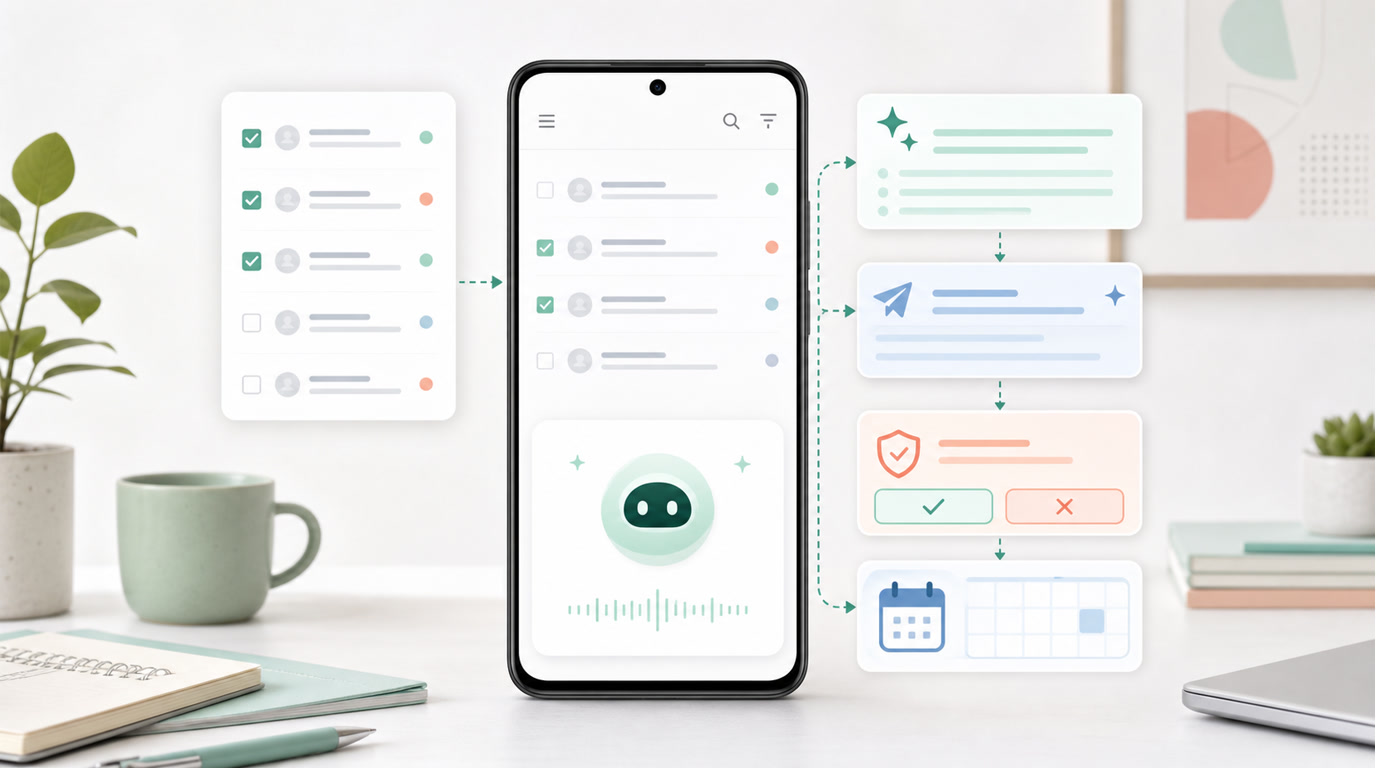
- Pilih hasil yang dibutuhkan: ringkasan pesan, usulan balasan, email terkirim, atau acara kalender yang tersimpan.
- Gemini di Gmail dan Copilot di Outlook menyediakan fitur Android tertentu sesuai akun, paket, bahasa, dan pengaturan yang berlaku.
- Di FoneClaw, membaca isi lengkap pesan terpilih menandainya sebagai sudah dibaca di server; teks balasan yang kami susun belum menjadi draf tersimpan atau email terkirim.
- Tinjau penerima dan isi sebelum meminta pengiriman, lalu periksa status email serta waktu acara yang benar-benar dibuat di kalender.
Pilih ringkasan, balasan, pengiriman, atau jadwal
Sebelum meminta bantuan asisten email AI Android, tentukan hasil akhirnya. Membaca ringkasan, menyusun jawaban, mengirim email, dan mencatat janji menghasilkan perubahan yang berbeda. Pilihan ini menentukan apa yang perlu Anda periksa di aplikasi email atau kalender.
| Tugas | Gunakan saat | Hasil yang diperiksa |
|---|---|---|
| Ringkas | Anda perlu memahami pesan atau percakapan panjang. | Ringkasan sesuai dengan pesan sumber; tanggal dan keputusan penting dapat ditemukan kembali. |
| Susun balasan | Anda sudah tahu tujuan jawaban, tetapi ingin bantuan merangkai kalimat. | Penerima, isi, dan fakta dalam usulan balasan benar. |
| Kirim | Jawaban sudah selesai ditinjau. | Pesan muncul sebagai terkirim di akun dan percakapan yang tepat. |
| Catat jadwal | Email memuat janji dengan tanggal dan waktu yang jelas. | Acara tersimpan pada kalender, tanggal, dan jam yang dimaksud. |
Di FoneClaw, kami membantu mencari pesan pada akun email yang telah dikonfigurasi, menyiapkan teks balasan, menjalankan tindakan kirim yang didukung, dan membuat acara di kalender Android. Hasil tiap tahap tetap perlu diperiksa: usulan teks yang tampil dalam percakapan dengan FoneClaw belum tersimpan sebagai draf di server email, sedangkan acara kalender baru ada setelah pembuatan berhasil.
Temukan fitur Gmail atau Outlook di Android
Jika Anda sudah membaca email di Gmail, buka pesan atau percakapan lalu gunakan pilihan Tanya Gemini (Ask Gemini) untuk meminta ringkasan atau bantuan menulis bila fitur itu tersedia. Panduan Google tentang Gemini di Gmail Android menjelaskan syarat paket dan bahasa. Gemini juga dapat membuat atau memeriksa acara pada kalender utama; pada pesan tertentu, pilihan untuk menambahkan acara ke kalender dapat muncul.
Untuk menyusun email di Gmail, buka layar tulis atau balas, pilih Bantu saya menulis (Help me write), berikan instruksi, lalu buat dan tinjau usulannya sebelum memasukkan teks ke email. Memasukkan teks tidak mengirimkannya. Petunjuk Google untuk Help me write di Android membedakan ketersediaan bagi pengguna paket Google Workspace atau Google AI yang memenuhi syarat dan akun Google pribadi, yang dalam dokumentasi ini dibatasi di Amerika Serikat.
Di Outlook Android, buka percakapan dan pilih ikon Copilot pada bilah alat untuk meringkas percakapan. Untuk menulis pesan baru, pilih Email baru (New Mail), buka Copilot, lalu pilih Buat draf dengan Copilot (Draft with Copilot). Setelah meninjau hasilnya, pilihan Pertahankan (Keep It) menyimpan teks untuk diedit, bukan mengirim email. Langkah tersebut dijelaskan dalam panduan Microsoft untuk menyusun email dengan Copilot. Ketersediaannya mengikuti akun, lisensi, dan pengaturan organisasi; periksa fitur yang benar-benar muncul di aplikasi Anda.
Selesaikan satu email hingga tindak lanjut kalender
Sebagai contoh, Anda menerima email yang menawarkan rapat pada Selasa, 6 Oktober 2026, pukul 10.00–10.30 WIB. Anda ingin menerima undangan itu, lalu memasukkannya ke kalender dengan pengingat 15 menit sebelumnya. Gunakan tanggal dan zona waktu dari pesan asli saat menerapkan alur ini pada email Anda sendiri.
- Pilih akun dan pesan. Minta FoneClaw menampilkan akun email yang telah dikonfigurasi, lalu cari pesan berdasarkan pengirim atau subjek. Periksa cuplikan daftar untuk memilih pesan yang tepat. Cuplikan itu terbatas dan mungkin belum memuat seluruh isi percakapan.
- Baca detail yang diperlukan. Jika tanggal, zona waktu, atau maksud pengirim tidak terlihat pada cuplikan, minta isi lengkap pesan terpilih. Tindakan membaca isi lengkap ini menandai pesan sebagai sudah dibaca di server. Cocokkan ringkasan FoneClaw dengan isi pesan, terutama bila ada perubahan waktu dalam percakapan.
- Susun dan tinjau balasan. Minta FoneClaw menampilkan usulan seperti: “Terima kasih. Saya dapat hadir pada Selasa, 6 Oktober 2026, pukul 10.00 WIB.” Periksa alamat penerima, apakah balasan ditujukan kepada satu orang atau semua penerima, serta kecocokan tanggal dan jam dengan pesan sumber. Teks yang dihasilkan model masih berupa usulan, bukan draf yang tersimpan di Gmail atau Outlook.
- Kirim sebagai tindakan terpisah. Setelah isi benar, minta FoneClaw membalas pesan terpilih. Pengiriman mengikuti pengaturan persetujuan yang berlaku untuk tindakan tersebut. Periksa status terkirim pada akun dan percakapan asli; status itu menunjukkan hasil pengiriman dari akun Anda, bukan bukti bahwa penerima sudah menerima atau membaca pesan.
- Buat acara kalender. Gunakan Selasa, 6 Oktober 2026, pukul 10.00–10.30 WIB, dengan pengingat 15 menit sebelumnya. Pastikan zona waktu perangkat sesuai dengan WIB. Jika ingin memakai kalender tertentu, pilih dari kalender Android yang tersedia untuk ditulis; jika tidak, pembuatan mengikuti kalender bawaan. Setelah acara dibuat, periksa waktu mulai dan selesai yang dilaporkan serta kalender tempat acara tersimpan. Acara di perangkat tidak dengan sendirinya membuktikan undangan telah dikirim kepada peserta.
Alur ini memisahkan bukti dari tiap tindakan. Status sudah dibaca adalah perubahan pada kotak email; teks usulan dapat diperbaiki sebelum dikirim; email terkirim diperiksa di percakapan; dan jadwal diperiksa di kalender. Untuk email yang memuat informasi pribadi, berikan hanya konteks yang dibutuhkan. Jika Anda memakai model daring yang dikonfigurasi, konteks email yang diberikan dapat diproses oleh penyedia model.
Periksa hasil yang belum pasti dan pilih panduan lanjutan
Jika akun yang dimaksud tidak muncul, periksa akun yang telah dikonfigurasi sebelum mencari pesan lagi. Hubungkan Gmail ke Asisten AI Android menjelaskan penyambungan akun dan penanganan masalah autentikasi. Untuk email dengan berkas, gunakan Mengirim Lampiran Email di Android dengan AI: Foto, PDF, Upload, dan Persetujuan agar pilihan lampiran dan pemeriksaan sebelum kirim ditangani secara khusus.
Bila hasil pengiriman tidak jelas, periksa percakapan dan folder terkirim pada akun yang benar sebelum mencoba lagi; pengulangan langsung dapat menghasilkan dua email. Lakukan pemeriksaan serupa pada kalender sebelum membuat ulang acara yang hasilnya belum terlihat. Persetujuan pengiriman dan pembuatan acara mengikuti mode persetujuan global serta pengaturan per alat yang aktif, sehingga jangan mengandalkan pola permintaan izin yang sama pada setiap langkah.
Untuk memilah email bersama pesan dan kalender dalam rutinitas harian, baca Kotak Informasi AI di Android: Satukan Pesan dan Kalender. Cakupan tindakan email dan kalender FoneClaw dijelaskan di halaman fitur FoneClaw.