
Asistente de correo con IA en Android: resumir, responder y dar seguimiento
Elige entre resumir, redactar, enviar o crear un evento. Sigue un correo concreto con Gmail, Outlook o las acciones compatibles de FoneClaw.
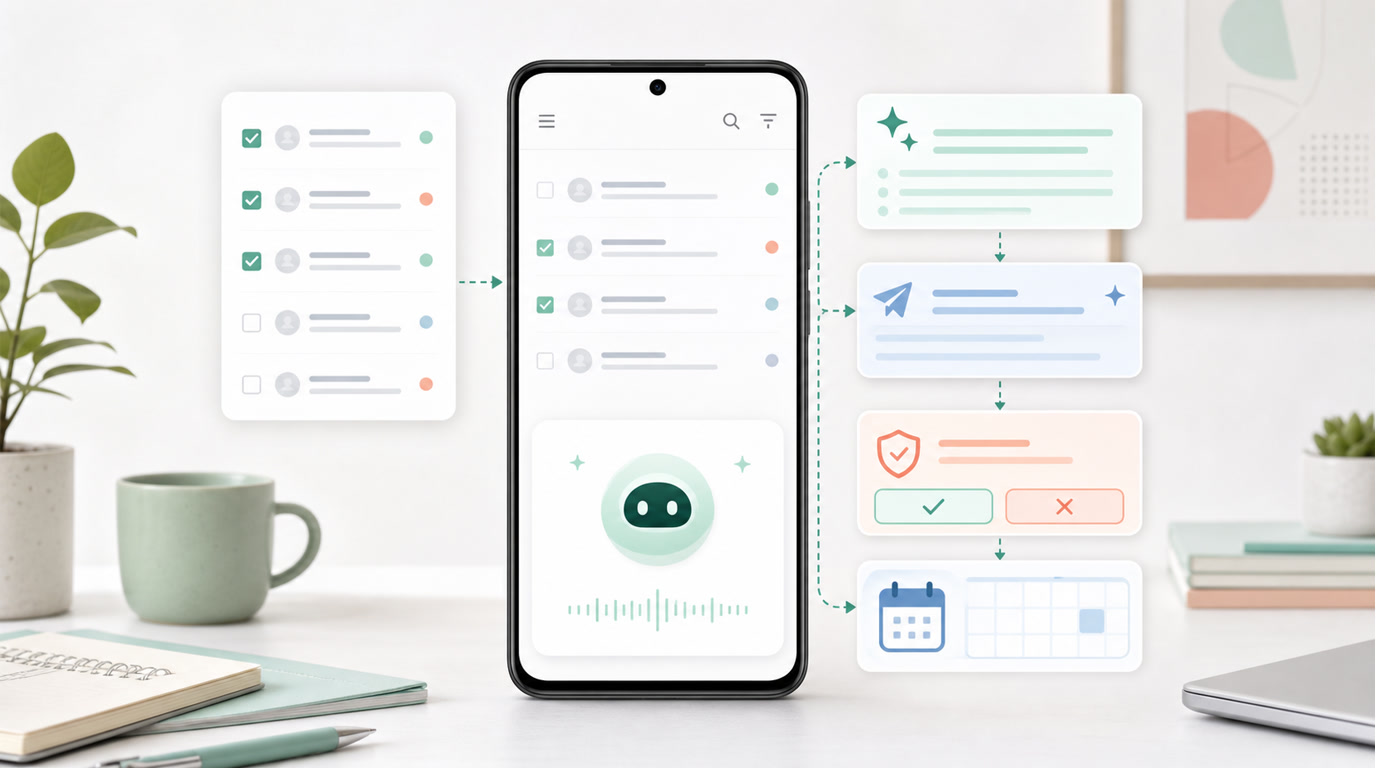
- Elige primero el resultado: resumen de un hilo, texto para revisar, correo enviado o evento guardado en el calendario.
- Gmail con Gemini y Outlook con Copilot ofrecen funciones nativas en Android, sujetas a los requisitos de cada cuenta y función.
- FoneClaw puede trabajar con una cuenta de correo configurada y un mensaje seleccionado; leer el mensaje completo lo marca como leído en el servidor.
- Una respuesta redactada por el modelo es texto propuesto, no un borrador guardado en Gmail. El envío y la creación del evento son acciones separadas cuyos resultados debes comprobar.
Elige entre resumir, redactar, enviar y dar seguimiento
Un asistente de correo con IA en Android resulta más útil cuando la petición señala un resultado concreto. Puedes necesitar entender un hilo, preparar una respuesta, enviarla o reservar tiempo para un compromiso. Cada tarea deja una señal distinta que puedes comprobar.
| Lo que necesitas | Qué pedir | Resultado que debes comprobar |
|---|---|---|
| Entender un correo | Resumir un hilo o unos mensajes seleccionados | Resumen con cuenta y mensajes identificables |
| Preparar una respuesta | Proponer un texto con el tono y los hechos indicados | Texto revisable; todavía no hay envío |
| Responder | Enviar desde la cuenta y al destinatario correctos | Resultado del envío y correo en Enviados |
| Dar seguimiento | Crear un evento con fecha, inicio, fin y aviso definidos | Evento guardado en el calendario previsto |
Esta elección también evita confundir una propuesta de texto con un borrador conservado en la cuenta. En FoneClaw, el modelo puede redactar una respuesta para que la revises, pero esa propuesta no se guarda por sí sola en Borradores de Gmail. Si necesitas enviar, la acción de correo se solicita aparte. Si necesitas reservar la cita, se crea un evento distinto en el calendario de Android.
Encuentra la función en Gmail u Outlook
Si ya trabajas dentro de Gmail, revisa primero sus funciones nativas. En Android, Preguntar a Gemini en Gmail permite pedir un resumen o ayuda para redactar cuando la cuenta, el plan y el idioma cumplen los requisitos. También puede consultar o crear eventos en el calendario principal; para algunos correos con eventos detectados puede aparecer la opción de añadirlos al calendario.
Para escribir en Gmail, abre Redactar o Responder y usa Ayúdame a escribir: describe el mensaje, crea la propuesta, revísala e insértala. La guía de Google para Ayúdame a escribir distingue insertar el texto de enviarlo. La función está disponible globalmente en los idiomas admitidos para cuentas con planes elegibles de Google Workspace o Google AI; la vía para cuentas personales de Google está limitada actualmente a Estados Unidos. Estos requisitos son propios de Ayúdame a escribir y no se aplican por igual a todas las funciones de Gemini.
En Outlook para Android, abre una conversación y toca el icono de Copilot de la barra para obtener un resumen del hilo. Para redactar, abre un correo nuevo, entra en Copilot y elige Redactar con Copilot; después de generar y revisar la propuesta, Conservar acepta el texto, pero no lo envía. Microsoft describe estos pasos en su guía de redacción en Outlook. La disponibilidad depende de la cuenta, la licencia y la configuración de la organización.
Responde a un correo y guarda la cita paso a paso
Imagina este correo ficticio de Ana: propone una reunión de proyecto el 14 de mayo de 2030, de 10:00 a 10:30, hora de Madrid. Quieres confirmar tu asistencia y añadirla a tu calendario con un aviso 15 minutos antes. Son datos ilustrativos: en una tarea real, utiliza únicamente los que figuren en el mensaje y aclara cualquier dato ausente. En FoneClaw, comienza por la cuenta de correo configurada: si tienes varias, indica cuál usar. Busca el mensaje por remitente o asunto y selecciona el correo correcto antes de pedir un resumen o una respuesta.
- Identifica el mensaje. FoneClaw puede listar o filtrar correos y mostrar vistas previas acotadas. Comprueba cuenta, remitente, asunto y fecha. Una vista previa puede bastar para localizar el correo, pero no representa necesariamente el hilo completo.
- Lee el detalle necesario. Si la vista previa no incluye la fecha exacta, la duración o una condición importante, pide leer ese mensaje seleccionado. La lectura completa marca el correo como leído en el servidor. Con el contenido disponible, comprueba qué se acordó y qué sigue siendo una propuesta.
- Revisa la respuesta. Para el ejemplo, puedes proponer: «Gracias, Ana. Confirmo la reunión del 14 de mayo de 2030, de 10:00 a 10:30, hora de Madrid». Verifica los hechos, la cuenta remitente, el destinatario y si corresponde Responder o Responder a todos. El texto generado permanece como propuesta hasta que solicites una acción de envío compatible; no aparece automáticamente en Borradores de Gmail.
- Envía y comprueba. Solicita el envío por separado y atiende la aprobación que corresponda a tu configuración. Después consulta el resultado y el correo en Enviados. Ese estado confirma la salida desde tu cuenta, no la entrega ni la lectura por parte de Ana. Si no recibes un resultado claro, comprueba primero el estado en la cuenta antes de intentarlo otra vez.
- Crea el seguimiento. En este ejemplo, los campos serían: reunión de proyecto, 14 de mayo de 2030, inicio a las 10:00, fin a las 10:30, zona horaria de Madrid y aviso 15 minutos antes. En una tarea real, resuelve cualquier dato que falte antes de crear el evento. Puedes elegir entre los calendarios de Android en los que tengas permiso de escritura; si no eliges uno, se usa la ruta predeterminada. Comprueba el inicio, el fin y el calendario del evento creado en la app. Guardarlo no demuestra que se hayan enviado invitaciones a otras personas.
Para esta secuencia no necesitas conceder una instrucción amplia como «gestiona todos mis correos». Seleccionar una cuenta y un mensaje reduce la información que entra en la tarea. Si utilizas un modelo en línea configurado, el contexto del correo que le proporciones puede procesarse allí; incluye solo los datos necesarios para resumir, responder o preparar la cita. Puedes consultar las funciones de FoneClaw para revisar las acciones de correo y calendario disponibles.
Comprueba los resultados y resuelve lo que falte
Si la cuenta no aparece, comprueba cuál está configurada antes de repetir la búsqueda. Conectar Gmail a un asistente de IA en Android explica la configuración y la solución de problemas de acceso. Cuando el correo requiere un archivo, identifica primero el adjunto exacto y sigue Enviar adjuntos de correo en Android con IA: archivo, aprobación y entrega para revisar selección y envío.
Una respuesta incierta exige mirar Enviados y el hilo antes de volver a mandarla. Si dudas de la creación del evento, revisa el calendario y la franja horaria antes de duplicarlo. Las acciones de envío y creación de eventos tienen políticas de aprobación; las solicitudes que veas dependen también del modo global y de la configuración de cada herramienta. Revisa la acción con efecto externo y su resultado real.
Cuando lo que necesitas es ordenar información de correo junto con avisos de otras fuentes, Bandeja de información con IA en Android: unificar y revisar trata esa organización. Para responder a un mensaje concreto, basta con mantener a la vista la cuenta, el correo seleccionado y el estado de cada paso.