
KI-E-Mail-Assistent auf Android: Mails zusammenfassen, beantworten und Termine planen
Wähle die passende E-Mail-Aufgabe auf Android: Nachricht zusammenfassen, Antwort entwerfen, geprüft senden oder einen Kalendertermin anlegen.
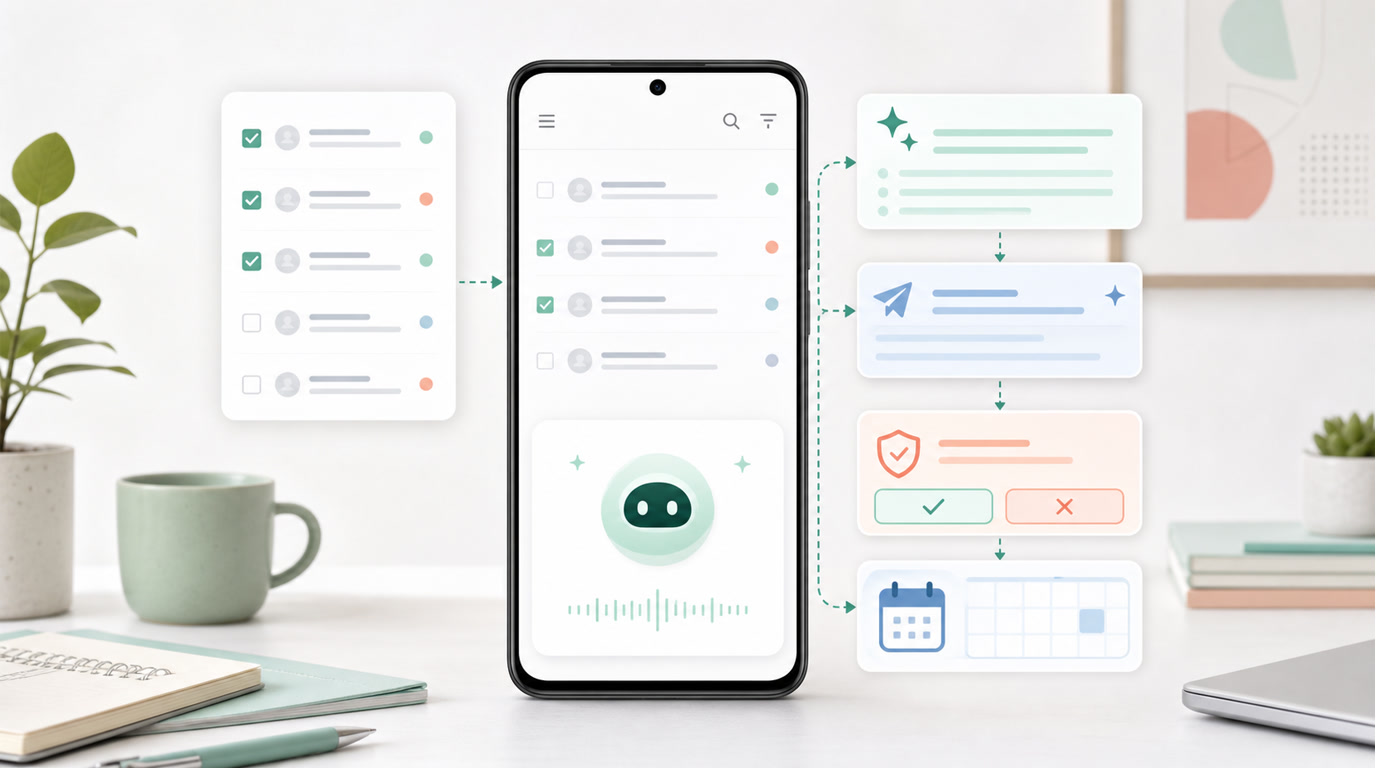
- Wähle zuerst das gewünschte Ergebnis: Zusammenfassung, Antworttext, gesendete E-Mail oder gespeicherter Kalendertermin.
- Gmail und Outlook bieten KI-Funktionen direkt in ihren Android-Apps; Konto, Tarif, Sprache und weitere Voraussetzungen bestimmen die Verfügbarkeit.
- FoneClaw kann Nachrichten eines eingerichteten Kontos eingrenzen und eine Antwort formulieren. Das vollständige Lesen markiert eine Mail auf dem Server als gelesen; ein vorgeschlagener Antworttext ist noch kein gespeicherter Mail-Entwurf.
- Prüfe vor dem getrennten Versand Empfänger und Inhalt. Für einen Termin kläre Datum, Beginn, Ende und Erinnerung und kontrolliere anschließend den tatsächlich angelegten Kalendereintrag.
Zusammenfassen, entwerfen, senden oder Termin anlegen?
Was soll nach der Arbeit mit einer E-Mail tatsächlich vorliegen? Für einen KI-E-Mail-Assistenten auf Android ist diese Frage der beste Einstieg. Wer nur den Inhalt verstehen möchte, braucht keine Versandaktion. Wer einen Termin übernehmen will, muss zusätzlich die Angaben für den Kalender prüfen.
| Aufgabe | Passender Start | Ergebnis prüfen |
|---|---|---|
| Zusammenfassen | Nachricht oder Unterhaltung auswählen und eine Zusammenfassung anfordern. | Stimmen die entscheidenden Fakten mit der E-Mail überein? |
| Antwort entwerfen | Gewünschte Aussage und Ton angeben. | Liegt ein prüfbarer Text vor? Wurde er überhaupt in der Mail-App gespeichert? |
| Senden | Empfänger, Konto und endgültigen Text kontrollieren; Versand getrennt auslösen. | Steht die Nachricht im richtigen gesendeten Verlauf? |
| Termin anlegen | Datum, Beginn, Ende, Zeitzone, Erinnerung und gegebenenfalls Kalender festlegen. | Zeigt die Kalender-App den Termin mit den richtigen Angaben? |
Für eine einzelne Unterhaltung sind die Funktionen der Mail-App oft ein kurzer Weg. Bei FoneClaw verbinden wir die Auswahl einer Nachricht aus einem eingerichteten Mail-Konto mit einer vorgeschlagenen Antwort und, wenn gewünscht, einer unterstützten Android-Kalenderaktion. Jeder Schritt hat ein eigenes Ergebnis: Antworttext, gesendete Mail und Kalendereintrag sind nicht austauschbar.
KI-Funktionen in Gmail und Outlook finden
In Gmail für Android kannst du bei entsprechender Berechtigung eine Unterhaltung öffnen und über „Ask Gemini“ nach einer Zusammenfassung oder einem Antwortvorschlag fragen. Die Google-Hilfe zu Gemini in Gmail auf Android beschreibt auch Kalenderaktionen: Gemini kann Ereignisse im primären Kalender prüfen und erstellen; bei erkannten Terminen kann „Zum Kalender hinzufügen“ erscheinen. Verfügbarkeit und unterstützte Sprachen hängen von der jeweiligen Funktion und dem berechtigten Konto ab.
Für einen Textentwurf gibt es in Gmail außerdem „Help me write“: Neue Mail oder Antwort öffnen, die Funktion auswählen, einen Schreibauftrag eingeben, den erzeugten Text prüfen und mit „Einfügen“ übernehmen. Einfügen versendet die Nachricht nicht. Laut Google-Hilfe zum Schreiben mit Gemini in Gmail unterscheiden sich die Voraussetzungen für berechtigte Google-Workspace- oder Google-AI-Tarife und private Google-Konten; der dokumentierte Weg für private Konten ist auf die USA begrenzt.
In Outlook für Android wählst du für eine Zusammenfassung eine Unterhaltung und das Copilot-Symbol in der Werkzeugleiste; die Zusammenfassung erscheint unter der E-Mail. Den Ablauf beschreibt die Microsoft-Hilfe zu Outlook-Zusammenfassungen. Für einen neuen Entwurf führt der mobile Weg über „Neue E-Mail“, „Copilot“ und „Mit Copilot entwerfen“. Nach dem Prüfen übernimmt „Behalten“ den Text, sendet ihn aber nicht. Die Microsoft-Hilfe zum Entwerfen in Outlook erläutert diese Schritte. Konto, Lizenz und Organisationseinstellungen können bestimmen, welche Funktionen angezeigt werden.
Eine ausgewählte E-Mail bis zur Antwort und zum Termin bearbeiten
Ein rein beispielhafter Fall: Jana schlägt per E-Mail ein Gespräch am Mittwoch, 7. Oktober 2026, von 15:00 bis 15:30 Uhr in der Zeitzone Berlin vor und bittet um eine kurze Bestätigung. Du möchtest antworten und dich 30 Minuten vor dem Termin erinnern lassen. Bei einer echten Nachricht müssen diese Angaben zuerst mit der E-Mail abgeglichen werden. So lässt sich die Aufgabe mit FoneClaw in prüfbare Schritte aufteilen:
- Konto und Nachricht auswählen. Lass die eingerichteten Mail-Konten anzeigen und wähle das richtige aus. Suche dann nach Janas Nachricht, etwa anhand von Absender und Betreff. Die Trefferliste zeigt nur begrenzte Vorschauen. Prüfe Absender, Datum und Betreff, bevor du eine Nachricht auswählst.
- Fehlende Details lesen. Wenn die Vorschau für die Zusage nicht ausreicht, kann FoneClaw die ausgewählte Nachricht vollständig lesen. Dieser Schritt markiert sie auf dem Mail-Server als gelesen. Vergleiche insbesondere Datum, Beginn, Ende, Zeitzone und etwaige Bedingungen mit dem vollständigen Text; aus einer kurzen Vorschau lässt sich nicht die ganze Unterhaltung ableiten.
- Antwort formulieren und prüfen. Ein kurzer Textvorschlag wäre: „Hallo Jana, der Termin am 7. Oktober um 15 Uhr passt. Schick mir bitte noch die Gesprächspunkte. Viele Grüße“. Das Modell kann einen solchen Antworttext formulieren. Er liegt damit nicht automatisch als gespeicherter Entwurf im Entwurfsordner der Mail-App. Prüfe Absenderkonto, Empfänger, Anrede, Aussage und eventuelle Anhänge, bevor du eine Antwort senden lässt.
- Getrennt senden. FoneClaw unterstützt bei passend eingerichtetem Konto neue Mails, Antworten, Antworten an alle und Weiterleitungen. Fordere die beabsichtigte Aktion für die ausgewählte Nachricht ausdrücklich an und kontrolliere danach den tatsächlichen Versandzustand. Wenn die Rückmeldung unklar ist, prüfe zuerst den gesendeten Verlauf, bevor du denselben Auftrag erneut auslöst.
- Kalendertermin anlegen. Für dieses Beispiel lauten die Angaben: 7. Oktober 2026, 15:00 bis 15:30 Uhr, Zeitzone Berlin, Erinnerung 30 Minuten vorher. Falls du einen bestimmten Kalender verwenden willst, wähle ihn aus den beschreibbaren Android-Kalendern aus; sonst gilt die voreingestellte Kalenderauswahl. Vergleiche nach dem Anlegen den tatsächlich gespeicherten Beginn und das Ende mit deinen Angaben und öffne den Termin in der Kalender-App. Das Anlegen allein belegt keine Einladung an andere Personen.
Bei FoneClaw hängen Freigabeabfragen vom globalen Freigabemodus und den Einstellungen für die jeweilige Aktion ab. Für Versand und Terminanlage gelten die eingerichteten Freigaben; prüfe diese Schritte auch inhaltlich, bevor sie ausgeführt werden. Ein konfiguriertes Online-Modell kann den für die Aufgabe bereitgestellten Mail-Kontext verarbeiten. Beschränke ihn auf die ausgewählte Nachricht und die Angaben, die für Antwort und Termin nötig sind. Die FoneClaw-Funktionsseite zeigt die unterstützten Mail- und Kalenderfunktionen.
Unvollständige Schritte prüfen und gezielt fortfahren
Fehlt das gewünschte Konto in der Auswahl oder scheitert die Anmeldung, führt Gmail mit einem KI-Assistenten auf Android verbinden durch Einrichtung und Fehlersuche. Soll ein Foto oder PDF mitgeschickt werden, nutze für die genaue Dateiauswahl und Versandprüfung den Leitfaden E-Mail-Anhang auf Android senden: Fotos, PDFs und sichere Freigabe. Ein im Antworttext erwähnter Anhang ist noch keine angehängte Datei.
Bleibt nach einem Versandversuch offen, ob die Mail als gesendet erfasst wurde, kontrolliere das richtige Konto und den gesendeten Verlauf. Ein Eintrag dort belegt keine Zustellung beim Empfänger. Bei einem unklaren Kalenderergebnis suche den Termin zum betreffenden Zeitpunkt, bevor du ihn erneut anlegst. So vermeidest du doppelte Antworten und doppelte Einträge. Für die gemeinsame Sicht auf Benachrichtigungen, SMS, Mails und Termine gibt es den gesonderten Leitfaden KI-Informationspostfach auf Android: Benachrichtigungen, SMS, E-Mails und Termine bündeln.