
فشل تحديث تطبيق أندرويد: التحقق وإعادة المحاولة وحذف ملف APK
حدّد مرحلة فشل تحديث تطبيق أندرويد، وافحص مصدر الحزمة ونتيجة التثبيت قبل إعادة المحاولة. تعرّف أيضاً إلى متى يمكن حذف ملف APK دون إزالة التطبيق.
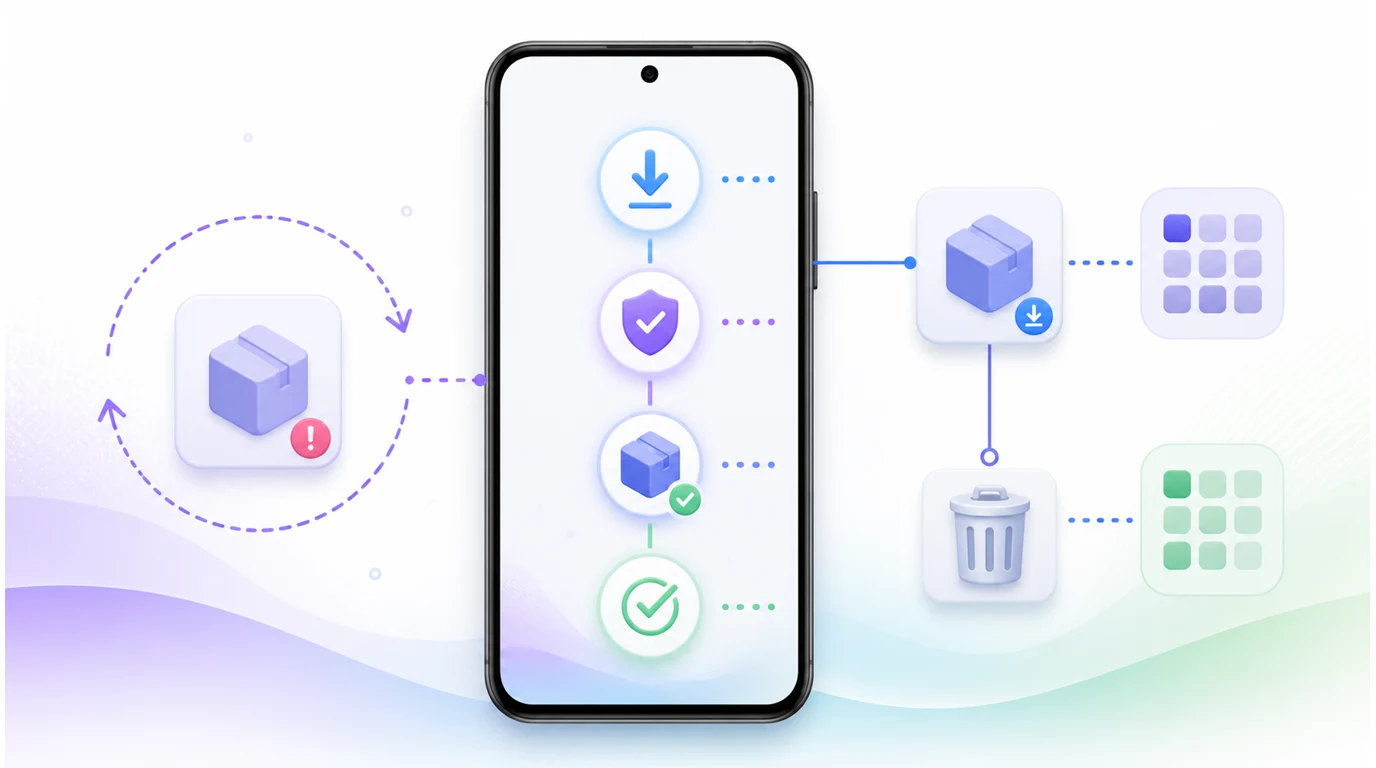
- اكتمال تنزيل ملف APK لا يعني نجاح التحديث؛ انتظر نتيجة المثبّت، ثم تحقق من الإصدار الموجود على الهاتف.
- افحص قناة التوزيع وهوية التطبيق قبل استبدال النسخة المثبتة، ولا تبدأ بإزالتها عند ظهور تعارض.
- أعد المحاولة بعد معالجة سبب الفشل: انقطاع النقل أو نقص المساحة يختلفان عن رفض الحزمة أو انتظار موافقتك.
- يمكن حذف ملف APK الذي نُزّل بعد التأكد من النتيجة؛ حذف الملف لا يزيل التطبيق ولا يتراجع عن تحديثه.
عند فشل تحديث تطبيق أندرويد، لا تبدأ بحذف التطبيق أو تنزيل الحزمة مرة أخرى. اقرأ المرحلة الظاهرة أولاً: هل توقف التنزيل، أم ينتظر النظام قرارك، أم رفض المثبّت الحزمة؟ بعد تحديدها، اتخذ إجراءً واحداً ثم افحص النتيجة. ملف APK المكتمل ليس دليلاً على أن التطبيق المثبت قد تغيّر.
حدّد المرحلة التي توقف عندها التحديث
لكل مرحلة دليل مختلف. إذا لم يكتمل التنزيل، فلن يفيد البحث عن إصدار جديد في معلومات التطبيق. وإذا ظهرت شاشة تثبيت أندرويد، فقد انتهى نقل الملف لكن العملية لا تزال تنتظر قراراً. تميّز وثائق مثبّت الحزم في أندرويد بين انتظار إجراء المستخدم ونجاح التثبيت، كما تفرّق حالات الفشل بين الحظر والتعارض وعدم التوافق وتلف الحزمة ونقص التخزين وانتهاء المهلة.
| ما تراه | الخطوة التالية | ما يؤكد التقدم |
|---|---|---|
| تنزيل لم يكتمل | افحص الاتصال والمساحة قبل استئنافه | ملف مكتمل ينتقل إلى الفحص |
| جارٍ التحقق من الملف | انتظر النتيجة؛ لا تفتح نسخة أخرى منه | جاهزية الحزمة للتثبيت أو سبب رفض واضح |
| بانتظار موافقتك | راجع شاشة أندرويد واختر التثبيت أو الإلغاء | نتيجة نهائية من المثبّت |
| أُبلغ عن نجاح التثبيت | افحص الإصدار وافتح التطبيق | الإصدار المتوقع يعمل على الهاتف |
| ظهرت رسالة فشل | حدّد هل المشكلة في النقل أو المساحة أو الحزمة أو السياسة | زوال السبب قبل محاولة جديدة |
اختفاء نافذة المثبّت وحده لا يحسم ما حدث. ارجع إلى حالة التحديث، ثم افتح معلومات التطبيق المثبت قبل تكرار العملية. وإذا ألغيت شاشة التأكيد بنفسك، فالخطوة التالية هي تقرير ما إذا كنت تريد التثبيت، لا إعادة تنزيل الملف تلقائياً.
افحص نسخة التطبيق وقناة توزيعه
قبل استبدال أي شيء، اعرف هل النسخة الموجودة على الهاتف من Google Play أم من حزمة مباشرة رسمية. لدى FoneClaw نسختان توزيعيّتان مختلفتان: نسخة كاملة بحزمة مباشرة ونسخة أخف عبر المتجر. لا تتعامل مع ملف إحداهما على أنه تحديث قابل للتبادل مع الأخرى. طابق مصدر التحديث مع النسخة المثبتة، ثم راجع اسم التطبيق ومعلومات الإصدار المتاحة في صفحة معلوماته.
اسم ملف APK أو أيقونة التطبيق لا يكفيان لإثبات أنه تحديث للنسخة الموجودة. يفحص أندرويد هوية الحزمة وعلاقة التوقيع وقواعد الإصدار قبل قبول الاستبدال. إذا ظهرت رسالة تعارض، توقف عن إعادة فتح الملف نفسه وارجع إلى مصدر النسخة المثبتة أو تعليمات الناشر. لا تجعل إزالة التطبيق أول خطوة لحل التعارض؛ فإزالة النسخة الحالية قد تؤثر في بياناتها المحلية وإعداداتها، كما أنها لا تثبت أن الحزمة الجديدة هي المناسبة.
إذا لم تكن متأكداً من قناة التوزيع الملائمة، يشرح وكيل ذكاء اصطناعي لأندرويد: Google Play أم APK مباشر؟ دليل التوزيع والتحقق الفروق التي ينبغي مراجعتها قبل اختيار ملف التحديث. أما إن لم يكن التطبيق مثبتاً أصلاً، فهذه عملية تثبيت أولى؛ يساعدك وكيل ذكاء اصطناعي لتثبيت تطبيقات أندرويد: مثال عملي عبر Google Play على فصلها عن ترقية تطبيق موجود.
افهم التحقق ومتطلبات التوزيع الإقليمية
هناك ثلاثة أسئلة لا ينبغي جمعها في سؤال واحد: هل اكتمل الملف من مصدره؟ هل يقبل أندرويد الحزمة كتحديث للتطبيق المثبت؟ وهل تنطبق متطلبات التحقق من هوية المطوّر في قناة التوزيع والجهاز والمنطقة المعنية؟ نجاح فحص الملف لا يساوي نجاح التثبيت، والتحقق من هوية المطوّر لا يغني عن توافق الحزمة وتوقيعها. إذا عرض المتجر أو النظام تعليمات محددة عند التقييد، اتبعها بدلاً من البحث عن طريقة لتجاوزها.
توضح خطة أندرويد الرسمية للتحقق من المطوّرين أن المحطة الإقليمية المعلنة في 30 سبتمبر 2026 تشمل البرازيل وإندونيسيا وسنغافورة وتايلاند، على أجهزة أندرويد المعتمدة التي تعمل بالإصدار 7 أو أحدث وعبر المتاجر المشاركة المحددة في الخطة. وتذكر الخطة توسعاً عالمياً في 2027. هذا نطاق لبرنامج معلن، وليس حظراً عالمياً لكل ملفات APK، ولا سبباً مفترضاً لكل فشل تحديث. وتشرح مساعدة أندرويد بشأن التحقق من المطوّر أن الغاية هي إثبات هوية المطوّر؛ اقرأ الرسالة التي تظهر لك لتعرف إن كانت متعلقة بهذا الشرط فعلاً.
لا تحتاج إلى تفسير تقني للتوقيع كي تحدد خطوتك التالية. احتفظ باسم القناة ورسالة المثبّت والنسخة الموجودة على الهاتف. إذا رفض النظام الحزمة بسبب هويتها أو عدم توافقها، اطلب مسار تحديث متوافقاً من الناشر بدلاً من اعتبار الحزمة المحمّلة صالحة لمجرد وصولها كاملة.
عالج سبب الفشل قبل إعادة المحاولة
ابدأ بفحوص لا تغيّر التطبيق: هل الاتصال يعمل؟ هل توجد مساحة تخزين كافية للتنزيل وتجهيز التثبيت؟ هل ما زالت جلسة النظام تنتظر قرارك؟ إذا انقطع نقل الملف أو بدا تالفاً، احذف النسخة غير الصالحة وحمّل نسخة جديدة من المصدر الموثوق نفسه. أما إذا كانت الرسالة عن تعارض الهوية أو التوقيع أو عدم التوافق، فلن يغيّر تكرار تنزيل الملف نفسه سبب الرفض.
عند ظهور منع مرتبط بسياسة الجهاز أو المتجر، راجع تعليمات الجهة المسؤولة عن الجهاز أو القناة. منح إذن آخر للتطبيق لا يصلح تلقائياً حزمة غير متوافقة. وإذا كانت المشكلة نقصاً في المساحة، وفر مساحة كافية ثم أعد المحاولة. غيّر سبباً واحداً في كل مرة حتى تعرف أي خطوة أحدثت فرقاً؛ وإذا تكررت الرسالة نفسها، احتفظ بها وتوقف عن إنشاء نسخ تنزيل وجلسات تثبيت إضافية.
بعد رسالة نجاح نهائية، افتح صفحة معلومات التطبيق في إعدادات أندرويد وقارن الإصدار بالمصدر الرسمي، ثم افتح التطبيق وتأكد من بقاء الحساب والإعدادات الأساسية وعمل الشاشة التي تحتاجها. قد لا تعرض كل واجهة التفاصيل التقنية نفسها، لذلك اجمع بين حالة المثبّت ومعلومات الإصدار والفتح الفعلي. لا تعتبر شريط تنزيل مكتملًا أو نافذة أُغلقت بديلاً عن هذه المراجعة.
احذف ملف التثبيت بعد التحقق من النتيجة
نعم، يمكنك حذف ملف APK الذي نُزّل بعد أن تتأكد من تثبيت التحديث وعمل التطبيق. الملف نسخة مستخدمة لبدء التثبيت، وليس التطبيق الذي أصبح مثبتاً على الهاتف. حذفه لا يمحو بيانات التطبيق ولا يعيده إلى الإصدار السابق. إزالة التطبيق إجراء مستقل من إعدادات أندرويد أو المتجر، والتراجع عن تحديث أو عن تحديث نظام الهاتف موضوع مختلف تماماً.
قد يكون الحذف مناسباً أيضاً إذا قررت ترك محاولة فاشلة وكنت تعرف أي ملف غير صالح تريد التخلص منه. أما إذا كانت نتيجة التثبيت مجهولة أو كانت هناك خطوة نظام ما زالت معلقة، فافحص الحالة أولاً؛ حذف النسخة الوحيدة التي حمّلتها قد يلزمك بتنزيلها مجدداً. راجع اسم الملف وموقعه قبل التنظيف، خصوصاً إذا احتفظ مجلد التنزيلات بأكثر من حزمة تحمل أسماء متشابهة.
بعد الحذف، تحقق من أمرين منفصلين: لم يعد ملف الحزمة المحمّلة موجوداً في موضعه، وما زال التطبيق المثبت يفتح بالإصدار الذي تأكدت منه. هكذا تعرف أنك نظفت ملفاً لا تطبيقاً، وأنك لم تخلط بين تحرير مساحة التخزين وإصلاح تحديث لم يكتمل.
استخدم حالات FoneClaw وفحوصه دون افتراض تحديث تلقائي
في محدّث FoneClaw تظهر مراحل التنزيل والتحقق والتثبيت، مع رسائل أوضح عند الفشل وخيارات إعادة المحاولة أو حذف الحزمة بحسب الحالة. وتعكس رسائل الأذونات والموافقات قرار المستخدم عندما يحتاج المسار إلى تدخل. اقرأ المرحلة والرسالة أولاً، ثم انتقل إلى إجراء التحديث الذي تعرضه الواجهة أو مثبّت أندرويد؛ ظهور خيار «تثبيت» لا يعني أن النظام نفذه مسبقاً.
تساعد فحوص الشبكة والتخزين للقراءة فقط في معرفة ما إذا كانت المتطلبات الأساسية متاحة قبل إعادة التنزيل. لكنها لا تتحقق نيابة عن مثبّت أندرويد من كل شروط قبول الحزمة، ولا تشكّل أداة تحديث صامت. وعند الوصول إلى تطبيق عبر مسار Google Play المدعوم، يتوقف مساعد التثبيت عند خيار «تحديث» ليتخذ المستخدم القرار في المتجر؛ كما يتوقف عند الشراء أو الاشتراك أو واجهة غير واضحة. تبقى نتيجة التثبيت بحاجة إلى تحقق من التطبيق نفسه.
يمكنك الرجوع إلى ميزات FoneClaw لمعرفة نطاق أدوات الهاتف وضوابطها. عند استخدام نموذج تضبطه، قد تُعالج بعض معلومات الطلب خارج الجهاز إذا اخترت مساراً متصلاً؛ أما إجراء التحديث فيظل خاضعاً لواجهة التوزيع وأذونات أندرويد وسياسة الأداة الحالية. القاعدة العملية واحدة: افهم الحالة، أصلح سبب الفشل، تحقق من النسخة المثبتة، ثم نظّف ملف التنزيل.