
Android-App-Update fehlgeschlagen: Status prüfen, gezielt wiederholen, APK löschen
Erkenne, ob Download, Paketprüfung oder Installation gescheitert ist. Prüfe App und Update-Kanal, bevor du erneut startest oder die APK löschst.
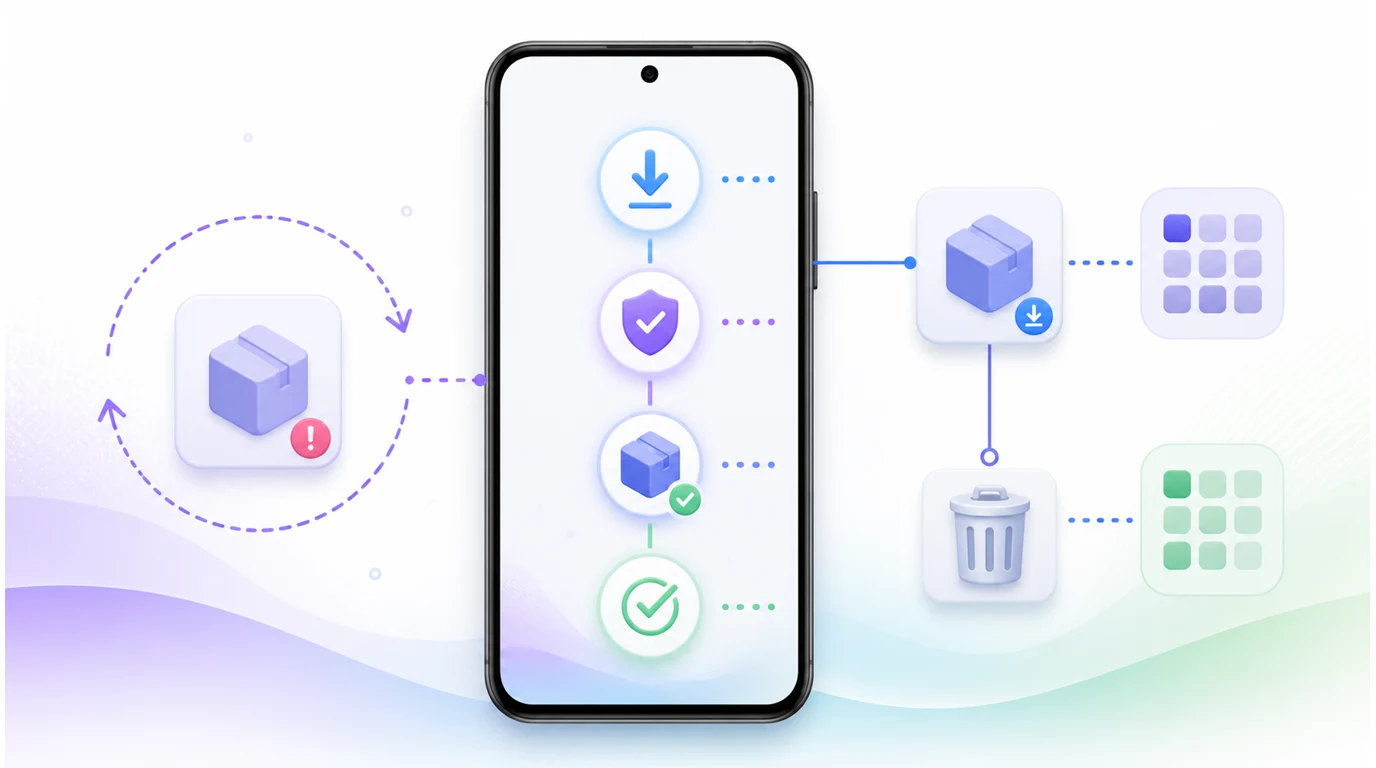
- Ein fertiger Download ist noch kein installiertes Update. Lies den sichtbaren Zustand und prüfe danach die tatsächlich installierte App.
- Vergleiche vor einem neuen Versuch Ausgabe, Vertriebsweg und App-Identität. FoneClaw Full als direkte APK und Play Lite sind unterschiedliche Ausgaben.
- Wiederhole nur den fehlgeschlagenen Schritt: Netzwerk oder Speicher prüfen, bei beschädigter Datei neu laden und bei Identitätskonflikten die richtige Quelle klären.
- Nach bestätigter Installation kannst du die heruntergeladene APK löschen. Dadurch werden weder die installierte App noch ihre Daten entfernt.
Zuerst den aktuellen Update-Status erkennen
Android-App-Update fehlgeschlagen? Schau zuerst nach, an welcher Stelle der Vorgang steht. Ein vollständig heruntergeladenes Paket kann noch auf Prüfung oder Bestätigung warten. Umgekehrt kann ein verschwundener Installationsdialog einen Abbruch statt eines Erfolgs bedeuten. Der nächste Schritt richtet sich nach dem sichtbaren Zustand, nicht allein nach einem Fortschrittsbalken.
| Sichtbarer Zustand | Nächster Schritt | Woran du den Abschluss erkennst |
|---|---|---|
| Download läuft oder ist abgebrochen | Verbindung und freien Speicher prüfen; erst danach den Download fortsetzen oder neu beginnen. | Die Paketdatei wurde vollständig geladen. |
| Paket wird geprüft oder abgelehnt | Genaue Meldung lesen und Quelle sowie passende App-Ausgabe kontrollieren. | Das Paket ist zur Installation bereit oder der Ablehnungsgrund steht fest. |
| Bestätigung ausstehend | Den Android-Systemdialog lesen und die Installation bestätigen oder abbrechen. | Android meldet einen endgültigen Installationsausgang. |
| Installation fehlgeschlagen | Fehlerursache beheben, bevor du denselben Schritt erneut versuchst. | Ein neuer Versuch endet eindeutig mit Erfolg oder Fehler. |
| Installation erfolgreich | Installierte Version und App-Start prüfen. | Die erwartete Ausgabe ist auf dem Gerät vorhanden und lässt sich öffnen. |
Die Android-Dokumentation zum PackageInstaller unterscheidet ausdrücklich zwischen ausstehender Nutzeraktion und erfolgreicher Installation. Sie nennt außerdem verschiedene Fehlerarten, etwa blockierte, nicht passende oder ungültige Pakete sowie Speichermangel und Zeitüberschreitung. Du musst diese technischen Statusnamen nicht auswendig lernen: Entscheidend ist, ob Android noch eine Handlung erwartet oder den Vorgang bereits beendet hat.
Ausgabe und installierte App vor dem Austausch prüfen
Bevor du eine APK erneut öffnest, prüfe in den Android-App-Informationen, welche Anwendung bereits installiert ist und welchen Vertriebsweg du bisher genutzt hast. Ein ähnlicher Name oder dasselbe Symbol beweist nicht, dass zwei Pakete dieselbe App aktualisieren. Android muss die Paketidentität und die zulässige Signaturbeziehung akzeptieren; auch die angebotene Version muss für diesen Update-Weg passen.
Bei FoneClaw sind die direkt bereitgestellte Full-Ausgabe und Play Lite unterschiedliche Vertriebseditionen, keine austauschbaren Installationsdateien. Verwende den Update-Weg, der zu deiner vorhandenen Ausgabe gehört. Für die grundsätzliche Wahl zwischen beiden Kanälen erklärt Android-KI-Agent: Google Play oder direkte APK sicher wählen die Unterschiede. Wenn es dagegen um die erstmalige Installation einer neuen App geht, hilft Kann ein KI-Agent Android-Apps installieren? Google Play mit FoneClaw nutzen; ein bestehendes Update ist ein anderer Vorgang.
Deinstalliere die vorhandene App nicht vorschnell, um einen Paketkonflikt zu umgehen. Dabei können lokale Daten oder Einstellungen verloren gehen, ohne dass die eigentliche Ursache geklärt ist. Bei einer Meldung zu Identität, Signatur oder unzulässiger Version ist der passende offizielle Vertriebsweg wichtiger als ein weiterer identischer Installationsversuch. Eine Rückkehr zu einer älteren Ausgabe oder eine Übernahme von Daten zwischen Editionen solltest du nicht voraussetzen.
Paketprüfung und regionale Entwicklerverifizierung unterscheiden
Das Wort „Verifizierung“ kann mehrere Schritte meinen. Zuerst muss die heruntergeladene Datei vollständig und verwendbar sein. Danach prüft Android, ob das Installationspaket zur vorhandenen Anwendung passt. Die gesonderte Android-Entwicklerverifizierung betrifft dagegen die Identität des Herausgebers. Eine Meldung über ein beschädigtes Paket ist deshalb nicht automatisch eine Meldung über einen unverifizierten Entwickler.
Die Android-Informationen zur Entwicklerverifizierung beschreiben für den 30. September 2026 einen regionalen Meilenstein in Brasilien, Indonesien, Singapur und Thailand. Er betrifft teilnehmende Stores auf zertifizierten Geräten mit Android 7 oder neuer; eine weltweite Ausweitung ist für 2027 vorgesehen. Das ist kein allgemeines Verbot jeder APK-Installation und erklärt nicht pauschal jeden fehlgeschlagenen Updateversuch.
Zeigt dein Gerät tatsächlich eine Einschränkung wegen Entwicklerverifizierung, folge der konkreten Anweisung des Stores oder der Plattform. Die Android-Hilfe zur Entwicklerverifizierung erläutert den Bezug zur Herausgeberidentität. Wechsle nicht allein wegen eines unklaren Fehlers auf eine beliebige andere APK-Quelle. FoneClaw zeigt Zustände seines Updatevorgangs an, bietet aber keine allgemeine Oberfläche zur Prüfung von Android-Zertifikaten.
Erst die Ursache beheben, dann gezielt wiederholen
Ist nur der Download gescheitert, prüfe Verbindung und Speicherplatz. Eine stabile Verbindung und ausreichend freier Platz sind Voraussetzungen für einen sinnvollen neuen Versuch. Falls die bereits geladene Datei unvollständig oder beschädigt ist, beziehe sie erneut aus der vorgesehenen Quelle. Mehrfaches Öffnen derselben beschädigten APK ändert ihren Inhalt nicht.
Wartet Android lediglich auf deine Bestätigung, kehre zum Systemdialog zurück und lies die angezeigte Aktion. Eine Berechtigung für den vorgesehenen Installationsweg kann erforderlich sein; sie behebt jedoch weder eine falsche App-Identität noch eine unzulässige Version. Bei einer Speicher- oder Zeitüberschreitung prüfst du erst die genannte Voraussetzung und versuchst dann die betroffene Stufe erneut. Identische Signatur-, Konflikt- oder Richtlinienmeldungen sind dagegen ein Grund, den offiziellen Herausgeber beziehungsweise die passende Ausgabe zu klären, statt in einer Schleife weiterzumachen.
Nach einem erfolgreichen Installergebnis kontrollierst du die Versionsangabe in den Android-App-Informationen, öffnest die App und prüfst wichtige vorhandene Daten und eine zentrale Funktion. Nur so lässt sich ein abgeschlossener Download von einem tatsächlich übernommenen Update unterscheiden. Bleibt das Ergebnis nach einem Abbruch unklar, prüfe zuerst die installierte App, bevor du eine weitere Datei herunterlädst.
Nur die heruntergeladene APK nach der Erfolgskontrolle löschen
Kann ich die APK nach der Installation löschen? Ja. Wenn die Installation abgeschlossen ist und du die erwartete App geöffnet hast, kannst du die heruntergeladene Installationsdatei entfernen. Die bereits installierte Anwendung und ihre Daten bleiben bestehen. Das Löschen der APK ist weder eine Deinstallation noch ein Rücksetzen auf die vorherige App-Version.
Bei unklarem Installationsstatus warte mit der Bereinigung. Vielleicht steht nur noch die Android-Bestätigung aus, oder die vollständig geladene Datei kann nach Behebung eines vorübergehenden Fehlers erneut verwendet werden. Prüfe deshalb zuerst den endgültigen Installerstatus und die installierte Version. Gibst du einen fehlgeschlagenen Versuch bewusst auf, kannst du die Datei ebenfalls entfernen, sofern du sie bei Bedarf erneut aus der vorgesehenen Quelle beziehen kannst.
Verwechsle drei verschiedene Vorgänge nicht: Die APK im Downloadbereich zu löschen schafft Platz; eine App zu deinstallieren entfernt die installierte Anwendung und kann Daten betreffen; ein Systemupdate zurückzusetzen ist wiederum ein anderer, geräteabhängiger Vorgang. Keiner dieser Schritte folgt automatisch aus der Meldung „Update fehlgeschlagen“.
FoneClaw für Zustandsprüfungen nutzen, nicht als stillen Installer
Unser Updateablauf zeigt Download, Prüfung, Installation und Fehler als getrennte Zustände. Verständliche Fehlermeldungen und die Rückmeldung nach einer Freigabe helfen dir zu erkennen, ob noch eine Entscheidung aussteht oder ein neuer Versuch sinnvoll ist. Die Anzeige ersetzt nicht den Android-Systeminstaller und behauptet nach einem bloßen Download keinen Installationserfolg.
FoneClaw kann Netzwerk- und Speicherzustand lesend prüfen. Diese Angaben helfen bei der Diagnose, installieren aber keine APK. Auch der unterstützte Weg zu Google Play führt eine vorhandene App nicht stillschweigend durch ein Update: Er hält bei „Aktualisieren“ sowie bei kostenpflichtigen, abonnementpflichtigen oder unklaren Store-Ansichten an. Folge dann dem tatsächlichen Store- oder Systemdialog und kontrolliere anschließend die installierte App. Welche Android-Aktionen FoneClaw unterstützt, zeigt unsere Funktionsübersicht.
Wenn ein konfiguriertes Online-Modell für eine FoneClaw-Anfrage genutzt wird, kann dafür bereitgestellter Kontext außerhalb des Geräts verarbeitet werden. Für die Updateentscheidung reichen meist der sichtbare Fehlerzustand, die vorhandene Ausgabe und die betroffene Installationsstufe. Die Reihenfolge bleibt einfach: Zustand erkennen, Ursache beheben, Ergebnis am Gerät prüfen und erst danach die heruntergeladene Datei bereinigen.