
Échec de mise à jour Android : vérifier, relancer ou supprimer l’APK
Identifiez l’étape qui bloque une mise à jour Android, vérifiez l’application installée et sachez quand relancer ou supprimer le fichier APK sans désinstaller l’app.
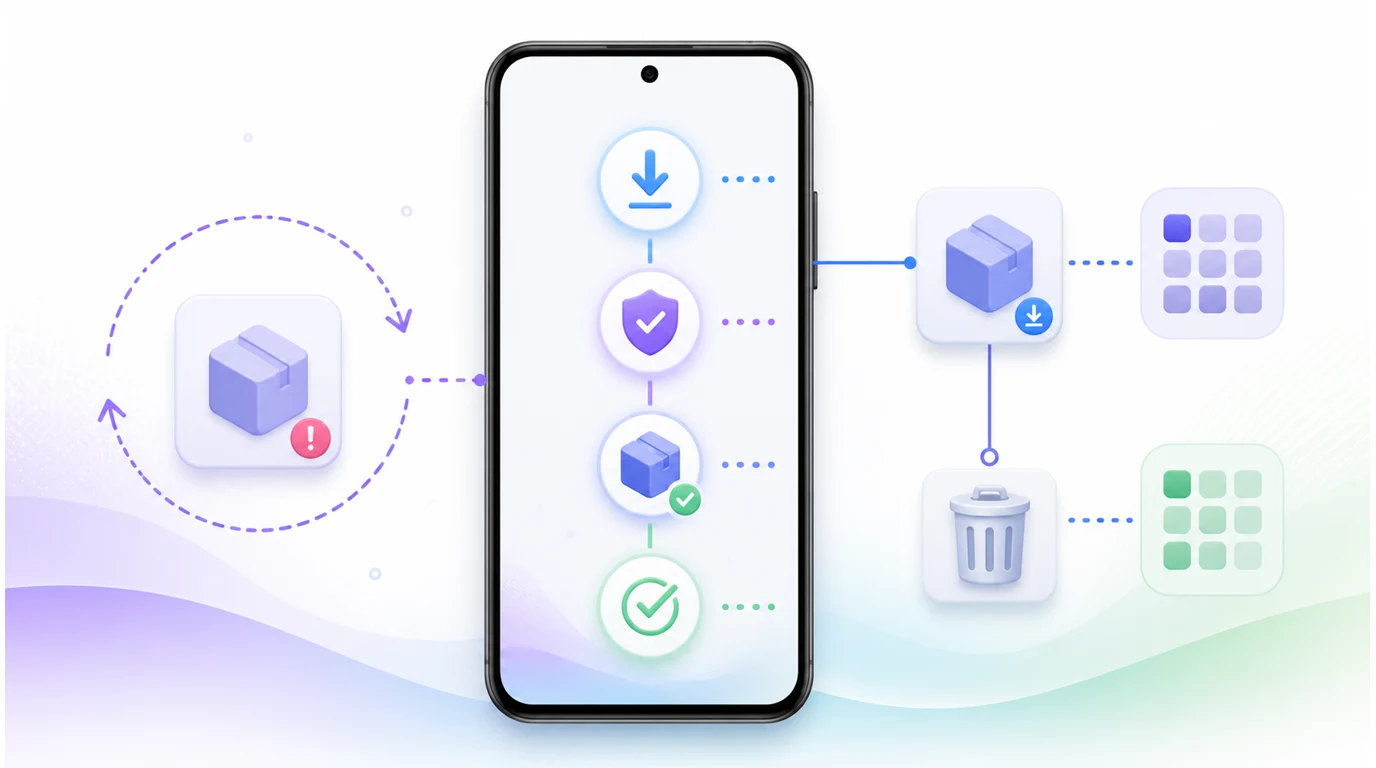
- Un téléchargement terminé ne prouve pas que la mise à jour est installée : repérez l’étape affichée avant de relancer.
- Vérifiez le canal, l’édition de l’application et la version déjà installée avant d’ouvrir un autre paquet.
- Une erreur de réseau ou de stockage peut justifier une nouvelle tentative après correction ; un conflit d’identité ou de signature demande le bon paquet.
- Après avoir confirmé la nouvelle version et ouvert l’application, vous pouvez supprimer l’APK téléchargé sans désinstaller l’app ni effacer ses données.
Face à un échec de mise à jour d’une application Android, commencez par lire ce qui s’est réellement terminé. Le fichier peut être téléchargé sans avoir été installé ; Android peut aussi attendre votre confirmation. Répéter immédiatement la même opération risque de masquer la cause sans changer le résultat.
Repérer l’étape où la mise à jour s’arrête
La prochaine action dépend de l’état visible. Dans notre parcours de mise à jour FoneClaw, le téléchargement, la vérification, l’installation et l’échec apparaissent séparément. Un message demandant votre intervention ne doit pas être traité comme un téléchargement à recommencer.
| État constaté | Action utile | Résultat à vérifier |
|---|---|---|
| Téléchargement interrompu | Contrôler la connexion et l’espace disponible avant de reprendre. | Le fichier est reçu entièrement. |
| Vérification ou préparation en cours | Attendre le résultat de cette étape. | Le paquet devient prêt ou un motif d’échec apparaît. |
| Confirmation Android en attente | Lire l’écran de l’installateur, puis confirmer ou annuler. | Android signale ensuite une réussite ou un échec. |
| Installation refusée | Relever le message et examiner le canal, le paquet ou la compatibilité. | La cause est corrigée avant une nouvelle tentative. |
| Installation annoncée comme réussie | Contrôler la version installée et ouvrir l’application. | La nouvelle version est présente et l’app démarre. |
La documentation Android sur PackageInstaller et ses résultats distingue notamment l’action utilisateur en attente du succès, ainsi que plusieurs motifs d’échec : blocage, conflit, incompatibilité, paquet invalide, stockage ou délai dépassé. Vous n’avez pas besoin de lire ces codes pour commencer : retenez le message affiché et vérifiez d’abord si Android attend encore une décision.
Vérifier le canal et l’application déjà installée
Avant de remplacer quoi que ce soit, ouvrez les informations Android de l’application et notez son nom, sa version et, lorsqu’elle est indiquée, sa source d’installation. Comparez-les à la mise à jour proposée. Le nom d’un fichier APK ne prouve pas qu’il correspond à l’application déjà présente : Android tient compte de l’identité du paquet, de sa signature et des règles de version.
Cette vérification compte particulièrement pour FoneClaw. L’édition complète distribuée par APK direct et l’édition Lite distribuée par Google Play sont deux éditions distinctes, pas deux fichiers interchangeables pour une même mise à jour. Si vous ne savez plus quel canal a fourni l’application installée, identifiez-le avant d’ouvrir un autre paquet. Notre guide Agent IA Android : Google Play ou APK direct, comment choisir le bon canal détaille ce choix ; le présent diagnostic concerne une application déjà installée.
Ne commencez pas par désinstaller l’app pour contourner un refus. La désinstallation peut supprimer des données et des réglages locaux, et transforme la mise à jour en nouvelle installation. Si Android signale un conflit d’identité ou de signature, recherchez la version correspondant au canal actuel ou demandez au distributeur la procédure applicable. Installer pour la première fois une autre application constitue un cas distinct, expliqué avec Agent IA et installation d’apps Android : l’exemple Google Horloge.
Comprendre les vérifications et leur déploiement régional
Trois contrôles ne doivent pas être confondus. Un fichier téléchargé doit d’abord être complet et correspondre à la source attendue. Android décide ensuite si le paquet peut être installé ou remplacer l’application présente. La vérification de l’identité du développeur répond encore à une autre question : elle ne signifie pas que chaque échec de téléchargement ou de signature provient de cette politique.
La documentation Android sur la vérification des développeurs annonce une étape régionale à partir du 30 septembre 2026 pour des boutiques participantes au Brésil, en Indonésie, à Singapour et en Thaïlande, sur des appareils certifiés Android 7 ou plus récents. Elle prévoit une extension mondiale en 2027. Ce calendrier ciblé ne constitue pas une interdiction mondiale de tous les APK. La page d’aide Android destinée aux utilisateurs précise le rôle de la vérification d’identité : si une boutique ou le système restreint une installation, suivez l’instruction affichée pour ce canal plutôt que d’attribuer tout refus à une seule cause.
Un état « vérifié » dans un parcours de téléchargement indique que vous pouvez passer à l’étape suivante ; il ne prouve ni que la politique régionale s’applique à votre appareil, ni que la nouvelle version est installée. La preuve finale reste l’application présente sur le téléphone après l’intervention de l’installateur.
Corriger la cause avant de relancer
Pour un téléchargement interrompu, contrôlez la connexion et l’espace disponible. Si le fichier est incomplet ou endommagé, récupérez-le de nouveau par le canal attendu. Si Android attend simplement votre confirmation, revenez à l’installateur et décidez dans son interface. Ces gestes répondent à des états différents : accorder une autorisation d’installation ne réparera pas un paquet invalide, et télécharger une seconde fois ne résoudra pas un conflit de signature.
Avant chaque relance, regardez si la version installée a déjà changé. Une interface peut afficher un état ancien alors qu’Android a terminé l’opération. Si la nouvelle version est présente, ouvrez l’app et contrôlez un réglage ou une donnée importante que vous souhaitez conserver. Si elle ne l’est pas, notez le message d’échec exact. En cas de refus répété lié au paquet, à la compatibilité ou à une restriction de distribution, arrêtez les tentatives identiques et consultez la source officielle concernée. Une nouvelle tentative n’est utile qu’après une correction pertinente ; elle ne garantit pas la réussite.
Supprimer l’APK sans désinstaller l’application
Peut-on supprimer un APK après installation ? Oui, s’il s’agit du fichier d’installation téléchargé et que vous avez confirmé la nouvelle version. Supprimer ce fichier libère de l’espace ; cela ne désinstalle pas l’application, n’efface pas ses données et ne revient pas à la version précédente. La désinstallation est une action Android distincte, qui désigne explicitement l’application.
Avant le nettoyage, vérifiez la version dans les informations de l’app, ouvrez-la et contrôlez que son état essentiel est conservé. Gardez provisoirement l’APK si la confirmation Android est encore en attente, si le résultat est incertain ou si ce fichier sert à reprendre le diagnostic. Lorsqu’il n’est plus nécessaire, supprimez uniquement le paquet téléchargé, puis assurez-vous que l’application figure toujours sur le téléphone.
Ne confondez pas non plus ce nettoyage avec un retour arrière d’Android ou de l’application. Effacer un installateur ne modifie pas le logiciel déjà installé. Une version antérieure, lorsqu’un tel parcours est officiellement possible, relève d’une procédure séparée ; conserver un ancien APK ne prouve pas qu’Android acceptera de l’installer par-dessus la version actuelle.
Utiliser les états et contrôles proposés par FoneClaw
Chez FoneClaw, le parcours de mise à jour distingue plus clairement le téléchargement, la vérification et les choix liés au paquet, avec des explications d’échec et une reprise adaptée à l’étape concernée. Les demandes d’autorisation passent par les contrôles applicables ; elles ne transforment pas une mise à jour en installation silencieuse. L’installateur Android reste l’endroit où vous examinez et confirmez l’installation lorsqu’il le demande.
Nos outils peuvent consulter l’état du réseau et du stockage pour éclairer un échec, sans installer eux-mêmes un APK. Dans Google Play, l’aide à l’installation s’arrête lorsqu’une fiche propose Mettre à jour, lorsqu’un achat ou un abonnement intervient, ou lorsque l’interface est ambiguë : l’utilisateur poursuit dans la boutique. Pour un APK direct, suivez les états du parcours de mise à jour et la confirmation système, puis contrôlez la version réellement installée. La page des fonctionnalités FoneClaw présente les actions Android prises en charge et leurs contrôles. Une réponse de l’agent ou une barre de téléchargement complète ne remplace jamais cette vérification finale.