
Gagal Memperbarui Aplikasi Android? Periksa Status Sebelum Mencoba Lagi
Kenali tahap pembaruan yang gagal, periksa sumber dan versi aplikasi, lalu hapus APK unduhan hanya setelah hasil pemasangan jelas.
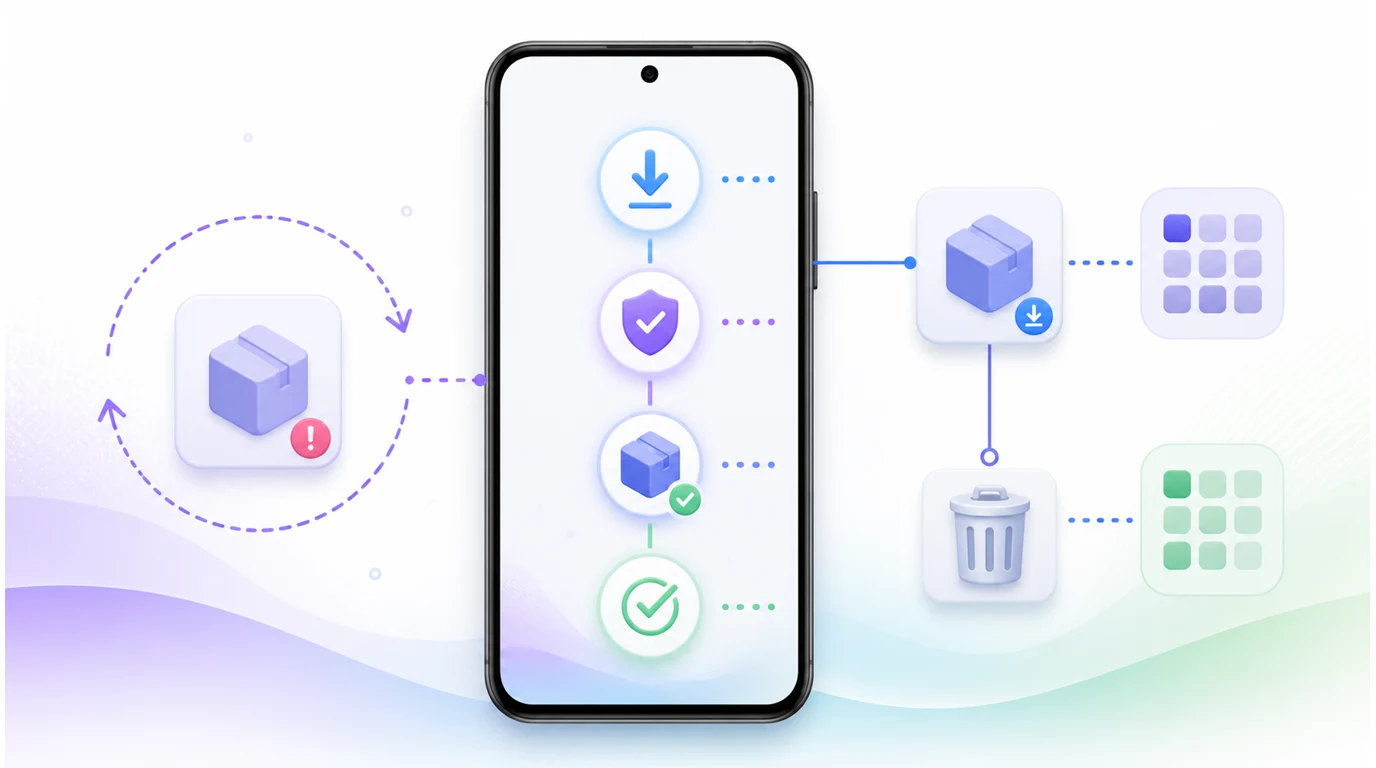
- Unduhan selesai belum berarti aplikasi diperbarui; tunggu hasil pemasang, periksa versi terpasang, lalu buka aplikasinya.
- Sebelum mencoba lagi, bedakan gangguan jaringan atau penyimpanan dari penolakan karena identitas paket, penandatanganan, atau kebijakan perangkat.
- Paket FoneClaw Full yang diperoleh langsung dan edisi Play Lite adalah jalur distribusi berbeda; cocokkan edisi sebelum memperbarui.
- APK unduhan boleh dihapus setelah pembaruan dipastikan berhasil. Menghapus file itu tidak mencopot aplikasi atau mengembalikan versi sebelumnya.
Kenali tahap pembaruan yang sedang berlangsung
Saat gagal memperbarui aplikasi Android, lihat dahulu di mana proses berhenti. File yang selesai diunduh belum tentu lolos pemeriksaan, diterima pemasang Android, atau menggantikan versi aplikasi yang terpasang. Langkah berikutnya berbeda untuk setiap keadaan; mengulang unduhan tidak akan memperbaiki paket yang ditolak karena identitasnya tidak cocok.
| Keadaan yang terlihat | Langkah berikutnya | Bukti yang perlu dicari |
|---|---|---|
| Unduhan terhenti | Periksa koneksi dan ruang penyimpanan sebelum mengunduh ulang dari sumber tepercaya. | File selesai diterima tanpa kesalahan. |
| Paket sedang diperiksa | Tunggu hasil; bila gagal, baca pesannya sebelum mengambil paket baru. | Paket dinyatakan siap untuk pemasangan. |
| Menunggu persetujuan | Tinjau layar pemasang Android, lalu lanjutkan atau batalkan sendiri. | Pemasang memberikan hasil akhir, bukan sekadar menutup layar. |
| Pemasangan gagal | Periksa alasan penolakan dan cocokkan edisi aplikasi. | Percobaan berikutnya hanya dilakukan setelah penyebabnya ditangani. |
| Pemasangan selesai | Periksa versi melalui Informasi aplikasi dan buka aplikasinya. | Versi yang diharapkan terpasang dan aplikasi dapat digunakan. |
Dokumentasi PackageInstaller Android membedakan pemasangan yang masih menunggu tindakan pengguna dari keberhasilan akhir. Dokumentasi itu juga memisahkan kegagalan karena pemblokiran, konflik, ketidakcocokan, paket tidak valid, ruang penyimpanan, atau batas waktu. Nama status teknis tersebut membantu menjelaskan mengapa pesan yang tampil harus dibaca sebelum tombol Coba Lagi digunakan.
Cocokkan edisi, sumber, dan aplikasi terpasang
Periksa aplikasi yang sudah ada melalui Informasi aplikasi Android: nama, edisi, dan versi terpasangnya. Kemudian cocokkan dengan halaman resmi tempat pembaruan diperoleh. Pembaruan melalui Google Play mengikuti jalur toko, sedangkan APK langsung mengikuti jalur paket yang diberikan penerbit. Pada FoneClaw, paket Full yang didistribusikan langsung dan edisi Play Lite adalah edisi berbeda, bukan dua file yang dapat saling menggantikan tanpa pemeriksaan.
Android tidak menerima pembaruan hanya karena ikon atau nama filenya serupa. Panduan pembaruan aplikasi Android menjelaskan pentingnya identitas aplikasi, hubungan sertifikat penandatanganan, dan urutan versi. Bila pemasang melaporkan konflik atau paket tidak cocok, hentikan pengulangan dan periksa apakah file berasal dari jalur yang sesuai dengan instalasi saat ini. Jangan mencopot aplikasi sebagai langkah awal: pencopotan dapat memengaruhi data dan tidak membuktikan bahwa paket pengganti akan cocok.
Jika Anda masih menentukan jalur distribusi, Agen AI Android: Pilih Google Play atau APK Langsung? menguraikan perbedaan toko dan paket langsung. Pembaruan aplikasi yang sudah terpasang juga berbeda dari pemasangan pertama; Cara Agen AI Membantu Memasang Aplikasi Android lewat Google Play membahas alur pemasangan baru secara terpisah.
Pahami verifikasi paket dan aturan wilayah
Ada beberapa pemeriksaan yang tidak boleh disamakan. Mengambil file dari sumber resmi dan, bila penerbit menyediakannya, mencocokkan informasi integritas unduhan membantu memastikan file yang diperoleh sesuai harapan. Android kemudian memutuskan apakah identitas paket, versi, dan hubungan penandatanganannya dapat diterima sebagai pembaruan. Dokumentasi penandatanganan Android menjelaskan mengapa paket baru perlu memiliki hubungan penandatanganan yang diakui terhadap aplikasi terpasang. Lolosnya pemeriksaan unduhan saja bukan bukti bahwa peningkatan aplikasi berhasil.
Verifikasi identitas pengembang merupakan aturan lain. Informasi resmi Android tentang verifikasi pengembang menyebut tonggak peluncuran regional pada 30 September 2026 untuk Brasil, Indonesia, Singapura, dan Thailand, pada perangkat Android 7 atau lebih baru yang tersertifikasi melalui toko yang berpartisipasi. Perluasan global dijadwalkan mulai 2027. Ini bukan larangan APK secara global dan bukan alasan otomatis bagi setiap kegagalan pemasangan. Jika perangkat atau toko menampilkan pembatasan terkait verifikasi, ikuti petunjuk yang benar-benar muncul; panduan Android untuk pengguna menjelaskan bahwa pemeriksaan ini berkaitan dengan identitas pengembang.
Jangan menyamakan pemeriksaan tersebut dengan fitur pemeriksa sertifikat di FoneClaw. Bila sumber, paket, atau kebijakan pemasangan tidak jelas, rujuk pesan dari Android dan penerbit aplikasi sebelum melanjutkan.
Coba lagi setelah penyebabnya diperbaiki
Mulailah dari pemeriksaan yang tidak mengubah aplikasi: lihat koneksi, ruang penyimpanan, versi terpasang, dan pesan kegagalan terakhir. Untuk unduhan yang rusak atau terputus, perbaiki koneksi lalu ambil ulang file dari sumber resminya. Bila ruang tidak cukup, kosongkan ruang yang aman tanpa menghapus satu-satunya paket yang masih dibutuhkan untuk diagnosis. Setelah itu, lakukan satu percobaan ulang dan baca hasil barunya.
Jika Android meminta konfirmasi, keputusan ada pada layar pemasang. Menyetujui permintaan itu dapat melanjutkan pemasangan yang tertunda, tetapi tidak memperbaiki sertifikat atau edisi yang keliru. Sebaliknya, bila hasilnya menyebut paket tidak valid, aplikasi tidak cocok, atau pemasangan diblokir kebijakan perangkat, jangan terus memakai file yang sama. Cocokkan kanal dan identitasnya, lalu gunakan jalur yang diizinkan atau minta penjelasan dari penerbit maupun pengelola perangkat.
Setelah sistem melaporkan keberhasilan, buka Pengaturan Android, cari aplikasi tersebut, dan periksa versi pada Informasi aplikasi. Buka aplikasinya untuk memastikan keadaan penting masih tersedia. Jika layar pemasang tertutup tanpa hasil yang jelas, periksa versi sebelum mengulang agar tidak memperlakukan pembaruan yang sebenarnya sudah selesai sebagai kegagalan. Tidak ada satu tindakan Coba Lagi yang menjamin semua jenis masalah akan pulih.
Hapus APK unduhan setelah hasilnya jelas
Bolehkah menghapus APK setelah instalasi? Ya, setelah Anda memastikan versi yang diharapkan sudah terpasang dan aplikasi dapat dibuka. APK di folder unduhan adalah file pemasang; aplikasi yang telah dipasang dikelola Android secara terpisah. Menghapus file APK itu tidak mencopot aplikasi, tidak menghapus data aplikasinya, dan tidak mengembalikan versi lama.
Periksa lokasi serta nama file sebelum menghapusnya agar tidak memilih dokumen lain atau paket yang masih diperlukan. Jika pembaruan dibatalkan atau gagal, Anda juga boleh membersihkan paket yang tidak akan dipakai lagi, tetapi pastikan dulu bahwa hasil pemasangan sudah diketahui. Pertahankan file bila Anda masih perlu membaca kegagalannya atau melanjutkan pemasangan yang tertunda.
Pembersihan file, pencopotan aplikasi, dan pengembalian versi merupakan tiga tindakan berbeda. Untuk mencopot aplikasi, Android menyediakan tindakan sistem tersendiri yang dapat memengaruhi data. Mengembalikan versi aplikasi pun tidak terjadi dengan menghapus APK unduhan; ketersediaan jalur tersebut bergantung pada aplikasi dan kebijakan pemasangannya. Pilih penghapusan paket hanya ketika tujuan Anda membebaskan ruang atau menyingkirkan file pemasang lama.
Gunakan status FoneClaw sesuai batas tindakannya
Di FoneClaw, alur pembaruan menampilkan keadaan unduhan, verifikasi, pemasangan, percobaan ulang, dan penghapusan paket dengan penjelasan kegagalan yang lebih mudah dibaca. Saat Android membutuhkan keputusan pengguna, permintaan persetujuan tetap perlu ditangani pada tahap yang sesuai. Status yang jelas membantu Anda memilih tindakan berikutnya, tetapi hasil akhir tetap harus dibuktikan melalui pemasang dan versi aplikasi terpasang.
Alat FoneClaw dapat membaca keadaan jaringan dan penyimpanan untuk membantu memeriksa prasyarat tanpa mengubahnya. Pemeriksaan ini tidak memasang APK, mengesahkan sertifikat, atau memperbaiki semua kegagalan pembaruan. Jika bantuan Google Play menemukan tombol Perbarui, alur bantuan pemasangan FoneClaw berhenti di sana; pengguna melanjutkan melalui toko yang sebenarnya, lalu memeriksa hasilnya. Tindakan Android yang kami dukung tetap mengikuti izin perangkat dan kebijakan alat. Rincian cakupannya tersedia di halaman fitur FoneClaw.
Urutan praktisnya tetap sama untuk edisi mana pun: cocokkan sumber dengan aplikasi terpasang, baca tahap yang gagal, perbaiki penyebab yang relevan, selesaikan keputusan pada layar Android atau toko, periksa versi serta keadaan aplikasi, baru hapus file pemasang yang tidak diperlukan.