
อัปเดตแอป Android ไม่สำเร็จ: ตรวจสถานะ ลองใหม่ และลบไฟล์ APK ให้ถูกขั้น
แยกปัญหาดาวน์โหลด ตรวจแพ็กเกจ รอยืนยัน และติดตั้งล้มเหลว ก่อนลองใหม่ พร้อมวิธีตรวจแอปที่ติดตั้งและลบไฟล์ APK โดยไม่ถอนแอป
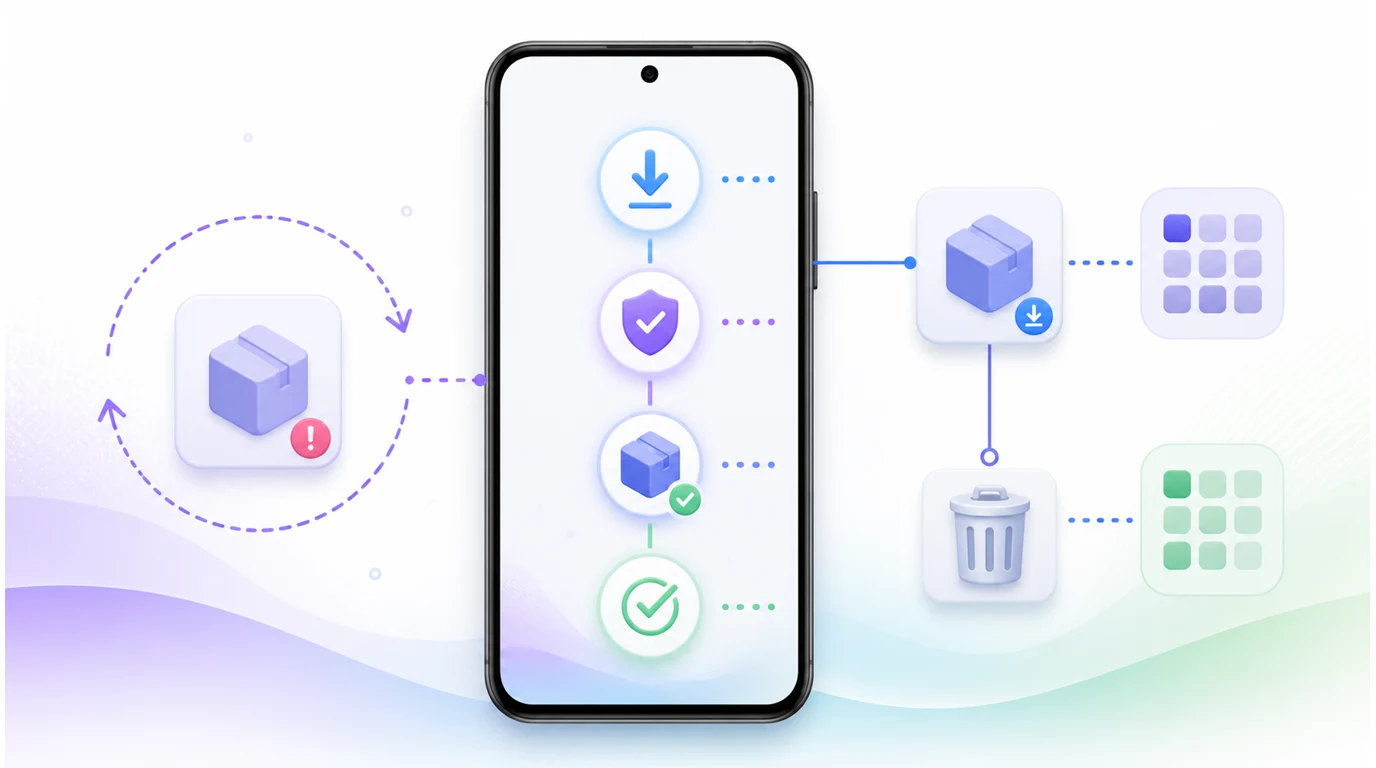
- ดาวน์โหลดไฟล์ครบยังไม่ใช่ติดตั้งสำเร็จ: ดูว่าหยุดที่ขั้นดาวน์โหลด ตรวจสอบ รอผู้ใช้ยืนยัน หรือได้รับผลจากตัวติดตั้งแล้ว
- ก่อนลองอัปเดตซ้ำ ให้ตรวจช่องทาง Full APK หรือ Play Lite แอปที่ติดตั้งอยู่ และข้อความผิดพลาดจาก Android โดยไม่ถอนแอปเดิมก่อน
- การตรวจตัวตนนักพัฒนาที่ Android ทยอยใช้ในบางประเทศและร้านค้าไม่ใช่การห้ามติดตั้ง APK ทุกเครื่องทั่วโลก
- ลบไฟล์ APK ที่ดาวน์โหลดได้หลังตรวจว่าแอปเวอร์ชันที่ต้องการติดตั้งและเปิดได้แล้ว; การลบไฟล์ไม่ใช่การถอนแอปหรือย้อนเวอร์ชัน
ดูว่าอัปเดตหยุดอยู่ขั้นไหน
เมื่ออัปเดตแอป Android ไม่สำเร็จ อย่าเริ่มด้วยการกดดาวน์โหลดซ้ำหรือถอนแอป ให้ดูข้อความล่าสุดก่อนว่าไฟล์ยังรับไม่ครบ กำลังตรวจสอบ รอให้ผู้ใช้ยืนยัน หรือตัวติดตั้งแจ้งว่าล้มเหลว ไฟล์ดาวน์โหลดครบเป็นเพียงผลของขั้นดาวน์โหลด ไม่ใช่หลักฐานว่าแอปที่ติดตั้งอยู่เปลี่ยนเป็นเวอร์ชันใหม่แล้ว
| สถานะที่เห็น | ทำอะไรต่อ | ตรวจว่าเสร็จจริงอย่างไร |
|---|---|---|
| ดาวน์โหลดค้างหรือล้มเหลว | ตรวจเครือข่ายและพื้นที่ว่างก่อนลองใหม่ | ไฟล์รับครบและเข้าสู่ขั้นตรวจสอบ |
| ตรวจไฟล์ไม่ผ่าน | ตรวจแหล่งที่มาและรับไฟล์ใหม่จากช่องทางทางการ | แพ็กเกจพร้อมส่งให้ตัวติดตั้ง |
| รอผู้ใช้ยืนยัน | กลับไปหน้าติดตั้งของ Android ตรวจชื่อแอป แล้วเลือกดำเนินการต่อหรือยกเลิก | ตัวติดตั้งแจ้งผลขั้นสุดท้าย |
| ติดตั้งถูกปฏิเสธ | อ่านข้อความผิดพลาด เช่น ถูกบล็อก แพ็กเกจขัดแย้ง หรือพื้นที่ไม่พอ | แก้สาเหตุที่ระบุแล้วจึงเริ่มรอบใหม่ |
| แจ้งว่าติดตั้งสำเร็จ | เปิดข้อมูลแอปและลองเปิดแอป | เวอร์ชันที่ติดตั้งตรงกับที่คาดและแอปใช้งานได้ |
เอกสาร PackageInstaller ของ Android แยกสถานะที่ต้องให้ผู้ใช้ดำเนินการต่อออกจากสถานะสำเร็จและข้อผิดพลาดหลายประเภท จึงไม่ควรตีความว่าหน้าต่างติดตั้งที่ปิดไปหมายถึงติดตั้งสำเร็จเสมอ หากเพิ่งกดยืนยันแล้วผลไม่ชัด ให้ตรวจแอปที่ติดตั้งอยู่ก่อนเปิดไฟล์เดิมซ้ำ
ตรวจช่องทางและแอปเดิมก่อนเปลี่ยนแพ็กเกจ
เริ่มจากเปิดหน้าข้อมูลแอปใน Android เพื่อดูชื่อแอปและเวอร์ชันที่มีอยู่ แล้วระบุว่าใช้ช่องทางใดรับอัปเดต FoneClaw รุ่น Full ที่ได้จาก APK โดยตรงกับรุ่น Play Lite เป็นคนละรุ่นเผยแพร่ ไม่ควรหยิบไฟล์ของช่องทางหนึ่งมาถือว่าใช้แทนอีกช่องทางได้โดยอัตโนมัติ หากไม่แน่ใจว่าเครื่องมีรุ่นใด ให้ตรวจแอปที่ติดตั้งและแหล่งที่เคยรับมาก่อนเลือกไฟล์ใหม่
การอัปเดตแอปเดิมต้องผ่านกฎตัวตนและการลงนามที่ Android ยอมรับ ชื่อไฟล์คล้ายกันหรือไอคอนเหมือนกันไม่เพียงพอ หาก Android แจ้งว่าแพ็กเกจขัดแย้ง ไม่เข้ากัน หรือไม่อนุญาตให้ติดตั้งทับ ให้หยุดลองไฟล์เดิมซ้ำ แล้วตรวจว่าดาวน์โหลดรุ่นถูกช่องทางจากผู้เผยแพร่จริงหรือไม่ การเปลี่ยนชื่อไฟล์ไม่ได้เปลี่ยนตัวตนของแอปหรือแก้ปัญหาการลงนาม
อย่าถอนแอปเดิมเป็นขั้นแก้ปัญหาแรก เพราะการถอนอาจกระทบข้อมูล การตั้งค่า และสถานะการเข้าสู่ระบบ อีกทั้งไม่ได้รับประกันว่าจะใช้แพ็กเกจใหม่แล้วได้ข้อมูลเดิมกลับมา หากต้องตัดสินใจระหว่าง Google Play กับไฟล์โดยตรง อ่าน AI Agent บน Android: เลือก Google Play หรือ APK โดยตรงให้ปลอดภัยและเหมาะกับงาน ซึ่งอธิบายข้อแตกต่างของช่องทางนั้นโดยเฉพาะ ส่วนกรณีติดตั้งแอปใหม่ที่ยังไม่มีในเครื่อง ดู เอเจนต์ AI ติดตั้งแอป Android ผ่าน Google Play: ตรวจแอปและผลการติดตั้ง เพราะการติดตั้งครั้งแรกไม่เหมือนการอัปเดตแอปเดิม
แยกการตรวจไฟล์ออกจากการยืนยันตัวตนนักพัฒนา
คำว่า “ตรวจสอบ” อาจหมายถึงคนละขั้น ไฟล์ดาวน์โหลดที่ไม่สมบูรณ์ต้องรับใหม่จากแหล่งที่เชื่อถือได้ การยอมรับแพ็กเกจเพื่ออัปเดตเกี่ยวข้องกับตัวตนแอป เวอร์ชัน และการลงนามที่ Android ตรวจ ส่วนโครงการยืนยันตัวตนนักพัฒนาของ Android เป็นมาตรการอีกชั้นหนึ่ง ไม่ใช่ข้อความรับรองว่าไฟล์ APK ทุกไฟล์ปลอดภัยหรือจะติดตั้งได้
กำหนดการยืนยันตัวตนนักพัฒนาของ Android ระบุหมุดหมายวันที่ 30 กันยายน 2026 สำหรับผู้ใช้ที่ติดตั้งผ่านร้านค้าที่เข้าร่วมในบราซิล อินโดนีเซีย สิงคโปร์ และไทย บนอุปกรณ์ที่ผ่านการรับรองและใช้ Android 7 ขึ้นไป โดยประกาศการขยายไปทั่วโลกในปี 2027 ขอบเขตนี้ไม่ใช่การห้ามติดตั้ง APK ทุกเครื่องทั่วโลก และไม่ควรนำไปอธิบายความล้มเหลวทุกครั้งโดยไม่มีข้อความจากระบบรองรับ
หาก Android หรือร้านค้าแสดงข้อจำกัดด้านการยืนยัน ให้ทำตามคำอธิบายที่ปรากฏบนเครื่องและตรวจข้อมูลจากผู้เผยแพร่ คู่มือ Android สำหรับผู้ใช้เรื่องการยืนยันนักพัฒนา อธิบายว่ามาตรการนี้ตรวจตัวตนผู้พัฒนา การเปิดสิทธิ์ติดตั้งจากแหล่งหนึ่งหรือกดอนุมัติเครื่องมือ AI ไม่ได้แก้ปัญหาตัวตนแพ็กเกจที่ Android ปฏิเสธ และ FoneClaw ไม่มีหน้าจอรับรองใบรับรองแอปแทนระบบติดตั้งของ Android
แก้สาเหตุแล้วจึงลองใหม่
หากหยุดระหว่างดาวน์โหลด ให้ตรวจว่าโทรศัพท์ยังเชื่อมต่อเครือข่ายได้และมีพื้นที่ว่างพอสำหรับทั้งไฟล์กับขั้นตอนติดตั้ง เมื่อพบว่าไฟล์เสียหรือรับไม่ครบ ให้ลบไฟล์ที่มีปัญหาแล้วรับใหม่จากช่องทางทางการ หากขั้นตอนค้างเพราะหน้าต่างยืนยันถูกปิด ให้กลับไปดูหน้าติดตั้งหรือสถานะอัปเดต ไม่จำเป็นต้องถือว่าต้องดาวน์โหลดไฟล์อีกชุดทันที
ข้อผิดพลาดหลังเริ่มติดตั้งต้องอ่านตามประเภท พื้นที่ไม่พอให้จัดพื้นที่ก่อนลองใหม่ การถูกบล็อกให้ตรวจคำแนะนำของ Android และแหล่งติดตั้ง ส่วนปัญหาแพ็กเกจขัดแย้ง ไม่เข้ากัน หรือเวอร์ชันไม่เหมาะกับแอปเดิม ให้ตรวจรุ่นเผยแพร่กับผู้ให้บริการแทนการกดซ้ำ การลองใหม่มีประโยชน์เมื่อเงื่อนไขที่ทำให้ล้มเหลวเปลี่ยนไปแล้ว ไม่ใช่วิธีซ่อมทุกข้อผิดพลาด
หลัง Android รายงานผลสำเร็จ ให้เปิดหน้าข้อมูลแอปเพื่อเทียบเวอร์ชันกับที่คาด แล้วเปิดแอปตรวจว่าข้อมูลและการตั้งค่าสำคัญยังพร้อม หากตัวติดตั้งบอกว่าสำเร็จแต่แอปเปิดไม่ได้ ให้แยกเป็นปัญหาหลังติดตั้ง อย่าลบข้อมูลแอปหรือถอนติดตั้งทันที หากเวอร์ชันยังไม่เปลี่ยน ให้กลับไปอ่านข้อความจากตัวติดตั้งก่อนเริ่มรอบใหม่ การจดขั้นที่ล้มเหลวและข้อความบนหน้าจอช่วยให้ขอความช่วยเหลือได้ตรงจุดกว่าเพียงบอกว่า “อัปเดตไม่ได้”
ตรวจผลก่อนลบไฟล์ APK ที่ดาวน์โหลด
ลบไฟล์ APK หลังติดตั้งได้ไหม? ได้ เมื่อยืนยันแล้วว่าแอปเวอร์ชันที่ต้องการติดตั้งอยู่และเปิดใช้งานได้ ไฟล์ APK ในโฟลเดอร์ดาวน์โหลดเป็นไฟล์สำหรับส่งให้ตัวติดตั้ง การลบไฟล์นี้ช่วยคืนพื้นที่และลดโอกาสเปิดแพ็กเกจเก่าโดยไม่ตั้งใจ แต่ไม่ได้ถอนแอป ไม่ลบข้อมูลที่แอปติดตั้งไว้ และไม่ย้อนเวอร์ชันกลับ
สามการกระทำนี้ควรแยกให้ชัด: ลบ APK คือจัดการไฟล์ดาวน์โหลด, ถอนแอป คือเอาแอปที่ติดตั้งออกจาก Android, และ ย้อนเวอร์ชัน คือพยายามกลับไปใช้รุ่นก่อนซึ่งมีเงื่อนไขของแพลตฟอร์มและข้อมูลอีกชุดหนึ่ง การลบแพ็กเกจอัปเดตไม่ใช่ทางย้อนแอปหรือย้อนการอัปเดตระบบ Android
ถ้าผลติดตั้งยังไม่แน่นอนและไฟล์นั้นเป็นสำเนาที่มีอยู่เพียงชุดเดียว ให้ตรวจสถานะในหน้าข้อมูลแอปก่อนลบ หากยืนยันว่าการติดตั้งล้มเหลวเพราะไฟล์เสียหรือรับมาผิดช่องทาง จึงค่อยลบไฟล์นั้นและรับใหม่จากแหล่งที่ถูกต้อง หลังทำความสะอาด ตรวจว่าแอปยังเปิดได้และไฟล์ที่ตั้งใจลบหายไปจากรายการดาวน์โหลด เพื่อไม่สับสนระหว่างไฟล์ติดตั้งกับแอปที่ใช้งานอยู่
ใช้สถานะและการอนุมัติของ FoneClaw ให้ตรงขั้น
ใน FoneClaw เราแสดงสถานะของวงจรอัปเดตให้แยกดาวน์โหลด ตรวจสอบ พร้อมติดตั้ง ผลติดตั้ง การลองใหม่ และการลบแพ็กเกจที่ดาวน์โหลด ข้อความเมื่อสิทธิ์หรือขั้นตอนล้มเหลวช่วยให้เห็นว่าควรกลับไปทำจุดใด การมีตัวเลือก “ลองใหม่” ไม่ได้หมายความว่าระบบแก้สาเหตุแทนผู้ใช้แล้ว และการมีไฟล์พร้อมติดตั้งก็ไม่ได้หมายความว่า Android อนุมัติการอัปเดตแล้ว
เครื่องมือของ FoneClaw อ่านสถานะเครือข่ายและพื้นที่จัดเก็บเพื่อช่วยตรวจเงื่อนไขก่อนเริ่มได้ โดยการอ่านดังกล่าวไม่ใช่ตัวติดตั้งแอป หากงานเกี่ยวข้องกับ Google Play เครื่องมือช่วยไปถึงหน้าแอปที่เกี่ยวข้องได้ แต่เมื่อพบปุ่มอัปเดต ระบบหยุดให้ผู้ใช้ดำเนินการต่อในร้านค้า งานที่มีค่าใช้จ่าย ต้องสมัครบริการ หรือหน้าจอไม่ชัดเจนก็ต้องให้ผู้ใช้ตัดสินใจ ไม่ใช่การอัปเดตแบบเงียบ ๆ
หลังผู้ใช้ดำเนินการในร้านค้าหรือตัวติดตั้งของ Android ให้ตรวจผลในหน้าข้อมูลแอปและเปิดแอปอีกครั้งตามขั้นข้างต้น หากใช้ FoneClaw ช่วยดูสถานะหรือเปิดหน้าที่เกี่ยวข้อง การกระทำยังขึ้นกับสิทธิ์ Android และนโยบายอนุมัติของเครื่องมือ รายละเอียดขอบเขตที่รองรับดูได้ใน หน้าฟีเจอร์ FoneClaw ภาษาไทย หลักสำคัญคือให้สถานะล่าสุดกำหนดการกระทำถัดไป และเก็บแอปเดิมไว้จนมีหลักฐานว่าอัปเดตสำเร็จจริง