
Lỗi cập nhật ứng dụng Android: kiểm tra, thử lại và xóa APK đúng lúc
Xác định bước cập nhật đang lỗi, kiểm tra đúng ứng dụng và kênh cài đặt, xác minh phiên bản mới trước khi thử lại hoặc xóa tệp APK đã tải.
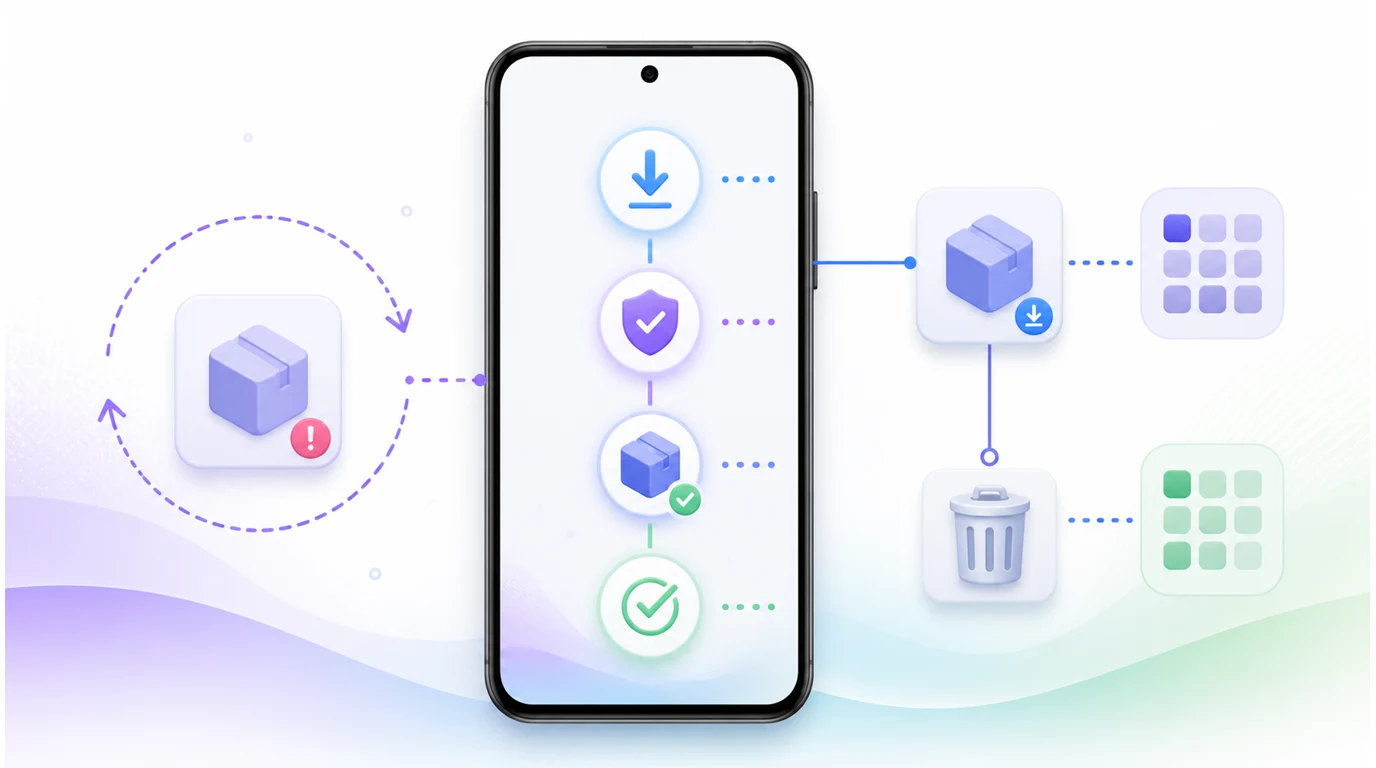
- Tải xong APK chưa có nghĩa ứng dụng đã cập nhật; hãy chờ kết quả cài đặt rồi kiểm tra phiên bản đang có trên điện thoại.
- Trước khi thử lại, xác định lỗi nằm ở tải xuống, xác nhận của người dùng, dung lượng hay danh tính gói để xử lý đúng bước.
- Bản Full cài bằng APK trực tiếp và bản Lite trên Google Play của FoneClaw là hai phiên bản phân phối khác nhau; đừng gỡ ứng dụng hiện tại chỉ để thử một gói khác.
- Sau khi xác nhận ứng dụng mới hoạt động, bạn có thể xóa tệp APK đã tải. Thao tác đó không gỡ ứng dụng, xóa dữ liệu hay hoàn tác bản cập nhật.
Xác định bước cập nhật đang dừng
Khi gặp lỗi cập nhật ứng dụng Android, hãy nhìn trạng thái cuối cùng được hiển thị trước khi tải lại hoặc xóa tệp. Tải xuống hoàn tất mới cho biết gói cài đặt đã đến máy. Xác minh xong cũng chưa có nghĩa Android đã thay ứng dụng đang cài. Nếu trình cài đặt đang chờ bạn xác nhận, thao tác cần làm là xem ứng dụng đích và quyết định tiếp tục hay hủy, không phải tải thêm một APK.
| Trạng thái | Việc nên làm tiếp | Cách biết đã xong |
|---|---|---|
| Tải xuống bị ngắt | Kiểm tra mạng, dung lượng và nguồn tệp trước khi tải lại. | Gói tải hoàn chỉnh chuyển sang bước xác minh. |
| Đã tải hoặc đang xác minh | Chờ kết quả; chưa mở thêm bản tải khác. | Gói sẵn sàng cài hoặc báo rõ lý do dừng. |
| Chờ người dùng | Đọc màn hình cài đặt của Android và xác nhận đúng ứng dụng. | Trình cài đặt trả về kết quả thành công hoặc thất bại. |
| Cài đặt thất bại | Xử lý nguyên nhân được báo rồi mới thử lại. | Lần cài sau vượt qua bước từng bị lỗi. |
| Báo cài đặt thành công | Kiểm tra phiên bản và mở ứng dụng. | Đúng bản đang cài hoạt động với dữ liệu cần giữ. |
Tài liệu PackageInstaller của Android phân biệt trạng thái chờ thao tác của người dùng với cài đặt thành công; lỗi còn có thể thuộc nhóm bị chặn, xung đột, không tương thích, gói không hợp lệ, thiếu dung lượng hoặc hết thời gian. Bạn không cần đọc mã lỗi của lập trình viên để bắt đầu: hãy ghi lại thông báo thực tế trên máy và xác định nó xuất hiện trước hay sau màn hình xác nhận cài đặt.
Kiểm tra phiên bản phân phối và ứng dụng đang cài
Trước khi thay bất cứ thứ gì, mở thông tin ứng dụng trên Android để xem tên và phiên bản đang cài, rồi xác định kênh cập nhật ban đầu. FoneClaw có bản Full phân phối bằng APK trực tiếp và bản Lite qua Google Play; đây là hai phiên bản phân phối khác nhau, không phải hai tệp thay thế tùy ý cho cùng một lần nâng cấp. Hãy dùng nguồn phù hợp với ứng dụng hiện có và đối chiếu thông tin nhà phát hành trên màn hình cài đặt.
Tên tệp hoặc biểu tượng trông giống nhau không chứng minh một APK có thể cập nhật ứng dụng đang cài. Android còn kiểm tra danh tính gói, quan hệ chữ ký và điều kiện phiên bản. Nếu màn hình báo xung đột hoặc không thể cập nhật ứng dụng hiện tại, đừng lặp lại việc cài cùng tệp. Kiểm tra lại kênh phát hành và hỏi nhà phát hành về đường chuyển đổi được hỗ trợ; không mặc định có thể hạ phiên bản hoặc giữ nguyên dữ liệu khi chuyển kênh.
Đặc biệt, đừng gỡ ứng dụng trước để “dọn đường” cho bản cập nhật. Gỡ ứng dụng là một thao tác khác, có thể làm mất dữ liệu cục bộ chưa được đồng bộ. Nếu bạn cần quyết định nên dùng Google Play hay APK trực tiếp, bài AI agent Android: chọn Google Play hay APK trực tiếp, xác minh chữ ký và đổi kênh an toàn giải thích riêng việc chọn kênh và kiểm tra chữ ký. Trường hợp cài một ứng dụng chưa có trên máy cũng khác với cập nhật; bài Tác nhân AI cài ứng dụng Android qua Google Play: kiểm tra đúng ứng dụng và kết quả hướng dẫn cách xác nhận lần cài đầu tiên.
Hiểu bước xác minh và phạm vi áp dụng theo khu vực
Có ba việc dễ bị gọi chung là “xác minh”. Thứ nhất, kiểm tra tệp tải có hoàn chỉnh và đến từ nguồn dự kiến không. Thứ hai, Android xét gói cùng chữ ký có được chấp nhận để cài hoặc cập nhật ứng dụng hiện tại không. Thứ ba, quy định xác minh nhà phát triển liên quan đến danh tính bên phát hành. Một thông báo về dung lượng hay gói xung đột không tự trở thành lỗi xác minh nhà phát triển.
Theo lộ trình xác minh nhà phát triển Android, mốc triển khai ngày 30/9/2026 áp dụng theo khu vực tại Brazil, Indonesia, Singapore và Thái Lan, với các cửa hàng tham gia gồm Google Play, HONOR, OPPO, Galaxy Store, Palm Store, V-Appstore và GetApps trên thiết bị Android 7 trở lên được chứng nhận. Tài liệu nêu việc mở rộng toàn cầu vào năm 2027. Đây là phạm vi và lịch trình được công bố, không phải lệnh cấm mọi tệp APK trên toàn thế giới hoặc lời giải thích mặc định cho mọi lần cập nhật thất bại.
Hướng dẫn Android dành cho người dùng về xác minh nhà phát triển giải thích mục đích xác nhận danh tính bên phát hành. Nếu cửa hàng hoặc Android hiển thị hạn chế liên quan, hãy làm theo hướng dẫn xuất hiện trên thiết bị và kiểm tra nguồn phát hành chính thức. Không nên tìm cách bỏ qua cảnh báo chỉ vì gói đã tải thành công.
Chỉ thử lại sau khi xử lý nguyên nhân
Với lỗi tải xuống, kiểm tra kết nối và dung lượng trống trước. Nếu tệp có dấu hiệu hỏng hoặc chưa hoàn chỉnh, loại bỏ đúng bản tải lỗi rồi lấy lại từ nguồn chính thức. Dung lượng cần cho cài đặt có thể lớn hơn kích thước APK, vì Android còn xử lý tệp trong quá trình cài. Một lần thử lại sau khi sửa đúng điều kiện có ích hơn nhiều lần bấm liên tiếp khi trạng thái không đổi.
Nếu đang chờ xác nhận của người dùng, quay lại luồng cài đặt Android và hoàn tất lựa chọn trên màn hình hệ thống. Nếu đã hủy, chỉ mở lại khi bạn thật sự muốn cập nhật. Trường hợp lỗi danh tính gói, chữ ký hoặc phiên bản không được chấp nhận, việc đổi Wi-Fi, cấp thêm quyền hay tải lại đúng tệp đó thường không xử lý được nguyên nhân; hãy dừng và đối chiếu kênh với nhà phát hành.
Sau khi trình cài đặt báo thành công, kiểm tra phiên bản trong thông tin ứng dụng, mở ứng dụng và xem dữ liệu thiết yếu vẫn có mặt. Cửa sổ cài đặt tự đóng hay thanh tiến trình đạt 100% chưa đủ làm bằng chứng. Nếu phiên bản chưa thay đổi, ghi lại trạng thái thất bại trước khi thử thêm một lần. Nếu đã thay đổi nhưng ứng dụng gặp lỗi khi chạy, đó là nhánh chẩn đoán sau cập nhật, không còn là lý do để cài lặp gói APK.
Kiểm tra kết quả rồi mới xóa tệp APK
Có thể xóa tệp APK sau khi cài đặt không? Có. Khi Android đã cài xong, phiên bản mới được xác nhận và ứng dụng mở bình thường, bản APK trong thư mục tải xuống thường chỉ còn là tệp cài đặt đã dùng. Xóa đúng tệp đó giúp giải phóng dung lượng; ứng dụng đang cài tiếp tục được Android quản lý.
Hãy phân biệt ba thao tác. Xóa APK tải xuống chỉ xóa tệp. Gỡ ứng dụng loại bỏ ứng dụng đang cài và có thể ảnh hưởng dữ liệu cục bộ. Quay về phiên bản trước hoặc hoàn tác một bản cập nhật là quy trình khác, không xảy ra chỉ vì tệp APK mới bị xóa. Việc xóa tệp cài đặt ứng dụng cũng không hoàn tác bản cập nhật hệ thống Android.
Nếu màn hình vẫn ghi “sẵn sàng cài” hoặc “chờ người dùng”, hãy giữ tệp cho tới khi biết lần cài đã kết thúc thế nào. Trường hợp có nhiều APK trong thư mục Tải xuống, xem tên, nguồn và thời điểm tải trước khi dọn để tránh xóa nhầm tệp còn cần. Sau khi xóa, bạn có thể mở lại ứng dụng một lần nữa để chắc rằng thứ vừa mất đi chỉ là tệp tải xuống, không phải ứng dụng.
Dùng trạng thái và bước phê duyệt của FoneClaw đúng phạm vi
Trong FoneClaw, luồng cập nhật hiện phân biệt rõ hơn tải xuống, xác minh, cài đặt, thử lại và xóa gói, kèm thông báo lỗi dễ hiểu hơn khi một bước không hoàn tất. Khi Android yêu cầu thao tác của người dùng, ứng dụng đưa bạn tới bước xác nhận thay vì coi việc mở trình cài đặt là thành công. Bạn vẫn cần xem kết quả cuối và kiểm tra phiên bản đang cài trước khi dọn APK.
FoneClaw cũng có công cụ đọc trạng thái mạng và dung lượng để giúp kiểm tra điều kiện trước khi tải hoặc thử lại; các phép đọc này không thay đổi cài đặt và không tự sửa lỗi gói. Với luồng hỗ trợ cài qua Google Play, công cụ dừng khi gặp nút Cập nhật, khoản thanh toán, gói đăng ký hoặc màn hình không rõ ràng để người dùng tự quyết định. Các hành động Android khác vẫn phụ thuộc quyền hệ thống, công cụ được bật và chính sách phê duyệt hiện tại. Trang tính năng FoneClaw trình bày phạm vi công cụ được hỗ trợ.
Vì vậy, hãy dùng FoneClaw để hiểu trạng thái và kiểm tra điều kiện, rồi hoàn tất bước cập nhật trong cửa hàng, trình cập nhật hoặc trình cài đặt Android phù hợp với kênh của bạn. Quy trình đáng tin cậy vẫn là: xử lý đúng lỗi đang thấy, chờ kết quả cài đặt, xác minh ứng dụng hoạt động và chỉ sau đó quyết định có xóa gói tải xuống hay không.