
Falha ao atualizar aplicativo Android: como verificar, repetir e apagar o APK
Identifique em que etapa a atualização falhou, confira a versão instalada antes de tentar novamente e saiba quando apagar o APK sem remover o aplicativo.
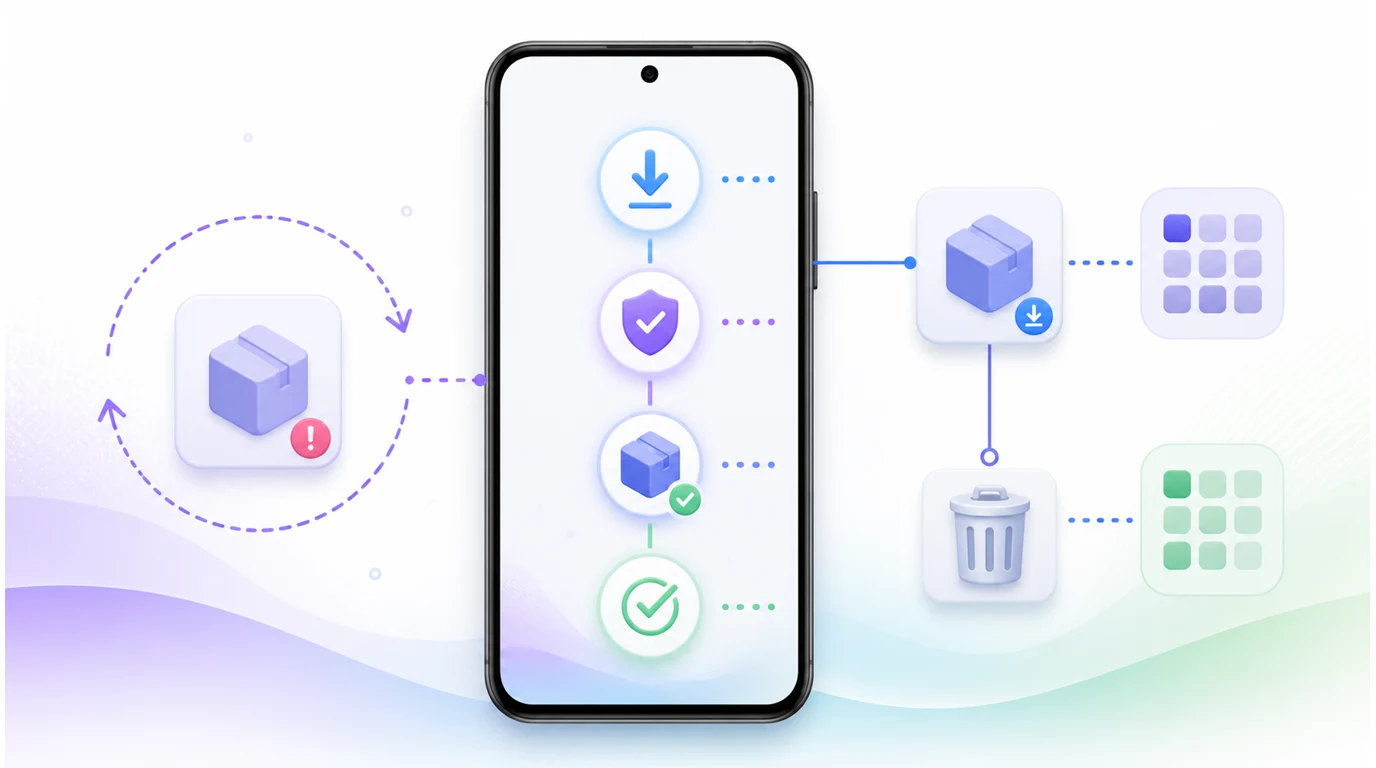
- Download concluído não significa aplicativo atualizado: aguarde o resultado do instalador e confira a versão instalada.
- Antes de substituir um aplicativo, confirme sua edição, o canal de distribuição e a origem do pacote; desinstalar primeiro pode afetar dados locais.
- Repita a tentativa somente após identificar a etapa que falhou. Problemas de rede e espaço pedem medidas diferentes de conflitos de identidade ou assinatura.
- Depois de confirmar que o aplicativo abre na versão esperada, você pode apagar o APK baixado sem desinstalar o app ou reverter a atualização.
Descubra em que etapa a atualização parou
Se houve falha ao atualizar um aplicativo Android, olhe primeiro para a última etapa concluída. Uma barra de download em 100% informa que o arquivo chegou ao aparelho, não que o aplicativo foi substituído. Uma solicitação de confirmação ainda aberta também não é um erro que se resolva baixando outra cópia.
| Estado observado | Próxima ação | Como conferir o resultado |
|---|---|---|
| Download interrompido | Confira conexão e espaço antes de baixar novamente. | O pacote chega à etapa de verificação. |
| Pacote em verificação | Aguarde o resultado; se for rejeitado, confira origem e mensagem de erro. | O instalador aceita prosseguir ou informa a falha. |
| Aguardando confirmação | Leia a solicitação do Android e decida se deseja instalar. | O sistema informa sucesso, cancelamento ou falha. |
| Instalação concluída | Confira a versão instalada e abra o app. | O aplicativo correto funciona na versão esperada. |
| Falha na instalação | Identifique se há bloqueio, conflito, incompatibilidade ou falta de espaço. | Uma nova tentativa ocorre apenas após corrigir a causa. |
A referência do PackageInstaller do Android distingue uma instalação que aguarda ação do usuário do sucesso final e classifica diferentes falhas. Na tela do telefone, a orientação é mais simples: não confunda “baixado”, “confirmado” e “instalado”. Se a mensagem desapareceu sem desfecho claro, consulte a versão do app antes de repetir o processo.
Confira a edição e o aplicativo instalado
Antes de substituir qualquer coisa, identifique qual aplicativo está instalado e por qual canal ele é distribuído. Uma atualização oferecida pela loja deve ser conferida nesse canal; um APK direto deve vir da fonte oficial correspondente. Nome de arquivo e ícone parecidos não bastam para provar que o pacote atualiza a instalação existente. O Android avalia a identidade do aplicativo, a assinatura aceita e as regras de versão.
Na FoneClaw, a edição Full distribuída por APK direto e a edição Lite do Google Play são distribuições diferentes, não arquivos intercambiáveis para a mesma atualização. Confira a edição já presente no aparelho e siga o canal apropriado. O guia Agente de IA Android: Google Play ou APK direto? ajuda a escolher esse canal antes de obter outro pacote.
Evite desinstalar o aplicativo apenas para contornar uma mensagem de incompatibilidade. A desinstalação pode afetar dados locais, sessões e preferências; ela tampouco garante migração entre edições ou permite voltar a uma versão anterior. Se a identidade ou a assinatura não corresponder à instalação atual, interrompa as tentativas com aquele arquivo e consulte as orientações do fornecedor. Para uma primeira instalação, em vez da atualização de um app existente, veja Agente de IA pode instalar apps Android? Exemplo no Google Play.
Entenda as verificações e as regras regionais
Há três questões distintas durante uma atualização. A primeira é se o arquivo baixado está íntegro e veio da origem pretendida. A segunda é se o Android aceita aquele pacote como atualização do aplicativo instalado. A terceira é a verificação da identidade do desenvolvedor aplicável ao canal e à região. Uma aprovação em uma etapa não substitui as outras, e nem toda falha do instalador decorre da verificação do desenvolvedor.
A documentação do Android sobre verificação de desenvolvedores situa o marco regional de 30 de setembro de 2026 no Brasil, na Indonésia, em Singapura e na Tailândia, para lojas participantes e dispositivos certificados com Android 7 ou posterior. Ela prevê expansão global em 2027. Essa implementação regional não equivale a uma proibição mundial de APKs. Se uma loja ou o sistema restringir a instalação, siga a instrução exibida e consulte a origem oficial, sem tentar contornar o bloqueio.
Segundo a orientação do Android para usuários, a verificação trata da identidade de quem publica o aplicativo. Ela não demonstra, por si só, que o arquivo escolhido corresponde à edição instalada nem que a atualização terminou. Para responder a essas perguntas, ainda é necessário observar o resultado do instalador e as informações do app no aparelho.
Corrija a causa antes de tentar novamente
Se o download parou, confira a conexão e o armazenamento; quando o arquivo estiver danificado, obtenha uma nova cópia da fonte oficial. O Android pode precisar de espaço além do tamanho do APK para preparar a instalação. Ver o espaço disponível antes de repetir é mais útil do que iniciar várias transferências idênticas.
Se o pacote chegou ao instalador, leia a falha apresentada. Falta de espaço pede liberação de armazenamento. Uma confirmação pendente pede sua decisão, não uma nova transferência. Já conflitos de identificador, assinatura ou versão exigem conferir o aplicativo e o pacote corretos; repetir o mesmo arquivo não corrige a incompatibilidade. Em aparelhos administrados, uma restrição de política deve ser tratada com o responsável pelo dispositivo.
Depois de uma tentativa, abra as informações do aplicativo nas configurações do Android e confira a versão instalada. Abra também o app e veja se uma função básica responde e se os dados esperados permanecem acessíveis. Se a versão já mudou, investigue qualquer problema de funcionamento como etapa posterior à instalação, em vez de começar outra atualização. Se não mudou e a causa continua obscura, preserve a mensagem de erro para consultar o fornecedor.
Apague apenas o instalador baixado
Sim, você pode apagar o APK depois de instalar, desde que tenha confirmado a versão esperada e o funcionamento do aplicativo. O arquivo baixado serviu para iniciar a instalação; apagar essa cópia não desinstala o app, não elimina seus dados e não reverte a atualização. Remover o aplicativo pelas configurações do Android é outra operação, com consequências próprias.
Também não confunda essa limpeza com voltar a uma versão anterior do app ou desfazer uma atualização do sistema Android. Apagar um instalador não executa nenhuma dessas ações. Se a instalação ainda aguarda confirmação ou terminou com resultado incerto, consulte primeiro o aplicativo instalado. Mantenha o arquivo enquanto ele for necessário para esclarecer ou retomar uma etapa recuperável; se estiver inválido ou tiver sido abandonado, descarte-o conscientemente e obtenha outro somente da origem adequada.
Antes da exclusão, faça uma conferência curta: o instalador informou sucesso? A versão exibida nas informações do app é a esperada? O app abre? Quando as respostas forem positivas, a cópia baixada já pode ser removida para liberar espaço.
Use os estados e controles da FoneClaw
Nosso fluxo de atualização distingue download, verificação, instalação, nova tentativa e exclusão do pacote, com mensagens de falha que ajudam a localizar a etapa interrompida. A confirmação solicitada pelo Android continua sendo uma decisão do usuário. Uma indicação de download concluído na FoneClaw não substitui o resultado do instalador nem a conferência da versão instalada.
As ferramentas da FoneClaw podem consultar o estado da rede e do armazenamento sem modificá-los. Essas leituras ajudam a avaliar condições para o download, mas não verificam certificados nem instalam uma atualização. Da mesma forma, quando o fluxo pelo Google Play encontra o comando de atualizar, ele para para que você siga a ação apresentada pela loja; não há substituição silenciosa do aplicativo. As ações suportadas, permissões e regras de aprovação estão descritas nos recursos da FoneClaw.
Se uma tentativa falhar, use a mensagem para corrigir a causa antes de repetir. Depois da instalação, confira a edição e a versão no Android, abra o aplicativo e só então decida se o APK baixado pode ser excluído. Essa sequência preserva a distinção entre preparar uma atualização, autorizá-la e comprovar seu resultado.