
Android 應用程式更新失敗怎麼辦?辨認狀態、重試與刪除 APK
下載完成不等於更新成功。依下載、驗證、等待確認與安裝失敗等狀態找出下一步,核對已安裝版本後,再決定重試或清理 APK。
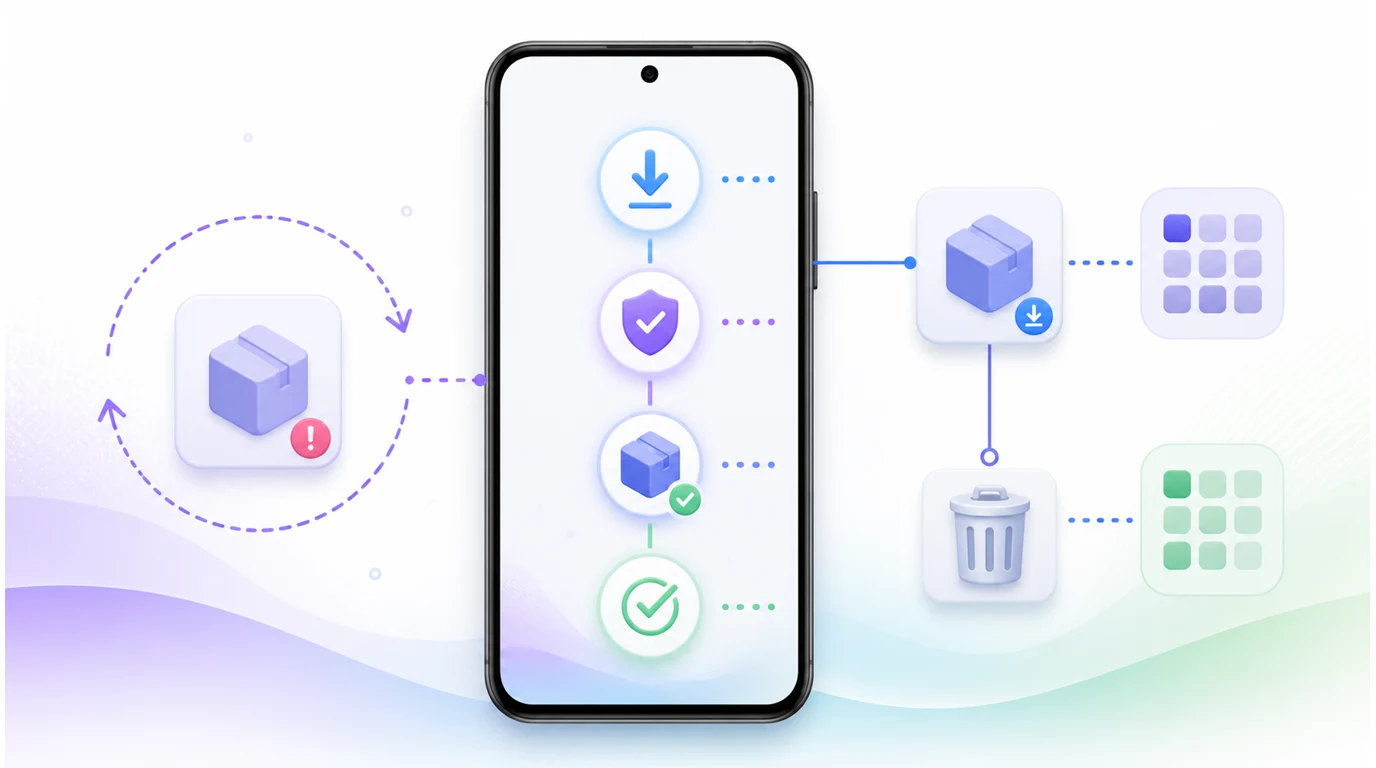
- 更新停住時先辨認是下載、套件檢查、等待使用者確認,還是安裝失敗;下載完成不是已安裝的證據。
- 重試前核對原本的安裝管道與目標 App。FoneClaw 的直接安裝完整版和 Google Play Lite 版是不同發佈版本,不宜把套件混用或先解除安裝。
- Android 的開發者身分驗證按地區與管道推進,不等於全球禁止 APK;遇到限制時應遵循畫面提示並確認套件來源。
- 確認系統安裝成功、已安裝版本正確且 App 可開啟後,可以刪除下載的 APK;刪除安裝檔不會解除安裝 App 或回復舊版。
Android 應用程式更新失敗時,先停在目前畫面,確認失敗發生於哪一步。檔案下載完畢、套件通過前置檢查、Android 安裝器等待確認,以及安裝成功,是不同狀態。尤其不要因進度條到達百分之百,就刪掉安裝檔或認定手機已經換成新版。
先辨認更新卡在哪個狀態
最直接的做法是把畫面訊息與下一步對上。仍在等待使用者按下安裝時,重複下載不能替你完成確認;已顯示套件衝突時,反覆按重試也不會改變套件身分。
| 看見的狀態 | 先做什麼 | 如何確認結果 |
|---|---|---|
| 下載中斷 | 檢查連線、可用空間及是否已有另一份下載 | 取得完整檔案,流程進入後續檢查 |
| 正在檢查套件 | 等待明確結果,不同時開啟其他安裝工作 | 顯示可繼續安裝,或指出失敗原因 |
| 等待使用者確認 | 閱讀 Android 系統安裝畫面,選擇安裝或取消 | 安裝器回報最終成功、取消或失敗 |
| 安裝失敗 | 依空間、限制、套件衝突等訊息處理原因 | 修正後的新嘗試得到明確結果 |
| 顯示安裝成功 | 查看已安裝版本並開啟 App | 版本符合預期,原有資料與主要功能可使用 |
Android 的PackageInstaller 說明也將「等待使用者操作」與最終成功分開,並區分遭封鎖、衝突、不相容、無效套件、空間不足和逾時等失敗情形。這些分類有助於理解錯誤;一般使用者仍應以手機實際顯示的提示和安裝結果判斷,不必先解讀程式狀態碼。
更換套件前,核對發佈版本與已安裝 App
先到 Android 的應用程式資訊確認目前裝的是哪個 App,再回頭核對更新來源。FoneClaw 的官方直接安裝完整版與 Google Play Lite 版是不同發佈版本,不能只因名稱相近,就把兩者的安裝檔當成可互換的覆蓋更新。若不確定目前使用哪條管道,先查已安裝 App 與原本的更新入口,不要急著解除安裝。
Android 更新既有 App 時,會依套件身分、版本與簽章關係判斷候選套件是否相容。檔名包含「最新版」或畫面看起來相似,都不能證明 APK 與目前安裝的 App 相符。遇到套件衝突或簽章不符,應停止重複安裝,回到原發佈管道核對,必要時向發佈者確認;允許安裝來源的權限並不能修復套件身分不符。
解除安裝可能影響 App 私有資料、設定與登入狀態,也不是保證能安全降版或轉換發佈版本的方法。需要更完整比較兩條管道時,可閱讀Android AI 代理該用 Google Play 還是直接 APK?安裝管道、簽章驗證與 FoneClaw 版本選擇。如果是首次安裝另一個 App,而非更新已安裝版本,AI 代理如何安裝 Android App?用 Google Play 核對套件與安裝結果說明了不同的檢查起點。
分清套件檢查與開發者身分驗證
「驗證」可能指三件不同的事:下載的檔案是否完整、Android 是否接受它作為目標 App 的安裝或更新套件,以及發佈者是否符合適用的開發者身分規定。前一道檢查通過,不代表後一道也通過;同樣地,手機顯示安裝限制,也不能一概歸因於開發者身分驗證。
依Android 開發者驗證說明,2026 年 9 月 30 日的地區推進涵蓋巴西、印尼、新加坡與泰國,針對經認證的 Android 7 以上裝置及參與的應用程式商店;全球擴展安排在 2027 年。這是有裝置、地區及管道條件的進程,不是全球 APK 禁令,也不能據此認定每一次更新失敗都由該制度造成。
如果商店或系統畫面明確指出身分驗證或安裝限制,應依該畫面的指引處理,而不是尋找繞過方式。Android 使用者說明可協助理解開發者身分驗證所處理的問題;若訊息實際指向儲存空間或套件衝突,則應處理相應原因。FoneClaw 不提供替 Android 判定憑證是否合格的獨立畫面。
修正失敗原因後再重試
若下載中斷,先確認網路恢復、手機有足夠的下載及安裝工作空間,再從可信的原來源重新取得套件。若檔案疑似不完整,重下正確檔案比反覆提交同一份損壞套件合理。空間不足時,先清理已確認不需要的內容,重新查看可用容量;不要把唯一尚可供檢查的更新套件當作第一個清理目標。
如果 Android 正等待使用者確認,返回安裝畫面完成選擇即可;使用者已按取消,就尊重這次決定,不要讓安裝畫面自行反覆出現。遇到套件身分、簽章、版本相容性或管理政策問題時,先核對來源或限制。這類條件不變,重新下載同一份套件通常無法解決問題。
修正明確的暫時原因後,可有限度地重試,並觀察是否又停在相同階段。若結果仍不明,先到 Android 應用程式資訊查看已安裝版本,再決定下一步;不要同時建立多個下載或安裝工作。系統回報成功後,還應開啟 App,確認原有資料與需要的功能仍可使用。版本文字、安裝器結果和實際開啟狀態合起來,才比單一進度畫面更能說明更新結果。
驗證結果後,只清理下載的 APK
安裝後可以刪除 APK,但先確認刪除目標是下載的安裝檔。APK 的用途是交給 Android 安裝器處理;完成更新後,已安裝 App 不靠下載資料夾中的那份檔案持續運作。因此,刪除下載 APK 不會解除安裝 App、不會清除其資料,也不會把更新回復成舊版。
較清楚的收尾順序是:確認系統安裝成功,查到預期的已安裝版本,開啟 App 檢查原有資料與主要功能,最後才刪除已辨識的下載檔。如果已決定放棄某份來源錯誤或無法使用的套件,也可在確認目前 App 不受影響後清理;安裝狀態仍不明、或之後需要離線重試時,先保留檔案。
「刪除 APK」、「解除安裝 App」與「回復舊版」是三種不同操作。解除安裝會從 Android 移除應用程式,並可能連帶影響資料;回復舊版則涉及另一項安裝及資料相容性判斷,不能靠刪掉更新檔達成。清理前看清檔案名稱與位置,尤其在下載資料夾有多份相似安裝檔時,不要把仍需保留的套件一起刪除。
用 FoneClaw 查看狀態,讓安裝決定留在正確環節
我們在 FoneClaw 的更新流程中分開呈現下載、驗證、準備安裝與失敗等狀態,並提供較清楚的權限回應與失敗說明。使用者可以根據當前狀態決定繼續安裝、修正問題後重試,或清理不用的下載套件;畫面顯示可採取的下一步,不等於 Android 已完成更新。
FoneClaw 也有唯讀的網路與儲存空間狀態檢查,可協助判斷下載或安裝前提,但讀到「有網路」或「有空間」不是套件相容或安裝成功的證明。透過 Google Play 協助安裝新 App 的流程,遇到「更新」、付費、訂閱或畫面目標不明時會停下交由使用者判斷,不會靜默替既有 App 升級。需要安裝時,仍依實際商店、更新流程或 Android 系統安裝器的提示操作,並在結束後查看已安裝版本。
FoneClaw 的支援動作取決於已設定的模型、Android 權限和工具核准政策;使用線上模型時,提供給模型的任務情境也可能離開裝置。想確認目前可用的手機狀態檢查及相關能力,可查看FoneClaw 功能介紹。無論從哪個更新入口開始,最後都回到同一項核對:手機上實際安裝的是不是預期的 App 與版本,且它能正常開啟。