
Ошибка обновления приложения Android: что проверить и когда удалить APK
Как определить этап сбоя обновления Android, проверить установленную версию, повторить нужный шаг и удалить загруженный APK без удаления приложения.
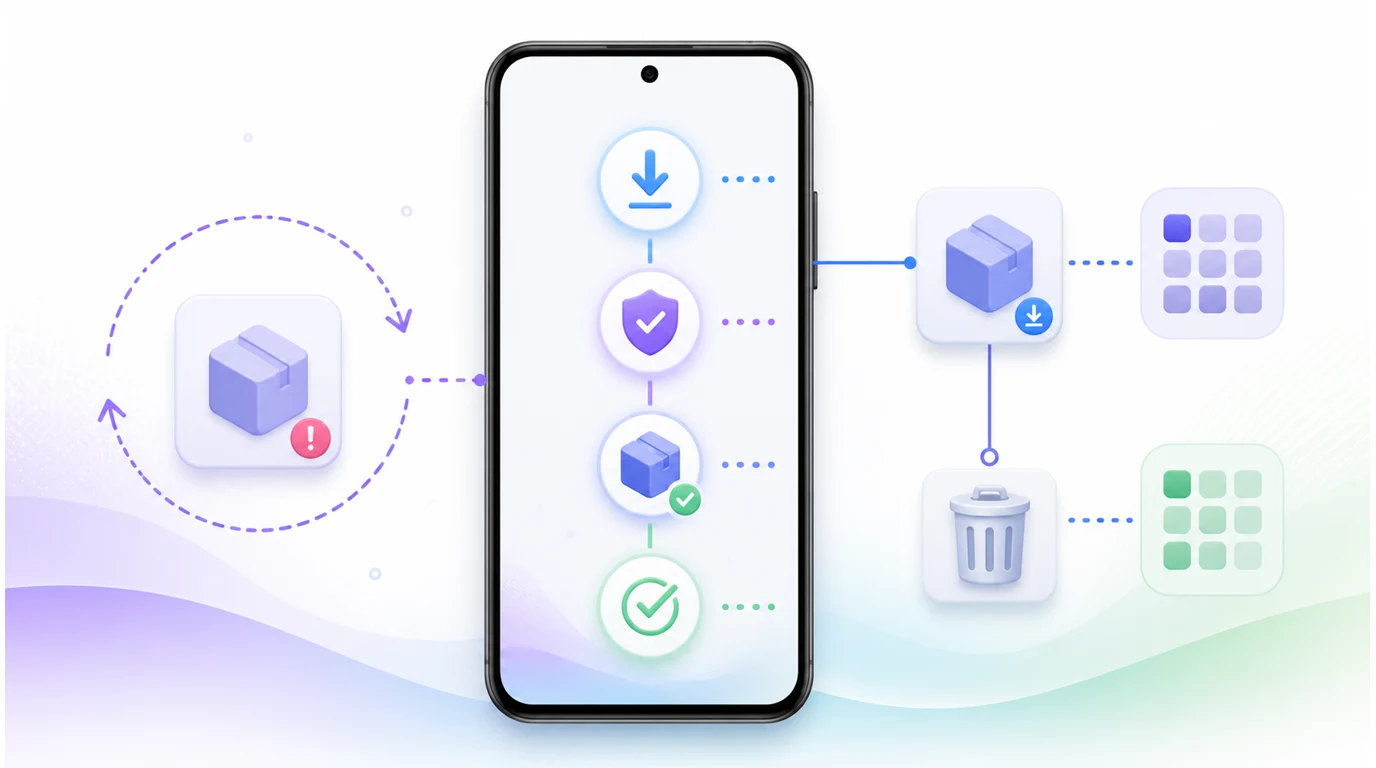
- Сначала определите этап сбоя: завершенная загрузка APK еще не означает, что Android установил обновление.
- Перед повтором проверьте канал распространения и редакцию приложения. Прямой пакет FoneClaw Full и версия Lite из Google Play не являются взаимозаменяемыми обновлениями.
- После установки сверьте версию в сведениях Android о приложении и откройте его. Лишь затем удаляйте ненужный загруженный APK.
- Удаление APK не удаляет приложение, не стирает его данные и не откатывает обновление. Повтор помогает только после устранения причины конкретной ошибки.
Определите этап, на котором остановилось обновление
Если появилась ошибка обновления приложения Android, сначала посмотрите, что именно уже произошло. Файл мог не загрузиться, загрузиться, но не пройти проверку, ожидать решения в системном окне или уже установиться. Значение 100% у загрузки подтверждает получение файла, а не замену установленного приложения. Повторять весь путь с начала без этой проверки не нужно.
| Что видно | Следующий шаг | Как проверить итог |
|---|---|---|
| Загрузка оборвалась | Проверьте сеть и свободное место; после устранения причины повторите загрузку. | Файл получен полностью и процесс перешел к проверке. |
| Файл загружен, проверка не завершена | Прочитайте сообщение об ошибке; не открывайте другой APK с похожим именем. | Появилась возможность продолжить установку либо названа причина отказа. |
| Ожидается решение пользователя | Вернитесь в системное окно Android и подтвердите или отмените установку. | Установщик сообщил окончательный результат. |
| Установка завершилась | Проверьте версию в сведениях о приложении и запустите его. | Установлена ожидаемая редакция, приложение открывается, нужные данные на месте. |
| Установка отклонена | Определите причину: запрет, несовместимость, конфликт пакетов, неверный файл или нехватка места. | После исправления причины новая попытка получает собственный окончательный результат. |
Ожидание подтверждения — не ошибка загрузки. Документация Android по PackageInstaller различает состояние, в котором требуется действие пользователя, успешную установку и несколько видов отказа. Пользователю важнее видимое сообщение установщика: именно оно подсказывает, нужно ли вернуться к диалогу, освободить место или остановить попытки с этим файлом.
Проверьте канал и установленную редакцию
До замены приложения выясните, откуда установлена текущая версия и какой файл вы собираетесь использовать. Обновление через Google Play и установка прямого APK идут разными путями. В случае FoneClaw прямой пакет Full и редакция Lite из Google Play различаются; пакет одной редакции не следует считать обновлением другой только из-за общего названия продукта. Если сомневаетесь в канале, сначала проверьте сведения об установленном приложении и источник предлагаемого обновления.
Установщик Android сверяет идентичность приложения, подпись и допустимость версии. Одинаковый значок или имя APK не доказывают, что файл может заменить установленный пакет. При сообщении о конфликте или несовместимой подписи не удаляйте действующее приложение ради очередной попытки: обычное удаление может затронуть локальные данные. Получите пакет, предназначенный для вашей редакции, или уточните порядок перехода у издателя. Откат к старой версии тоже не следует считать обычной повторной установкой.
Если задача состоит в выборе канала, а не в устранении ошибки текущего обновления, сопоставьте условия в статье Android ИИ-агент: Google Play или прямой APK — как выбрать безопасный канал установки. Первоначальная установка нового приложения — другой сценарий; ее путь через магазин описан в материале Как ИИ-агент устанавливает приложение Android через Google Play.
Различайте проверку пакета и проверку разработчика
В слове «проверка» скрываются разные процессы. Сначала стоит убедиться, что файл получен из предполагаемого источника и не поврежден при загрузке. Затем Android решает, принимает ли он пакет для установки или обновления уже установленного приложения. Отдельная программа проверки разработчиков касается личности издателя и правил распространения. Успешная загрузка не подтверждает ни успешную установку, ни прохождение всех проверок платформы.
Android сообщает о региональном этапе проверки разработчиков с 30 сентября 2026 года для пользователей участвующих магазинов в Бразилии, Индонезии, Сингапуре и Таиланде на сертифицированных устройствах с Android 7 или новее. Среди указанных магазинов — Google Play, HONOR App Market, OPPO App Market, Galaxy Store, Palm Store, V-Appstore и GetApps. Глобальное расширение заявлено на 2027 год. Это описание области и графика программы, а не основание считать любое сообщение установщика запретом всех APK.
Если экран магазина или Android прямо сообщает об ограничении, следуйте показанному порядку и сверяйтесь с разъяснением Android о проверке разработчиков. Не называйте ошибку сети, нехватку места или конфликт подписи ошибкой проверки личности без соответствующего сообщения. Проверка разработчика также не заменяет внимательного выбора источника файла и подтверждения установленного результата.
Повторяйте только шаг с устраненной ошибкой
При прерванной загрузке проверьте подключение и доступное место. Если полученный файл поврежден, удалите именно неудачную копию и снова получите пакет из того же доверенного источника. Если Android ждет подтверждения, продолжите или отмените установку в системном окне. Разрешение на установку из выбранного источника предоставляйте только тогда, когда Android действительно запрашивает его для этого источника.
Другая реакция нужна при несовпадении идентичности приложения, подписи или неподходящей версии. Дополнительное место и повторная загрузка того же APK не меняют его содержимое. Сохраните сообщение установщика и проверьте редакцию и канал у издателя. Если устройство управляется организацией и установка запрещена ее правилами, вопрос решает уполномоченный администратор. Один и тот же отказ после нескольких попыток — повод остановиться и уточнить причину, а не повторять нажатие.
После сообщения об успешной установке откройте системные сведения о приложении и сверьте установленную версию с ожидаемой. Затем запустите приложение и проверьте важное для вас состояние: вход, настройки и доступность данных. Если установщик закрылся без понятного итога, начните с этих проверок, прежде чем создавать еще одну попытку. Изменившаяся версия при сбое запуска означает уже проблему работы приложения после обновления, а не обязательно ошибку загрузки.
Удаляйте APK после проверки приложения
Можно ли удалить APK после установки? Да: когда Android подтвердил обновление, версия сверена и приложение запускается, загруженный APK больше не нужен для работы установленной программы. Его удаление освобождает место в папке загрузок или другом месте хранения. Оно не удаляет само приложение, не стирает его пользовательские данные и не возвращает прежнюю версию.
Различайте три действия по их объекту. «Удалить APK» означает убрать загруженный файл установщика. «Удалить приложение» означает выполнить отдельную системную операцию над установленным пакетом, которая может затронуть его данные. «Откатить обновление» означает вернуть более раннюю версию; удаление файла нового APK этого не делает. Перед нажатием проверьте формулировку и выбранный файл, особенно если в загрузках лежат несколько похожих пакетов.
Если установка не завершилась или ее итог неизвестен, не удаляйте единственную полностью загруженную копию до выяснения состояния. Если файл оказался неподходящим или источник вызывает сомнение, удалите его после решения не продолжать установку. Не очищайте всю папку загрузок ради одного APK: там могут находиться нужные документы. После очистки при желании еще раз откройте приложение — это простая проверка того, что вы удалили файл, а не программу.
Что помогает проверить FoneClaw
В FoneClaw экран обновления разделяет загрузку, проверку, ожидание установки, результат и ошибку. Действия повторной попытки и удаления загруженного пакета относятся к соответствующему этапу, а сообщения об отказе помогают понять, где процесс остановился. Когда Android требует решения пользователя, его системный диалог остается отдельным шагом. Видимая кнопка установки не означает, что новая версия уже работает на устройстве.
Наши поддерживаемые инструменты могут прочитать состояние сети и свободного хранилища, чтобы проверить предпосылки обновления. Такое чтение не устанавливает приложение и не удостоверяет его подпись. Помощник при установке через Google Play останавливается, если магазин показывает «Обновить», платное действие или неоднозначный экран: обновление пользователь продолжает по фактическому пути магазина либо системного установщика. Действия агента зависят от разрешений Android и действующих правил подтверждения.
Для проверки результата вернитесь к установленной версии и запустите приложение, а уже затем очищайте ненужный APK. О поддерживаемых проверках устройства и действиях FoneClaw мы рассказываем на странице возможностей FoneClaw. Удобный статус помогает выбрать следующий шаг, но не заменяет окончательного результата установщика и проверки работающего приложения.