
Androidアプリを更新できない時の確認手順:再試行とAPK削除の判断
Androidアプリを更新できない時は、ダウンロード、検証、インストールのどこで止まったかを確認。配布元とアプリの状態を照合し、再試行やAPK削除を判断します。
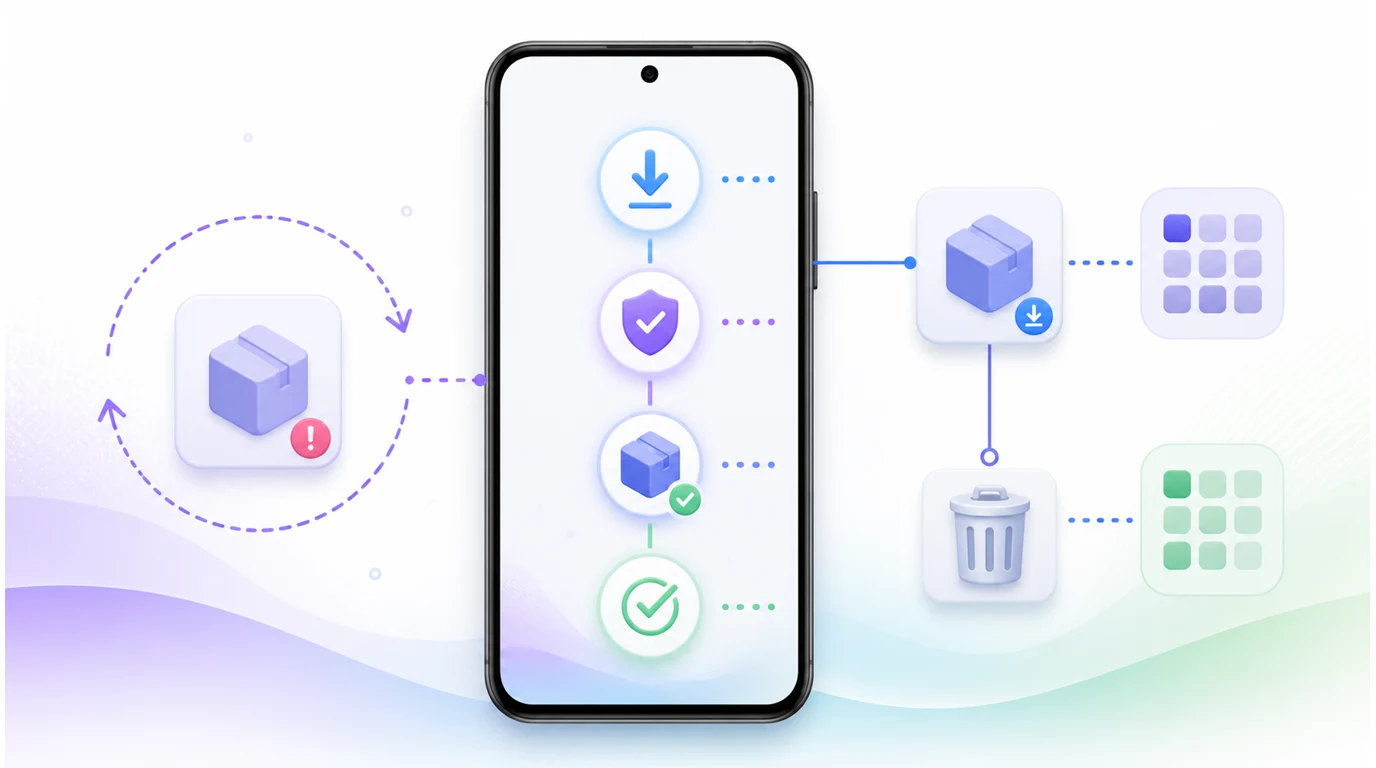
- ダウンロード完了はインストール完了ではありません。表示された状態に応じて、Androidの確認画面を進めるか、失敗原因を調べます。
- 更新前に配布経路とインストール済みアプリを照合します。FoneClawの直接配布版とGoogle PlayのLite版は、同じ更新ファイルとして扱いません。
- 通信や容量の問題は修正後に再試行します。パッケージの識別情報や署名の不一致は、同じファイルを繰り返す前に配布元へ確認します。
- 更新後のAPKファイルは、インストール済みアプリとデータを確認してから削除できます。APKの削除はアンインストールや更新の取り消しではありません。
まず更新が止まった段階を見分ける
Androidアプリを更新できない時は、再試行やアンインストールより先に、画面が示す段階を確認してください。ダウンロードが終わっても、ファイルの検証とAndroidによるインストールはまだ残っています。インストーラーが確認を待っているだけなら、通信を切り替えて再ダウンロードしても先へ進みません。
| 見えている状態 | 次に行うこと | 完了を判断する材料 |
|---|---|---|
| 取得中・取得失敗 | 通信と空き容量を確認し、明確な失敗なら原因を直す | ダウンロードが終わり、検証へ進む |
| 検証中・検証失敗 | 結果を待つ。失敗なら配布元と取得ファイルを確認する | 対象の更新ファイルとしてインストールへ進める |
| ユーザー操作待ち | Androidの確認画面で対象アプリを確認し、続行するか判断する | インストールの最終結果が表示される |
| インストール失敗 | 表示された理由を記録し、容量・制限・競合などを切り分ける | 原因に合った対処後の処理結果 |
| 完了の表示 | アプリ情報と実際の起動状態を確認する | 期待する版がインストールされ、必要なデータを利用できる |
Androidのインストール処理に関する説明でも、ユーザー操作待ちと成功は別の状態です。処理がブロックされた場合や、既存アプリとの競合、ファイルの不備、容量不足などによる失敗も区別されます。画面を閉じたことや進捗が100%になったことだけで、更新成功とは判断しないでください。状態が曖昧なら、まず端末のアプリ情報で現在インストールされている版を確認します。
配布経路と現在のアプリを照合する
更新ファイルを選ぶ前に、端末に入っているアプリと入手元を確認します。FoneClawには直接配布のFull版とGoogle PlayのLite版があり、同じ名前の製品でも更新用ファイルを交換して使うものではありません。Google Playで管理している版ならストアに表示される更新を、直接配布版ならその版に対応する公式の更新案内を確認してください。配布経路の選び方は、Android AIエージェントはGoogle PlayかAPKか:安全な配布経路、署名確認、FoneClawの選び方で詳しく整理しています。
既存アプリを上書きできるかは、見た目の名前だけでは決まりません。Androidはアプリの識別情報、署名の関係、バージョンなどを確認します。「同じアプリの新しいAPK」のつもりでも、別の版や異なる配布元のファイルなら更新として受け入れられない場合があります。端末のアプリ情報にあるアプリ名と版、入手元を先に控え、インストール時に表示される対象と照合してください。
失敗を直すために、既存アプリを最初からアンインストールする必要はありません。アンインストールは保存データ、設定、ログイン状態に影響する可能性があります。また、新しい版から古い版への切り替えができるとは限りません。まずは現在のアプリを残し、正しい更新経路とファイルを確かめるのが順序です。初回インストールと既存アプリの更新の違いは、AIエージェントでAndroidアプリをインストールする方法:Google Playでの確認手順も参考になります。
ファイルの検証と開発者確認を分ける
「検証」という表示だけで、何を確認したかを一つにまとめないでください。ダウンロードしたファイルが正しく取得されたか、Androidが既存アプリとの識別情報や署名の関係を受け入れるか、配布に関わる開発者の本人確認が必要かは、別の問題です。取得したAPKの名前やアイコンが正しそうでも、インストールの受け入れを保証しません。更新元の案内と、Androidが実際に表示する結果を優先します。
Androidの開発者確認に関する案内では、2026年9月30日の地域別の節目として、ブラジル、インドネシア、シンガポール、タイの認証済みAndroid 7以降の端末と、参加するアプリストアを対象にした段階的な導入が示されています。世界的な拡大は2027年の予定です。これは全地域でAPKの導入が一律に禁止されたという意味ではなく、あらゆる更新失敗が開発者確認に起因するという意味でもありません。
確認や更新に制限が表示された場合は、Androidの利用者向け説明を参照し、画面に示されたストアやAndroidの案内に従ってください。通信エラーを直す手順と、開発者の本人確認に関わる制限への対応は異なります。FoneClawに署名証明書を判定する専用画面があると想定せず、表示された失敗理由と公式の配布経路を照らし合わせます。
原因を直してから再試行する
取得の途中で止まったなら、まず通信状態と端末の空き容量を見ます。APK本体の容量だけでなく、インストール中の処理にも空きが必要です。不要なダウンロード済みファイルを整理する場合も、使用中のアプリやそのデータを対象にしないでください。通信を安定させ、容量を確保した後なら、同じ公式配布元から取得し直す判断ができます。
ファイルが壊れている可能性が示された時は、取得元を再確認してから新しいファイルを入手します。一方、アプリの識別情報や署名、対応バージョンが合わないという表示なら、同じファイルのダウンロードを繰り返しても条件は変わりません。端末管理上の制限が出ている場合も、確認画面を何度開いても解決しません。失敗理由を記録し、配布元または端末管理者の案内を確認してください。
Androidの確認画面が残っているだけなら、対象アプリを見て承認するか取りやめるかを決めます。承認後は最終結果を待ち、別のファイル管理アプリから同じAPKを重ねて開かないようにします。再試行しても同じ失敗になる場合は、試行を増やすより、エラー表示、取得元、端末の空き容量、現在のアプリ版をそろえて原因を切り分けます。
完了と表示されたら、設定のアプリ情報でインストール済みの版を確認し、アプリを開きます。必要な設定、ログイン状態、保存データが使えるかまで見て、更新の結果を判断してください。画面に期待する版が見当たらない、またはデータが見えない場合は、削除や再インストールへ急がず、選んだアプリと配布版が正しいかを再確認します。
インストール確認後にAPKだけを削除する
インストール後にAPKを削除しても大丈夫か、という疑問への答えは、更新結果を確認できていれば「はい」です。ダウンロード済みのAPKはインストーラーのファイルです。そのファイルをストレージから削除しても、すでにインストールされたアプリをアンインストールしたり、更新を取り消したり、アプリのデータを消したりする操作にはなりません。
ただし、削除する前に対象を確かめてください。アプリ情報に期待する版が表示され、アプリが起動し、必要なデータが残っていることを確認します。インストールがまだ保留中、失敗原因が不明、あるいは再取得が難しい場合は、まず状態を確定させます。ダウンロードフォルダーのAPKを消すことと、設定画面でアプリをアンインストールすることは別です。バックアップやユーザーが保存したファイルまでまとめて選ばないようにします。
APKの削除は、以前のアプリ版へ戻す操作でも、Android本体のシステム更新を巻き戻す操作でもありません。更新後の動作に問題がある時ほど、手元のファイルを消す前に現在の版と症状を記録し、配布元の案内を確認してください。整理するのは、使い終わったと確認できた更新用ファイルだけです。
FoneClawで確認できる状態と操作
FoneClawの更新画面では、ダウンロード、検証、インストール待ち、失敗、再試行、取得済みパッケージの削除を、現在の段階に応じて確認できます。Android側で操作が必要な時は、その確認を終えてから最終結果を見ます。失敗した場合も、表示された理由を読んで次の対処を決められます。進捗だけを根拠に更新完了としたり、確認待ちを通信失敗として扱ったりしないための状態表示です。
私たちの対応する端末ツールでは、通信状態やストレージの空き容量を読み取れます。これは更新前の条件を調べる手段であり、更新ファイルの署名を判定したり、Androidのインストーラーを省略したりするものではありません。Google Playで新しいアプリを導入する支援も、画面が「更新」、購入・契約、または判別しにくい状態になった場合は、そのまま自動で先へ進みません。利用者がストアや更新画面、Androidの確認表示で対象を判断し、完了後にアプリ情報と起動結果を確かめます。
FoneClawのAndroid操作には、端末の権限とツールごとの設定、現在の承認方法が適用されます。モデルの設定によっては、依頼に含めた文脈が端末外で処理される場合もあります。対応する端末機能はFoneClawの機能一覧で確認できます。更新できない時は、まず止まった段階を読み、原因を直し、インストール済みの結果を確認してから、不要になったAPKを整理してください。