
Error al actualizar aplicaciones Android: verificar, reintentar y borrar el APK
Identifica dónde falló una actualización Android, comprueba la edición y la versión instalada, y decide cuándo reintentar o borrar el APK sin desinstalar la app.
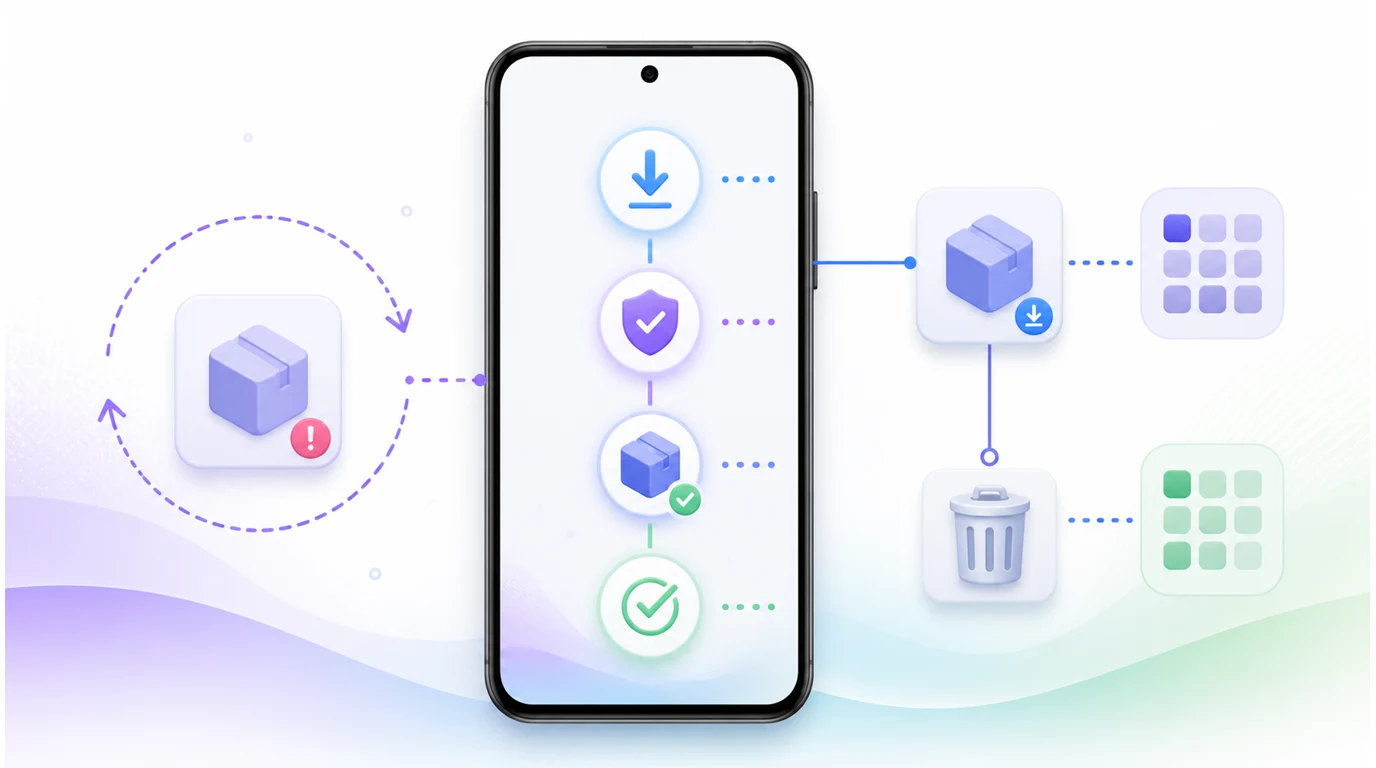
- Una descarga completa no confirma la instalación: atiende cualquier diálogo pendiente y comprueba después la versión instalada.
- Antes de reintentar, identifica si falló la red, el almacenamiento, la autorización, el paquete o su compatibilidad con la app existente.
- Comprueba el canal y la edición antes de sustituir nada; FoneClaw Full mediante APK directo y Play Lite son ediciones diferentes.
- Puedes borrar el APK descargado tras verificar la instalación. Borrar ese archivo no desinstala la app, elimina sus datos ni revierte la actualización.
Identifica en qué estado está la actualización
Ante un error al actualizar aplicaciones Android, lo primero es localizar el último paso completado. Una barra al 100 % puede significar que terminó la descarga, no que la nueva versión esté instalada. Si Android muestra una confirmación, todavía espera tu decisión. Si informa de un fallo, repetir la operación sin conocer la causa puede devolver el mismo resultado.
| Lo que ves | Qué hacer ahora | Cómo comprobar el avance |
|---|---|---|
| Descarga interrumpida | Revisar conexión y espacio antes de volver a descargar | El archivo termina de descargarse sin error |
| Paquete descargado o en verificación | Esperar el resultado; no confundirlo con una instalación | El flujo ofrece continuar al instalador o explica el fallo |
| Confirmación pendiente | Leer y responder a la pantalla de Android | El instalador comunica éxito, cancelación o error |
| Instalación aparentemente terminada | Consultar la app instalada y abrirla | Coinciden la versión esperada y el funcionamiento básico |
| Fallo de instalación | Conservar el mensaje y corregir su causa | Un nuevo intento supera el paso que fallaba |
La documentación de PackageInstaller de Android separa expresamente una acción pendiente del usuario de un resultado satisfactorio. También distingue fallos como bloqueo, conflicto, paquete no válido, incompatibilidad, falta de espacio o tiempo agotado. No necesitas interpretar códigos de programación para empezar: anota el mensaje visible y verifica si el sistema aún espera una respuesta.
Comprueba la edición y la app instalada
Antes de reemplazar un archivo, identifica qué aplicación tienes instalada y de dónde procede. Una actualización de la ficha de Google Play y un APK obtenido por distribución directa siguen recorridos distintos. En FoneClaw, la edición Full distribuida mediante APK directo y Play Lite son ediciones diferentes; no trates el archivo de una como actualización intercambiable de la otra.
Abre la información de la app instalada en Ajustes y toma nota de su nombre y versión. Comprueba después que la actualización corresponde a esa edición y a su canal oficial. Android utiliza la identidad del paquete, la continuidad de firma y las reglas de versión para decidir si un archivo puede sustituir a una aplicación existente. Un nombre o icono parecido no basta. Si aparece un conflicto, detén los intentos con el mismo archivo y consulta la ruta de actualización indicada por el editor.
No desinstales la app como primer paso de diagnóstico. Podrías perder datos locales o una sesión que todavía necesitas, y desinstalar no demuestra que el archivo nuevo sea correcto. Para comparar las dos vías de distribución antes de decidir qué paquete corresponde, consulta Agente de IA Android: elegir Google Play o APK directo con firma, permisos y datos claros. Si se trata de instalar una app por primera vez y no de actualizar una existente, ¿Puede un agente de IA instalar aplicaciones Android desde Google Play? explica ese recorrido por separado.
Distingue la verificación del paquete y la del desarrollador
La comprobación del archivo descargado, la aceptación de la actualización por Android y la verificación de identidad del desarrollador no son el mismo paso. Un archivo puede haberse descargado entero y, aun así, ser rechazado por no corresponder a la app instalada. La confirmación de instalación tampoco garantiza éxito hasta que Android devuelve un resultado y puedes comprobar la nueva versión.
La información oficial sobre verificación de desarrolladores Android sitúa su hito regional del 30 de septiembre de 2026 en Brasil, Indonesia, Singapur y Tailandia, para dispositivos Android certificados con Android 7 o posterior y tiendas participantes, entre ellas Google Play y Galaxy Store. La expansión mundial está prevista para 2027. Es un calendario regional de requisitos de identidad, no una prohibición mundial de los APK ni una explicación automática de cualquier instalación fallida.
Si una tienda o el sistema limita la instalación, sigue la instrucción que muestre esa plataforma y revisa el origen del paquete. La ayuda de Android sobre verificación del desarrollador aclara el propósito de esa comprobación. No confundas una restricción de identidad con falta de almacenamiento o con una firma incompatible: cada mensaje conduce a una solución diferente.
Reintenta solo después de corregir el fallo
Para una descarga interrumpida, comprueba que la conexión funciona y que hay espacio disponible. Si el archivo parece incompleto o dañado, vuelve a obtenerlo desde el origen oficial de la edición correcta. Si falta espacio, libéralo y verifica la capacidad antes de iniciar otra instalación. Son correcciones para fallos transitorios; ninguna cambia la firma o la identidad de un paquete incompatible.
Cuando Android espera autorización o confirmación, vuelve a esa pantalla y decide allí. Una cancelación deliberada tampoco es un fallo del archivo. En cambio, si el sistema indica conflicto, versión incompatible, política del dispositivo o bloqueo del origen, conserva el texto del aviso. Repetir el mismo APK sin resolver esa condición no constituye una reparación. Si el teléfono está administrado, consulta el canal permitido por su administrador.
Después de un reintento, comprueba si la instalación avanzó más allá del punto anterior. Ve a Ajustes, abre la información de la aplicación y compara la versión instalada con la esperada; luego abre la app y revisa que sus datos esenciales sigan disponibles. Si el instalador se cerró pero la versión no cambió, investiga el resultado de la instalación antes de declarar completada la actualización. Tampoco presupongas que conceder un permiso arreglará un conflicto de paquete.
Borra el APK descargado después de comprobar el resultado
¿Puedo borrar el APK después de instalarlo? Sí, una vez comprobado que Android instaló la versión esperada y que la app abre correctamente. El APK descargado es el archivo utilizado para instalar; al borrarlo, no se desinstala la aplicación registrada en el teléfono ni se eliminan sus datos. Tampoco se revierte a la versión anterior.
Son operaciones distintas: borrar el archivo de instalación libera esa copia descargada; desinstalar retira la app; limpiar sus datos elimina información que la aplicación guarda localmente. Un retroceso de versión, si fuera necesario y estuviera admitido, requiere un procedimiento propio y no se obtiene borrando el APK. Lo mismo ocurre con una actualización del sistema Android: eliminar un archivo descargado no revierte el sistema operativo.
Si el resultado de instalación sigue incierto, conserva el archivo mientras revisas la versión y el mensaje del instalador. También puedes borrarlo si decides abandonar expresamente el intento y mantener la app actual, pero entonces necesitarás volver a descargar un paquete para intentarlo más adelante. Antes de tocar «Borrar», identifica qué archivo se eliminará; no borres datos de la aplicación cuando solo quieres limpiar la descarga.
Usa los estados y controles de FoneClaw sin saltarte el instalador
En el actualizador de FoneClaw distinguimos la descarga, la verificación, la instalación pendiente, el reintento y la eliminación del paquete. Las explicaciones de fallos y las solicitudes de aprobación ayudan a identificar qué paso necesita atención. Un paquete marcado como descargado o verificado aún requiere el recorrido de instalación de Android y la comprobación de la app instalada; no equivale a una actualización silenciosa.
Para investigar los requisitos previos, FoneClaw puede consultar el estado de la red y del almacenamiento sin modificar esos ajustes. Esas lecturas sirven para decidir si tiene sentido repetir una descarga, no para corregir automáticamente un conflicto de firma o superar una restricción de instalación. Las acciones compatibles dependen del modelo configurado, de los permisos del sistema y de la política de cada herramienta.
Si el recorrido pasa por Google Play y la ficha muestra «Actualizar», nuestra ayuda para instalar aplicaciones se detiene en ese punto: el usuario sigue el flujo de la tienda. Si utilizas un APK directo, confirma la acción en el instalador del sistema. En ambos casos, termina leyendo la versión instalada y abriendo la aplicación antes de limpiar el archivo. Las funciones de FoneClaw detallan las consultas y acciones Android compatibles, sin sustituir las decisiones que corresponden a la tienda o al instalador.