
YouTube بالصوت على أندرويد: البحث والتشغيل والحلول
دليل للتحكم الصوتي في يوتيوب على أندرويد: البحث بالميكروفون، وVoice Access، والفرق بين مداخل Ask، وتشخيص الاستماع والتشغيل وحفظ متابعة تختارها.
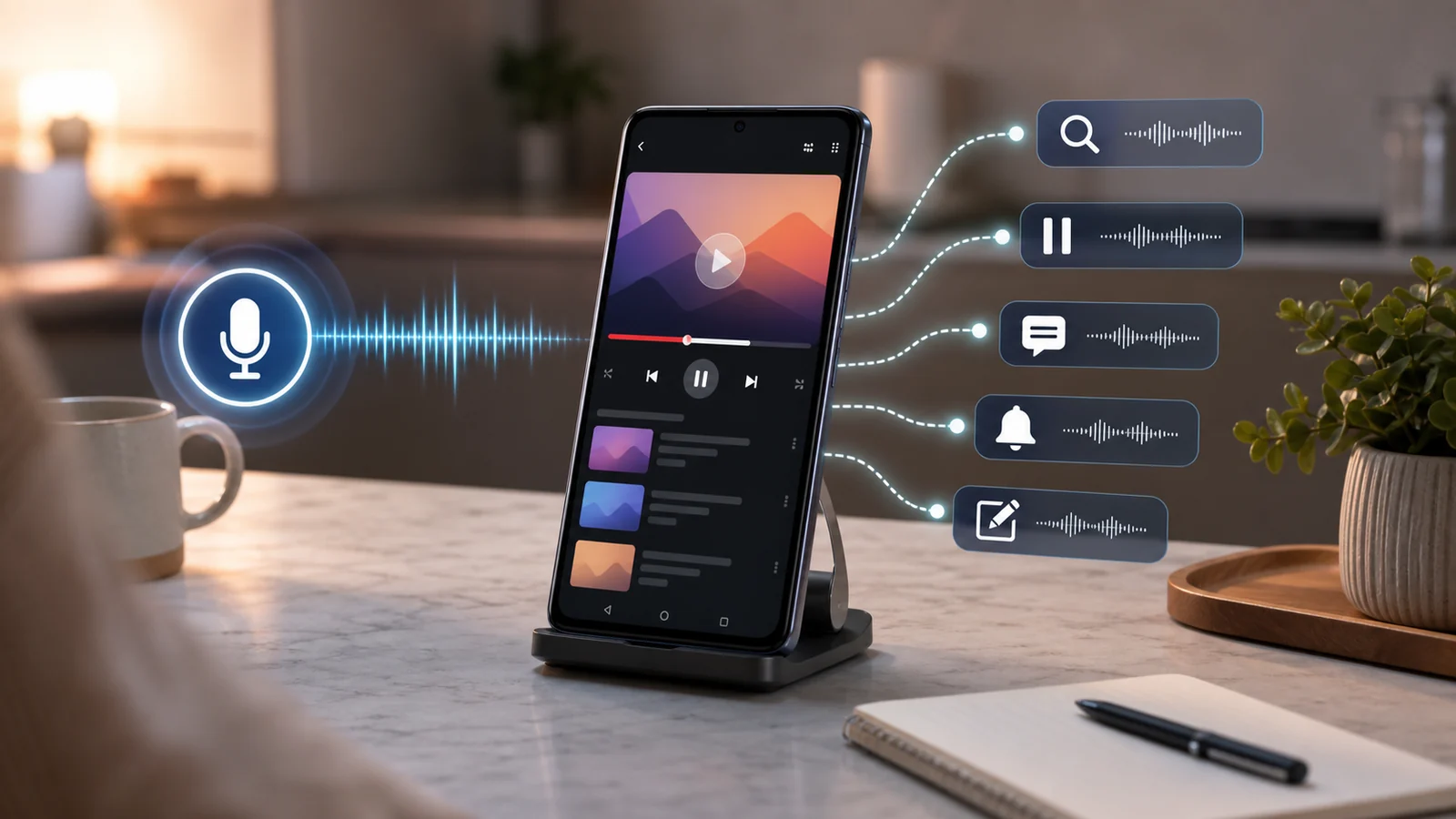
- ابدأ من المدخل الصحيح: ميكروفون YouTube للبحث، وVoice Access لعناصر الشاشة الظاهرة، وAsk للبحث الحواري أو أسئلة الفيديو بحسب مكان ظهوره.
- عدم بدء الاستماع يختلف عن التعرف على كلمات خاطئة أو نتائج بحث غير مناسبة. افحص إذن الميكروفون أولًا، ثم جودة الكلام، ثم صياغة البحث.
- أعلنت YouTube إتاحة بحث Ask على الهاتف للمشاهدين في الولايات المتحدة؛ هذا لا يجعله متاحًا لكل بلد أو فيديو. ودعم أسئلة المشاهدة في Shorts والبث المباشر معلن كإضافة قادمة.
- يمكنك تقديم عنوان أو رابط أو متابعة راجعتها إلى FoneClaw لحفظ مهمة شخصية. لا نفترض استخراج محتوى الفيديو، ولا نضيف موعدًا لم تحدده؛ وكتم الرد المنطوق ليس إيقافًا للمهمة.
اختر مدخل التحكم حسب مهمة المشاهدة
التحكم في YouTube بالصوت على أندرويد يبدأ من اختيار المدخل الصحيح. البحث عن فيديو، إيقاف المشغل، طرح سؤال عن محتوى فيديو، أو حفظ متابعة بعد المشاهدة ليست مهمة واحدة. إذا كان هدفك العثور على فيديو، فابدأ من ميكروفون البحث داخل YouTube. إذا كان الفيديو مفتوحًا وتريد التعامل مع زر ظاهر، فاستخدم Voice Access عندما تكون لغته مدعومة. وإذا ظهر Ask، فهو مدخل سؤال أو بحث حواري بحسب مكان ظهوره.
| ما تريد فعله | المدخل الأنسب | النتيجة التي تفحصها |
|---|---|---|
| البحث عن فيديو أو موضوع | ميكروفون البحث داخل YouTube | ظهور كلمات البحث أو نتائج مناسبة. |
| إيقاف أو متابعة مشغل ظاهر | Voice Access أو عناصر التحكم على الشاشة | تغيّر حالة زر التشغيل أو التوقف. |
| سؤال عن فيديو أو بحث حواري | Ask عندما يظهر في الموضع المدعوم | إجابة داخل YouTube أو نتائج بحث حوارية. |
| تحكم سريع أثناء حمل الهاتف بعيدًا | أزرار السماعة أو التحكمات المادية المدعومة | الصوت أو التشغيل يتغيران فعليًا. |
| حفظ متابعة من فيديو | FoneClaw بعد أن تختار النص أو الرابط وتراجعه | مهمة شخصية محفوظة بمكانها الصحيح. |
مثال مقترح: تريد فيديو يشرح تبديل فلتر مكيف منزلي. استخدم البحث الصوتي داخل YouTube وقل عبارة قصيرة بلغة يدعمها تطبيقك، ثم افحص النتائج قبل تشغيلها. نتيجة بحث صحيحة لا تعني أن الترجمة تعمل أو أن الفيديو سيستمر في الخلفية؛ كل نتيجة لها فحصها الخاص.
قبل جلسة طويلة، حدد النتيجة التي تهمك بكلمة واحدة: بحث، تشغيل، توقف، سؤال، أو متابعة. إذا لم يبدأ الاستماع، افحص الميكروفون وإذنه. وإذا ظهرت كلمات خاطئة، افحص التعرف على الكلام. وإذا غاب Ask، افحص أهلية المدخل والحساب والفيديو بدل إعادة ضبط الميكروفون. أما نجاح البحث مع فشل الإيقاف، فيوجهك إلى عناصر المشغل أو Voice Access. غياب Ask لا يفسد البحث الصوتي العادي.
اضبط البحث الصوتي وافصل التعرف عن النتائج
إعداد البحث الصوتي في YouTube يبدأ من مسار تعرضه مساعدة البحث الصوتي في YouTube على Android: سجّل الدخول، افتح البحث، واضغط الميكروفون واسمح باستخدامه عند الطلب. يبدأ التسجيل مباشرة. اضغط الميكروفون مرة أخرى لإنهاء الإدخال، أو استخدم خيار الإزالة للخروج. ويمكن ضبط الإذن أثناء استخدام التطبيق أو على السؤال كل مرة.
- افتح YouTube بالحساب الذي تريد استخدامه.
- افتح البحث ثم اضغط الميكروفون.
- امنح إذن الميكروفون لتطبيق YouTube إذا ظهر الطلب.
- قل عبارة بحث قصيرة وواضحة.
- راجع الكلمات أو النتائج قبل تشغيل فيديو.
جرّب عبارة لا تحتمل كثيرًا من التأويل، مثل اسم قناة تعرفها أو عنوان موضوع محدد. اجعل الهاتف قريبًا من فمك، وأوقف صوت الفيديو أو السماعة للحظة إذا كان الصوت الخارج من الجهاز ينافس صوتك. إذا كنت تستخدم سماعة Bluetooth فيها ميكروفون، افحص هل يلتقط Android صوت السماعة أم ميكروفون الهاتف؛ الفرق قد يظهر في جودة الكلمات المتعرف عليها.
إذا لم يظهر أي استماع، فابدأ بإذن الميكروفون وحالته في Android وتأكد من أن YouTube هو التطبيق النشط. إذا سُجلت كلمات خاطئة، قلّل الضجيج واستخدم عبارة أقصر، ثم جرّب كتابة العبارة نفسها للمقارنة. وإذا تعرف التطبيق على الكلمات لكن النتائج سيئة، فالمشكلة غالبًا في صياغة البحث لا في الميكروفون. أضف قيدًا واحدًا فقط: اللغة، اسم القناة، مدة الفيديو، أو مستوى الصعوبة.
تدعم YouTube على Android بعض طلبات المحتوى والتنقل بالصوت، لكن توفرها يختلف حسب اللغة. هذا لا يثبت وجود أمر عام لكل شيء مثل الإرجاع الدقيق أو تشغيل ترجمة معينة. وحفظ التسجيلات مع سجل YouTube منفصل عن معالجة الصوت للبحث؛ يكون إعداد إرفاق التسجيلات مغلقًا ما لم تفعّله، ولا يتحكم في حفظ الصوت لدى خدمات Google الأخرى.
تحكم في المشغل الظاهر دون تخمين صاحب الأمر
بعد فتح الفيديو، يصبح السؤال: هل تريد أمرًا داخل YouTube، أم ضغط عنصر ظاهر، أم تحكم وسائط عام؟ وفق مساعدة أوامر Voice Access على Android، يدعم Voice Access الإنجليزية والإسبانية والألمانية والإيطالية والفرنسية والبرتغالية واليابانية، مع اقتصار البرتغالية واليابانية على أهم الأوامر. لا تتضمن هذه القائمة الأوامر العربية المنطوقة، لذلك لا تقدم ترجمة عربية للأوامر كأنها مضمونة التشغيل.
الطريقة العملية هي استخدام ما يظهر أمامك. شغّل Voice Access، وأظهر أرقام العناصر أو استخدم اسم الزر الظاهر، ثم اختر زرًا موجودًا فعلًا. إذا كان زر Pause ظاهرًا، يمكن استخدام مثال إنجليزي مثل Tap Pause أو أمر وسائط موثق مثل Media Pause. وللمتابعة، استخدم التحكم الظاهر أو Media Play عندما يناسب حالة المشغل. واجهة YouTube تتغير بين الوضع الرأسي وملء الشاشة والإعلانات وShorts والتعليقات، لذلك اختر العنصر الحالي لا مكانًا محفوظًا.
في درس تعليمي، اجعل الفيديو ظاهرًا، واضغط مرة على الشاشة إذا اختفت عناصر التحكم، ثم استخدم الأرقام أو التسمية الحالية. إذا أردت الترجمة، ابحث عن زر النص المصاحب الظاهر أو افتح قائمة الفيديو يدويًا عند الحاجة. وجود الزر لا يعني أن كل فيديو يملك نصًا مصاحبًا مناسبًا أو اللغة التي تريدها. بعد الضغط، تحقق من حالة الزر أو ظهور السطر بدل تكرار الأمر فورًا.
في الطبخ أو التمرين، جهّز الفيديو قبل أن تنشغل: افتح الوصفة أو التمرين، تأكد من الصوت، وضع الهاتف في موضع ثابت. أثناء الاستخدام يمكنك الاعتماد على السماعة أو Voice Access للإيقاف والمتابعة عندما تكون الأزرار متاحة. وتختلف إيماءات السماعات بين الشركات، لذلك افحص الزر المادي الذي ستستخدمه قبل بدء الجلسة. إذا احتجت رفع الصوت، افصل بين صوت الوسائط في Android وصوت السماعة نفسها؛ قد يبدو الفيديو صامتًا لأن المخرج أو المستوى غير مناسب.
لإعداد Voice Access نفسه وحل مشاكل الاستماع على مستوى Android، يشرح دليل التحكم الصوتي في أندرويد: إعداد Voice Access وحل مشاكل الاستماع الصورة الأوسع خارج YouTube.
ميّز البحث الحواري عن أسئلة الفيديو
تضيف YouTube أكثر من مدخل باسم Ask، لذلك يجب تمييز المكان قبل تفسير النتيجة. أعلنت في 12 أكتوبر 2026 إتاحة البحث الحواري Ask YouTube على الهاتف للمشاهدين في الولايات المتحدة، إلى جانب الويب والتلفزيون. يتيح هذا المسار أسئلة أكثر تفصيلًا ومتابعات لتنقيح البحث، ولا يقتصر وصفه على تجربة أغسطس السابقة. راجع المدخل الظاهر لحسابك وشروط البلد واللغة؛ الإعلان لا يعني توفره لكل قارئ لهذا المقال.
هذا يختلف عن Ask الذي يظهر على صفحات مشاهدة محددة. توضح مساعدة Ask على صفحات مشاهدة YouTube أنه يجيب عن أسئلة حول الفيديو لمشاهدين مؤهلين وفي فيديوهات ومناطق ولغات محددة. تتضمن لغات هذا المدخل العربية، لكن ذلك لا يلغي شروط الحساب والمنطقة والفيديو نفسه. ويصف إعلان YouTube دعم أسئلة المشاهدة في Shorts والبث المباشر بأنه قادم، لا وظيفة متاحة بالفعل في كل تلك المقاطع.
افصل إذن بين ميكروفون البحث في تطبيق YouTube، وAsk داخل البحث، وAsk على صفحة مشاهدة فيديو. أوامر الصوت من التلفزيون لا تثبت أن ميكروفون البحث على Android يفتح Ask. إذا لم يظهر المدخل، استخدم البحث العادي وافحص الأهلية قبل تغيير الأذونات. وإذا ظهر على فيديو واختفى على آخر، فذلك لا يثبت عطل الميكروفون.
إذا كانت حاجتك موجزًا للفيديو بدل البحث أو التحكم بالتشغيل، يشرح دليل أفضل أدوات تلخيص فيديوهات يوتيوب على أندرويد: 3 خيارات حسب المهمة مسارات التلخيص وشروط المصادر والتحقق منها. هذا استخدام مختلف، ولا يعني توفر تلخيص لكل فيديو عبر أي مدخل صوتي.
استخدم النتيجة الفاشلة لاختيار الفحص التالي
عندما تفشل محاولة، عالج ما ظهر أمامك لا كل الإعدادات دفعة واحدة. هل لم يسمع الهاتف شيئًا؟ هل سمع كلمات خاطئة؟ هل ظهرت نتيجة غير مناسبة؟ هل غاب Ask؟ هل توقف الصوت عند إطفاء الشاشة؟ كل عرض يقود إلى فحص مختلف.
| العرض | الفحص الأقرب | الخطوة التالية |
|---|---|---|
| لا يبدأ الاستماع | إذن ميكروفون YouTube وحالة الميكروفون في Android | افحص الإذن قبل معالجة التعرف؛ اسمح أثناء استخدام التطبيق أو اختر السؤال كل مرة. |
| الكلمات المتعرف عليها خاطئة | الضجيج وطول العبارة واللغة ومسار ميكروفون السماعة | اختصر العبارة وقارنها ببحث مكتوب. |
| الكلمات صحيحة والنتيجة غير مناسبة | صياغة البحث واسم القناة واللغة | أضف قيدًا محددًا مثل «للمبتدئين» أو اسم القناة. |
| Ask غير ظاهر | هل تقصد البحث أم صفحة المشاهدة؟ وما أهلية الحساب والبلد واللغة والفيديو؟ | راجع المسار وشروطه؛ لا تعد ضبط الميكروفون لمجرد غياب الميزة. |
| أمر التحكم ضغط الشيء الخطأ | ظهور عناصر المشغل وحالة أرقام Voice Access | أظهر التحكم واختر الزر الحالي، ثم تحقق من تغير التشغيل. |
| السماعة متصلة لكن الصوت غير مسموع | مخرج الوسائط ومستوى الصوت | شغّل فيديو يدويًا مرة وافحص المخرج والسماعة. |
| يتوقف التشغيل عند إطفاء الشاشة | إعداد الخلفية وأهلية الحساب ونوع المحتوى | راجع ما يتيحه اشتراكك وإعداد التشغيل في الخلفية. |
بعد اختيار الصف المناسب، غيّر متغيرًا واحدًا فقط. جرّب فيديو معروفًا، ثم العبارة نفسها مكتوبة، ثم السماعة أو الميكروفون من دون تغيير الحساب. إذا نجح البحث المكتوب وفشل الصوت، فالتركيز على الإدخال والتعرف. إذا نجح الصوت وظهرت نتائج غير مناسبة، فالتركيز على الكلمات المفتاحية. وإذا نجح التشغيل اليدوي وفشل الإيقاف الصوتي، فالتركيز على Voice Access أو زر السماعة.
توضح مساعدة التشغيل في الخلفية في YouTube أن استمرار الصوت مع إطفاء الشاشة يرتبط بعضوية مؤهلة وتطبيق الموبايل وتسجيل الدخول، مع خيارات مثل التشغيل الدائم أو الإيقاف أو التشغيل مع السماعات والأجهزة الخارجية. كما تشير مساعدة Premium Lite إلى التشغيل في الخلفية لمعظم الفيديوهات، مع استثناءات مثل Shorts ومحتوى الموسيقى وعدم تضمين YouTube Music Premium. عمل الميكروفون أو زر السماعة لا يثبت أهلية التشغيل في الخلفية.
احفظ متابعة مفيدة من الفيديو في FoneClaw
بعد مشاهدة فيديو، قد تخرج بفكرة عملية: شراء قطعة، تجربة تمرين، مراجعة درس، أو حفظ رابط للعودة إليه. في FoneClaw، يمكنك تقديم المحتوى الذي اخترته وراجعته، مثل عنوان الفيديو أو رابطه أو جملة المتابعة، لحفظه كمهمة شخصية على Android. هذا طلب مستقل تبدأه أنت؛ لا نفترض استخراج محتوى الفيديو أو انتقاله تلقائيًا من YouTube.
مثال مختصر: بعد فيديو عن إصلاح مقبض باب، تقول في FoneClaw: «احفظ مهمة: راجع قياس مسامير المقبض من فيديو YouTube». إذا لم تذكر تاريخًا، أو قلت «لاحقًا» أو «في يوم ما»، تُحفظ في قسم غير مجدول بدل اختراع موعد اليوم. وإذا أعطيت تاريخًا واضحًا لاحقًا، يمكن تحديث المهمة بتاريخك. تعديل النص وحده يحافظ على التاريخ، وطلب إزالة التاريخ يعيدها إلى غير مجدولة.
تحقق من المهمة كما تتحقق من الفيديو: هل النص يحتوي على المرجع أو الرابط الذي اخترته؟ هل بقيت غير مجدولة عندما لم تعط تاريخًا؟ هل لم يتحول «راجع لاحقًا» إلى موعد محدد؟ هذه المراجعة تمنع ضياع الفكرة بين سجل المشاهدة وقائمة المهام. وإذا أردت إضافة موعد، اختر تاريخًا يناسبك ثم افحص تحديث المهمة نفسها.
يدعم FoneClaw إدخالًا صوتيًا ومهام Android مدعومة، مع نموذج افتراضي مجاني أو نقطة اتصال متوافقة تختارها. يفهم النموذج الطلب، وتنفذ الأداة وفق تفعيلها والأذونات وسياسة الموافقة العامة والتجاوزات الخاصة بالأداة؛ لا نفترض نافذة موافقة لكل خطوة. ويمكن تشغيل الردود المنطوقة أو كتمها من الشاشة الرئيسية، لكن كتم الصوت لا يوقف مهمة جارية ولا يثبت اكتمالها.
للقراءة عن نطاق القدرة راجع ميزات FoneClaw على Android، وللبدء استخدم تنزيل FoneClaw. وإذا أردت متابعة تتجاوز الحفظ البسيط، يشرح دليل أتمتة مهام Android متعددة الخطوات: نية واضحة، تأكيد، تحقق واسترداد فصل الطلب عن التنفيذ والتحقق. ولملاحظات ومهام أوسع، اقرأ مذكرات صوتية بالذكاء الاصطناعي على Android مع FoneClaw. أما الحصول على ملف فيديو محلي فله مسار منفصل في تنزيل فيديو YouTube على Android باستخدام FoneClaw.
جرّب تسلسل مشاهدة واحدًا وتوقف عند نتيجة مؤكدة
ابدأ بتسلسل صغير مقترح: افتح YouTube، استخدم الميكروفون للبحث عن فيديو محدد، شغّل نتيجة واحدة، ثم جرّب تحكمًا واحدًا تراه بوضوح. إذا كنت تستخدم Voice Access، استخدم لغة مدعومة له واطلب الضغط على زر ظاهر أو استخدم أمر وسائط موثقًا. وإذا كنت تستخدم Ask، تحقق من ظهوره في البحث أو صفحة الفيديو قبل بناء توقعك عليه. هذه خطوات لتجربتك، وليست تقريرًا عن اختبار أجريناه.
عندما تكون الخيارات كثيرة، جهّز الفيديو أو قائمة التشغيل يدويًا، ثم استخدم الصوت للحظات التي تناسبه: البحث المختصر، الإيقاف، المتابعة، رفع الصوت، أو حفظ متابعة راجعتها. النتيجة المقبولة شيء يمكن فحصه: فيديو صحيح، توقف فعلي، إعداد خلفية مفهوم، أو مهمة محفوظة في FoneClaw. بعدها وسّع الاستخدام خطوة واحدة، مثل إضافة سماعة أو تجربة Ask أو حفظ متابعة ثانية.