
YouTube голосом на Android: поиск, плеер и исправления
Как настроить голосовое управление YouTube на Android: микрофон поиска, Voice Access, доступность Ask, ошибки плеера и фоновое воспроизведение.
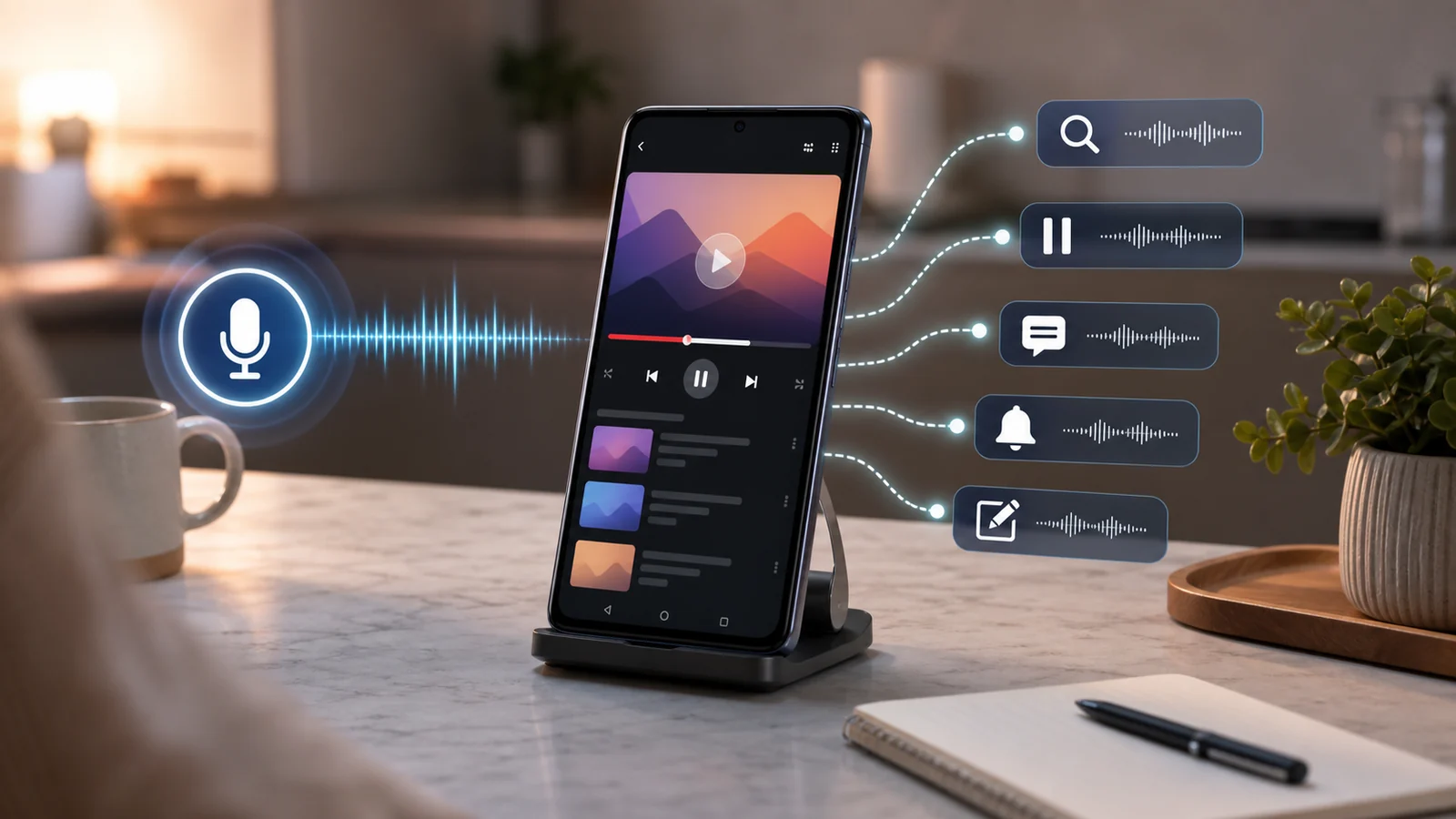
- Для YouTube на Android выбирайте вход по результату: микрофон поиска ищет ролики, Voice Access управляет видимым экраном, Ask помогает с поиском или вопросами к видео, а гарнитура выполняет поддерживаемые медиа-действия.
- Отсутствие прослушивания, неверно распознанные слова, пропавшая кнопка Ask и неработающая пауза требуют разных проверок. Разрешение микрофона не делает недоступную функцию Ask доступной.
- YouTube объявил о мобильном разговорном поиске Ask для зрителей в США. Вопросы на странице просмотра остаются отдельной функцией; поддержка Shorts и прямых трансляций анонсирована как предстоящая.
- Voice Access не подтверждает русские команды. FoneClaw отдельно сохраняет предоставленный пользователем проверенный вывод в личную задачу; отключение озвучивания ответа не останавливает выполнение.
Выберите вход под задачу просмотра
Голосовое управление YouTube на Android начинается не с длинной команды, а с выбора входа. Одно дело — найти ролик, другое — поставить уже открытое видео на паузу, задать вопрос к содержанию или сохранить следующий шаг после просмотра. Чем точнее вы выбираете маршрут, тем проще понять, почему результат сработал или где он остановился.
| Что нужно сделать | Куда говорить или нажимать | Какой результат проверить |
|---|---|---|
| Найти ролик по теме | Микрофон в поиске YouTube | Появилась выдача по распознанному запросу |
| Поставить открытое видео на паузу или продолжить | Voice Access, медиа-команда или кнопка гарнитуры | Плеер остановился или продолжил играть |
| Задать вопрос в YouTube | Ask в поиске или на выбранной странице просмотра | Появился ответ в доступной функции |
| Сохранить действие после просмотра | Отдельный запрос в FoneClaw с проверенным текстом, названием или ссылкой | Создана личная задача или заметка с видимым итогом |
Например, вы ищете инструкцию по чистке кофемашины. Начните с микрофона YouTube и короткого запроса: «чистка кофемашины фильтр». После выдачи выберите подходящий ролик. Успешный поиск означает только одно: YouTube понял запрос и показал результаты. Воспроизведение, фон, субтитры и сохранение на потом проверяются отдельными действиями.
Если приложение не слушает, сначала проверяется доступ к микрофону. Если слушает, но записало другие слова, проверяется распознавание. Если нет Ask, проверяются условия функции. Если не срабатывает пауза, проверяются плеер и выбранный способ управления. Один сброс разрешений не решает все четыре случая.
Для широкой настройки Android-голоса, системных разрешений и Voice Access используйте материал Голосовое управление Android: настройка Voice Access и задачи FoneClaw. В этом руководстве фокус уже конкретнее: YouTube-поиск, видимый плеер, Ask, микрофон, фон и один полезный следующий шаг после просмотра.
Настройте голосовой поиск и отделите распознавание от результата
Для голосового поиска YouTube на Android войдите в аккаунт, откройте YouTube, нажмите поиск, затем микрофон и разрешите доступ, если Android его запросит. По справке Google о голосовом поиске YouTube на Android, запись начинается сразу после нажатия микрофона; завершить ее можно повторным нажатием, а выйти — через отмену или удаление запроса.
- Откройте YouTube и проверьте активный аккаунт.
- Откройте поиск и нажмите значок микрофона.
- Разрешите микрофон для YouTube: во время использования приложения или с запросом каждый раз.
- Произнесите короткий запрос без лишних условий.
- Сравните распознанные слова с тем, что вы хотели найти.
Если YouTube не начинает слушать, проверяйте разрешение микрофона для самого приложения и общий доступ к микрофону в Android. Если слова распознаны неверно, сократите запрос, уберите шум и произнесите ключевые слова медленнее. Если слова распознаны верно, но выдача слабая, проблема уже в формулировке поиска: добавьте автора, формат, длительность, язык или конкретную модель устройства.
YouTube поддерживает некоторые голосовые запросы к контенту и навигации, включая просьбы включить музыку или показать подписки, но доступность зависит от языка и настроек. Это не дает универсальные команды для перемотки, субтитров или любой кнопки плеера. Для управления открытым видео переходите к видимым элементам, Voice Access или физическим медиа-кнопкам.
Сохранение аудиозаписей — отдельная настройка истории YouTube. Этот параметр выключен по умолчанию и не совпадает с разрешением микрофона для текущего поиска: YouTube может обработать произнесенный запрос без включенного сохранения аудио в истории.
Управляйте видимым плеером без угадывания команд
Когда ролик уже открыт, YouTube-микрофон больше не главный инструмент. Для управления экраном подходит Android Voice Access, но его языковая поддержка ограничена. В справке Android Voice Access перечислены английский, испанский, немецкий, итальянский, французский, португальский и японский; для португальского и японского описан ограниченный набор основных команд. Русские голосовые команды Voice Access этой справкой не подтверждаются.
Используйте то, что сейчас видно на экране. Запустите Voice Access на поддерживаемом языке, откройте элементы управления видео и выберите подпись или номер кнопки. Английские примеры для поддерживаемого режима: Show numbers, затем номер нужного элемента; Media Pause для паузы; Media Play для продолжения. Если на экране есть кнопка субтитров, выбирайте ее текущую метку или номер. Если у ролика нет дорожки субтитров, команда ее не создаст.
Для учебного видео поставьте телефон так, чтобы экран был виден, и заранее проверьте паузу. Когда нужно остановиться на формуле, рецепте или шаге ремонта, смотрите на состояние плеера: звук остановился, таймлайн не идет, кнопка изменилась. Если Voice Access попал не туда, заново покажите номера и выберите актуальный элемент, потому что экран YouTube может меняться после каждого касания.
Для готовки и тренировки подготовьте ролик до начала занятия. Проверьте громкость мультимедиа, выбранный аудиовыход и физическую кнопку гарнитуры на уже открытом видео. Наушники, автомобильные системы и колонки могут по-разному обрабатывать паузу, продолжение и следующий трек, поэтому надежнее проверить конкретное устройство заранее.
Отличайте разговорный поиск от вопросов к видео
Ask в YouTube относится к вопросам и поиску, а не к обычной кнопке микрофона. В официальном объявлении от 12 октября 2026 года YouTube сообщил о переносе разговорного поиска Ask на мобильные устройства для зрителей в США, с доступом через веб, мобильные устройства и ТВ. Это уже не только описание прежнего эксперимента, но и не обещание доступности во всех странах и языках.
Для поиска используйте доступный вход Ask и уточняющие вопросы. Проверьте условия в справке о разговорном поиске Ask YouTube и в своем аккаунте: англоязычный поиск и региональная доступность не определяются языком этой статьи. Обычный микрофон поиска на Android не следует считать автоматическим входом в Ask.
Есть и другой Ask — на странице просмотра. По справке YouTube о вопросах к видео, он появляется на выбранных страницах и отвечает на вопросы о ролике для подходящих зрителей, регионов и языков. В списке языков есть русский, но это не подтверждает доступность для каждого русскоязычного аккаунта или видео. В объявлении поддержка Ask при просмотре Shorts и прямых трансляций описана как предстоящая, а не уже включенная для всех.
Если Ask появляется не под каждым роликом, это не ошибка микрофона. Для нового поиска проверяйте поисковый вход Ask. Для вопроса к уже открытому видео ищите кнопку на странице просмотра. Голосовые команды с ТВ-пульта не подтверждают тот же способ запуска на Android и не добавляют команды плеера.
Таким образом, поиск, вопрос к видео и воспроизведение остаются разными задачами. Если нужен именно краткий пересказ, а не управление плеером, используйте подборку Лучшие инструменты для краткого пересказа YouTube на Android: 3 варианта.
Выберите следующую проверку по ошибке
Когда голосовой сценарий не сработал, определите наблюдаемый сбой. Не нужно начинать с переустановки приложения или сброса аккаунта: чаще достаточно понять, где остановилась цепочка — на микрофоне, распознавании, выдаче, доступности Ask, кнопке плеера, аудиовыходе или условиях фонового воспроизведения.
| Что видно | Что проверить | Следующий шаг |
|---|---|---|
| YouTube не начинает слушать | Разрешение микрофона для YouTube и системный доступ к микрофону | Восстановите нужный доступ и повторите короткий запрос |
| Распознанные слова отличаются от сказанного | Шум, язык и выбранный микрофон, если используется гарнитура | Повторите короткую фразу и сначала проверьте ее текст |
| Слова верные, но ролик не тот | Ширину запроса и активный аккаунт YouTube | Добавьте тему, длительность, язык, автора или формат |
| Нет Ask в поиске или под видео | Какой именно вход нужен, страну, язык, аккаунт и конкретный ролик | Проверьте условия функции до изменения разрешений; используйте обычный поиск или просмотр |
| Команда попадает не в ту кнопку | Прослушивание Voice Access, поддерживаемый язык и текущие номера элементов | Откройте элементы плеера, заново покажите номера и выберите актуальную кнопку |
| Наушники подключены, но звука нет | Медиавыход и громкость мультимедиа | Проверьте ручное воспроизведение и физические кнопки гарнитуры |
| Экран выключен, а звук остановился | Правила фонового воспроизведения, тип контента и подписку | Проверьте настройки фона и условия вашего YouTube-плана |
Фоновое воспроизведение живет отдельно от микрофона. В справке YouTube о фоновом воспроизведении описаны настройки для подходящей мобильной подписки: всегда включено, выключено или только с наушниками и внешними динамиками. Этот режим не относится к плееру Shorts, а рабочая кнопка гарнитуры сама по себе не дает права на фоновый звук.
Справка YouTube Premium Lite уточняет важную деталь: Premium Lite включает фоновое воспроизведение для большинства видео, но исключает Shorts и музыкальный контент, а YouTube Music Premium туда не входит. Поэтому при остановке звука с выключенным экраном проверяйте не только подписку, но и тип открытого контента.
Для самостоятельной проверки возьмите один известный ролик. Сначала запустите его вручную, затем проверьте микрофон поиска, после этого — Voice Access или кнопку гарнитуры. Такой порядок помогает найти конкретную ошибку, не меняя остальные настройки телефона.
Сохраните полезный вывод из видео в FoneClaw
После просмотра может появиться конкретный следующий шаг: купить фильтр, повторить упражнение, вернуться к уроку, проверить настройку или сохранить идею для своего ролика. В FoneClaw мы помогаем сохранить предоставленный пользователем проверенный текст как личную задачу на Android. Вы сами передаете название, ссылку и нужную формулировку; это не обещание извлечения содержания видео или автоматической связи с YouTube.
Пример: «Сохрани задачу: пересмотреть видео про чистку кофемашины и проверить фильтр». Если точной даты нет или срок звучит расплывчато вроде «когда-нибудь», задача остается в разделе «Без срока». Когда вы позже выбираете и явно указываете конкретный день, обновляется дата той же задачи. Правка только текста сохраняет текущую дату, а явная просьба убрать дату возвращает задачу в «Без срока». Не добавляйте срок лишь потому, что он отсутствует в видео.
FoneClaw можно использовать с бесплатной моделью по умолчанию или совместимой настроенной моделью. Модель понимает цель, а включенные инструменты выполняют поддерживаемые действия с учетом доступа и политики одобрения. Общий режим и настройки отдельных инструментов определяют, когда требуется подтверждение. После сохранения проверьте текст, дату либо отсутствие срока в личном списке до повторного создания.
Озвучивание ответов FoneClaw можно включать и отключать на главном экране. Отключенный голос не означает, что задача остановлена или не сохранилась: звук и состояние выполнения проверяются отдельно. Для более длинной последовательности пригодится материал Автоматизация многошаговых задач Android: подтверждение, выполнение и восстановление.
Для широкой организации заметок и задач подходит материал Голосовые заметки с ИИ на Android: Memo в FoneClaw. Если цель не заметка, а файловый сценарий, продолжайте в руководстве Как скачать видео YouTube на Android через FoneClaw. Скачивание — отдельная задача, не пересказ ролика. Текущие поддерживаемые Android-действия собраны на странице функций FoneClaw.
Проверьте один сценарий до видимого результата
Соберите короткую проверку: один ролик, один голосовой вход, одно действие и один видимый результат. Откройте YouTube, нажмите поиск и микрофон, произнесите конкретный запрос и проверьте распознанные слова. Выберите ролик, запустите его и проверьте паузу через поддерживаемую медиа-команду, Voice Access или кнопку гарнитуры.
Если нужен вопрос к содержанию, ищите Ask на странице просмотра и проверяйте его доступность отдельно от поиска. Если нужен фоновый звук, проверяйте тип контента, подписку и настройки фона. Если после просмотра появился полезный вывод, передайте проверенный текст в FoneClaw как отдельный запрос и откройте созданную задачу. Завершайте проверку только тогда, когда результат виден: найдено видео, работает плеер или сохранена задача на телефоне.