
ควบคุม YouTube ด้วยเสียงบน Android: ค้นหา เล่น และแก้ไมค์
คู่มือควบคุม YouTube ด้วยเสียงบน Android ตั้งค่าค้นหาด้วยไมค์ แยก Voice Access, Ask และการเล่นเบื้องหลัง พร้อมบันทึกงานต่อด้วย FoneClaw
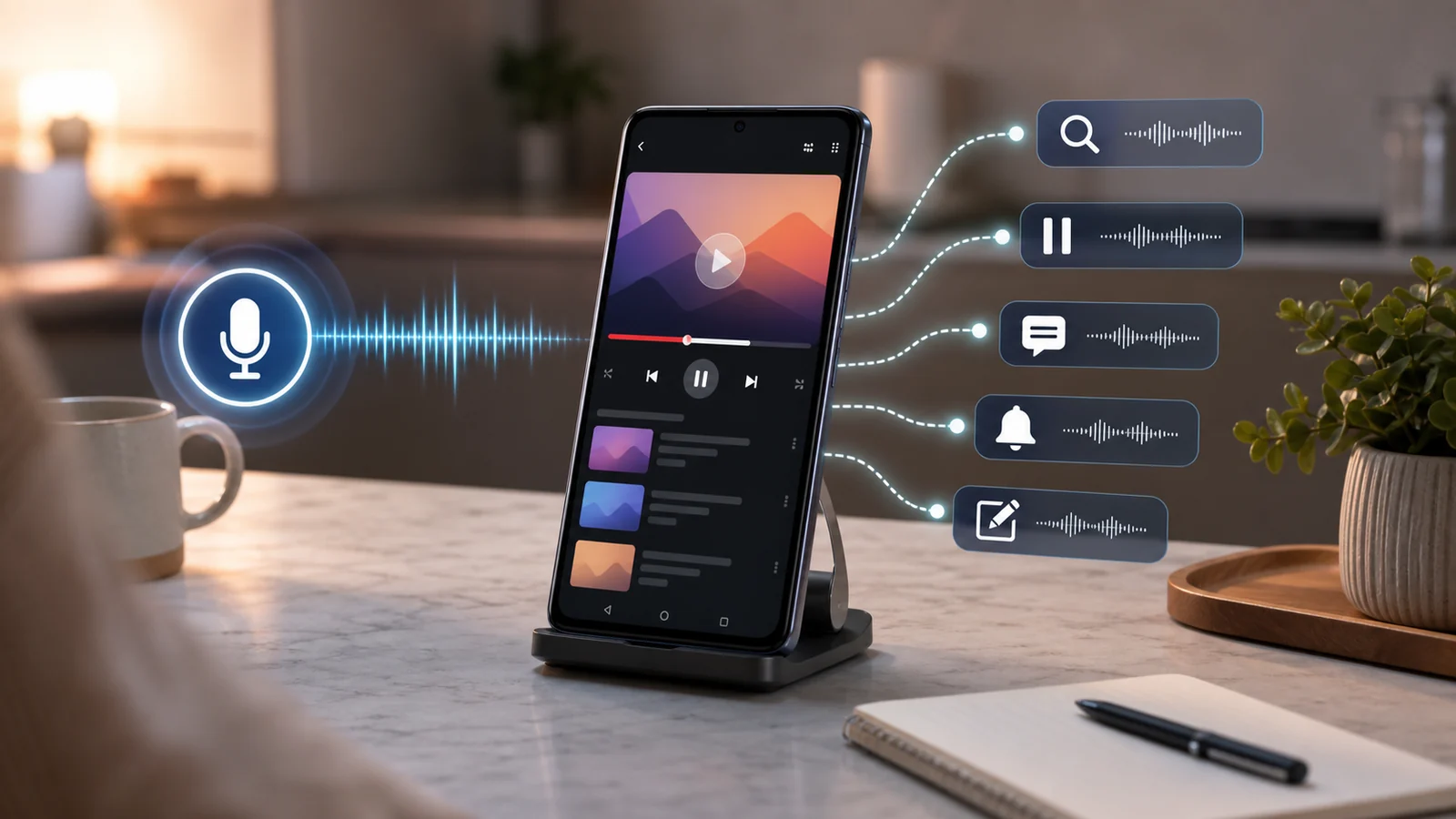
- การควบคุม YouTube ด้วยเสียงบน Android ต้องเลือกทางเข้าให้ตรงงาน: Mic ใน YouTube สำหรับค้นหา, Voice Access สำหรับปุ่มที่มองเห็น, Ask สำหรับคำถามในจุดที่รองรับ และปุ่มหูฟังสำหรับสื่อที่อุปกรณ์รองรับ
- ไมค์ไม่เริ่มฟัง ข้อความที่รู้จำผิด ไม่มี Ask และเครื่องเล่นไม่ตอบสนองเป็นคนละอาการ ให้ตรวจสิทธิ์ไมค์ ข้อความค้นหา เงื่อนไขฟีเจอร์ หรือปุ่มควบคุมตามส่วนที่ผิด
- YouTube ประกาศนำ Ask แบบค้นหาเชิงสนทนาสู่มือถือสำหรับผู้ชมในสหรัฐฯ ส่วน Ask บนหน้าดูวิดีโอมีเงื่อนไขแยก และการรองรับ Shorts กับไลฟ์ยังเป็นสิ่งที่ประกาศว่าจะตามมา Voice Access ยังไม่รองรับคำสั่งภาษาไทยตามคู่มือปัจจุบัน
- FoneClaw ช่วยบันทึกงานต่อจากข้อความ ชื่อคลิป หรือลิงก์ที่ผู้ใช้ตรวจและส่งให้เอง ไม่ได้ดึงเนื้อหาทุกวิดีโออัตโนมัติ งานไม่มีวันที่ชัดเจนคงอยู่ในส่วนยังไม่กำหนดวัน และต้องตรวจรายการจริง
เลือกทางควบคุมให้ตรงงานดูวิดีโอ
ควบคุม YouTube ด้วยเสียงบน Android เริ่มจากเลือกทางเข้าที่ทำงานนั้นจริง: Mic ใน Search ใช้ค้นหา, Voice Access ใช้เลือกปุ่มบนหน้าจอ, Ask ใช้ถามในพื้นที่ที่ YouTube เปิดให้ใช้ และปุ่มหูฟังหรือปุ่มสื่อใช้เล่นหรือหยุดเมื่ออุปกรณ์รองรับ
| งาน | ทางเข้า | ผลที่ควรเห็น |
|---|---|---|
| ค้นหาคลิป | Search แล้วแตะ Mic | คำค้นและผลค้นหา |
| กดปุ่มบนจอ | Voice Access | ปุ่มหรือหมายเลขถูกเลือก |
| ถามวิดีโอหรือค้นหาแบบสนทนา | Ask เมื่อรองรับ | คำตอบหรือผลจาก Ask |
| เล่นหรือหยุด | ปุ่มหูฟังหรือสื่อ | สถานะเครื่องเล่นเปลี่ยน |
เช่น ต้องการหาคลิปตั้งแรงดันยางจักรยาน ให้ใช้ Mic ใน Search ก่อน แล้วเลือกวิดีโอจากผลลัพธ์ หากกำลังดูอยู่ ให้ควบคุมจากปุ่มที่เห็นหรืออุปกรณ์เสียงแทนการเดาคำสั่งยาว
แยกอาการก่อนแก้: ไมค์ไม่เริ่มฟังให้ตรวจการอนุญาตรับเสียง ข้อความค้นหาผิดให้ตรวจการรู้จำ ไม่มี Ask ให้ตรวจเงื่อนไขฟีเจอร์ ส่วนเล่นหรือหยุดไม่ได้ให้ตรวจทางควบคุมเครื่องเล่น ไม่รีเซ็ตสิทธิ์ไมค์เพียงเพราะปุ่ม Ask ไม่ปรากฏ
ตั้งค่าค้นหาด้วยเสียงและแยกผลลัพธ์
คู่มือการใช้เสียงกับ YouTube บน Android ระบุว่าให้ลงชื่อเข้าใช้ แตะ Search แตะ Mic แล้วอนุญาตให้ YouTube ใช้ไมโครโฟน การรับเสียงเริ่มทันทีหลังแตะ Mic และแตะ Mic อีกครั้งเพื่อจบการพูดได้
ถ้าไมค์ไม่เริ่มฟัง ให้ตรวจสิทธิ์ไมโครโฟนของ YouTube และการตั้งค่าไมโครโฟนของ Android ก่อนตรวจคำที่รู้จำ ถ้าฟังคำผิด ให้ลดเสียงรบกวนและทำคำค้นให้สั้น ถ้าฟังถูกแต่ผลค้นหาไม่ตรง ให้เทียบกับการพิมพ์คำเดียวกัน Android ยังมีคำขอเสียงบางแบบ เช่น เล่นเพลงหรือแสดงรายการสมัครรับข้อมูล แต่ความพร้อมขึ้นกับภาษาและฟีเจอร์ จึงไม่ใช่หลักฐานของคำสั่งควบคุม YouTube ทุกปุ่ม
คุมเครื่องเล่นจากปุ่มที่มองเห็น
คู่มือ Voice Access ของ Android ระบุภาษาที่รองรับคืออังกฤษ สเปน เยอรมัน อิตาลี ฝรั่งเศส โปรตุเกส และญี่ปุ่น โดยโปรตุเกสกับญี่ปุ่นรองรับเฉพาะคำสั่งยอดนิยมบางส่วน ดังนั้นบทความภาษาไทยนี้อธิบายวิธีเลือกทางเข้า แต่ไม่ยืนยันคำสั่ง Voice Access ภาษาไทย
สำหรับเครื่องเล่น ให้แสดงปุ่มก่อน แล้วใช้ป้ายชื่อหรือหมายเลขที่ Voice Access แสดง เช่น Show numbers เพื่อเลือกหมายเลขบนหน้าจอ หรือใช้คำสั่งสื่อที่เอกสารระบุอย่าง Media play และ Media pause เมื่อรองรับ คำบรรยายก็เช่นกัน ต้องมีปุ่มหรือ track บนวิดีโอนั้นก่อน ถ้าต้องตั้งค่า Voice Access ระดับระบบ อ่าน ควบคุม Android ด้วยเสียง: ตั้งค่า Voice Access และใช้ FoneClaw
แยกการค้นหาแบบสนทนากับการถามวิดีโอ
ประกาศ Ask YouTube วันที่ 12 ตุลาคม 2026 ระบุการนำการค้นหาแบบสนทนาสู่มือถือสำหรับผู้ชมในสหรัฐฯ ครอบคลุมทางเว็บ มือถือ และทีวี จึงไม่ควรมองว่าเป็นเพียงการทดลองเดือนสิงหาคมเท่านั้น แต่ยังต้องตรวจบัญชี ภาษา และทางเข้าที่มีจริง คำแนะนำ Ask แบบค้นหาเชิงสนทนาของ YouTube ช่วยตรวจเงื่อนไขของเส้นทางนี้ การมี Mic ใน Search ไม่ยืนยันว่าแตะแล้วจะเปิด Ask และคำสั่งเสียงบนทีวีไม่ใช่หลักฐานว่าปุ่มไมค์บน Android ทำงานเหมือนกัน
อีกแบบคือ Ask บนหน้าดูวิดีโอ ซึ่ง คู่มือ Ask บนหน้าดูวิดีโอของ YouTube ระบุว่าขึ้นกับวิดีโอ ภูมิภาค ภาษา และบัญชีที่เข้าเงื่อนไข รายการภาษาครอบคลุมภาษาไทยและภาษาอื่นหลายภาษา แต่ไม่ได้ทำให้ Ask แสดงในทุกวิดีโอหรือทุกประเทศ และไม่แทน Mic ใน Search ประกาศวันที่ 12 ตุลาคมระบุว่าการรองรับ Ask สำหรับ Shorts และไลฟ์จะตามมา ไม่ใช่ความสามารถที่เปิดให้ทุกคนแล้ว
หากเป้าหมายคืออ่านสรุปหรือถามเนื้อหามากกว่าควบคุมการเล่น คู่มือ เครื่องมือสรุปวิดีโอ YouTube บน Android: เลือกตามงานและแหล่งข้อมูล ช่วยเลือกทางนั้นแยก โดยยังต้องตรวจต้นฉบับก่อนนำคำตอบไปใช้
ใช้อาการที่ผิดเพื่อเลือกจุดตรวจ
เมื่อ ไมโครโฟน YouTube ใช้ไม่ได้ ให้ดูอาการเดียวก่อน แล้วแก้เฉพาะส่วนที่เกี่ยวข้อง
| อาการ | จุดตรวจแรก | ขั้นต่อไป |
|---|---|---|
| แตะ Mic แล้วไม่เริ่มฟัง | สิทธิ์ไมโครโฟนของ YouTube และการอนุญาตไมค์ของ Android | คืนการอนุญาตที่จำเป็น แล้วลองคำค้นสั้น |
| ข้อความที่รู้จำผิด | เสียงรบกวน ภาษา และความยาวคำค้น | ดูข้อความที่รับได้ แล้วเทียบกับการพิมพ์คำเดียวกัน |
| ไม่มี Ask | ทางค้นหาหรือหน้าดูวิดีโอ บัญชี ประเทศ ภาษา และคลิปที่รองรับ | ใช้ทางเข้าที่มีจริง ไม่เพิ่มสิทธิ์ไมค์เพื่อบังคับให้ฟีเจอร์ปรากฏ |
| Voice Access เลือกปุ่มผิดหรือไม่ตอบรับ | สถานะการฟัง ภาษาที่รองรับ และป้ายหรือหมายเลขบนจอ | แสดงปุ่มใหม่แล้วเลือกเป้าหมายที่ปรากฏจริง |
| หูฟังเงียบหรือปุ่มสื่อไม่ทำงาน | อุปกรณ์เสียง ระดับเสียงสื่อ และสถานะเครื่องเล่น | ตรวจการเชื่อมต่อหรือใช้ปุ่มบนจอ แยกจากไมค์ค้นหา |
| ปิดหน้าจอแล้วหยุด | บัญชี สิทธิ์การเล่นเบื้องหลัง และประเภทเนื้อหา | ตรวจตัวเลือกการเล่น ไม่ใช้ Ask เป็นวิธีแก้สิทธิ์เล่นเบื้องหลัง |
คู่มือการเล่นเบื้องหลังของ YouTube Premium ระบุว่าการเล่นเสียงต่อเมื่อปิดหน้าจอเกี่ยวข้องกับบัญชีสมาชิกและตัวเลือก Background Play บนแอปมือถือ ส่วน รายละเอียด YouTube Premium Lite ระบุว่าปัจจุบันมีการเล่นเบื้องหลังสำหรับวิดีโอส่วนใหญ่ แต่ไม่รวม Shorts และเนื้อหาเพลงบางกลุ่ม เสียงที่บันทึกไว้ก็แยกจากการค้นหาทันที: audio recordings ใน YouTube History ปิดอยู่โดยค่าเริ่มต้น แต่ Mic ยังใช้ค้นหาได้เมื่อผู้ใช้เริ่มเองและให้สิทธิ์กับแอป
เก็บงานต่อจากวิดีโอด้วย FoneClaw
บางวิดีโอทำให้เกิดงานต่อ เช่น กลับมาดูช่วงสำคัญหรือจดของที่ต้องซื้อ ใน FoneClaw ผู้ใช้ส่งชื่อคลิป ลิงก์ หรือข้อความที่เลือกและตรวจแล้ว แล้วเริ่มงาน Android ที่รองรับได้ ตัวอย่างเดียว: “บันทึก ToDo: กลับมาดูคลิปซ่อมเบรกจักรยานนี้ พร้อมลิงก์ที่ฉันส่งให้” หากไม่มีวันที่ชัดเจน งานจะอยู่ในส่วนยังไม่กำหนดวัน นี่ไม่ใช่การยืนยันว่า FoneClaw ดึงหรือสรุปเนื้อหาวิดีโอจากลิงก์ให้อัตโนมัติ
FoneClaw รองรับ voice input โมเดลเริ่มต้นหรือ endpoint ที่เข้ากันได้ซึ่งผู้ใช้ตั้งเอง และเครื่องมือ Android ที่เปิดใช้งานภายใต้สิทธิ์ โหมดอนุมัติรวม และค่าที่ตั้งแยกสำหรับเครื่องมือ ไม่ใช่ทุกขั้นมีหน้าต่างถามเหมือนกัน เมื่อผู้ใช้เลือกวันที่จริงภายหลังจึงอัปเดตรายการเดิมให้มีวันที่ โดยไม่เติมเวลาเอง แล้วตรวจรายการที่บันทึก การเปิดหรือปิดเสียงตอบกลับจากหน้าหลักเป็นการควบคุมเสียง ไม่ใช่การหยุดงานที่กำลังทำ
หากต้องจัดโน้ตหรือ ToDo อ่าน บันทึกเสียงเป็นโน้ตด้วย AI บน Android ใน FoneClaw หากต้องจัดการไฟล์วิดีโอ ใช้ ดาวน์โหลดวิดีโอ YouTube บน Android ด้วย FoneClaw โดยไม่ถือว่างานดาวน์โหลดเป็นงานสรุป และดูภาพรวมที่ ฟีเจอร์ FoneClaw หรือเริ่มจาก ดาวน์โหลด FoneClaw หากคำขอมีหลายขั้น คู่มือ ทำงาน Android หลายขั้นตอนอัตโนมัติด้วย AI: ตั้งเจตนา ตรวจสถานะ ยืนยัน แล้วกู้คืนได้ ช่วยแยกจุดตรวจของงานที่ผู้ใช้เริ่มเอง
ลองลำดับดูวิดีโอหนึ่งครั้งแล้วตรวจผล
ลองลำดับเดียว: แตะ Search และ Mic ใน YouTube พูดคำค้นที่สั้น ตรวจผลลัพธ์ เปิดวิดีโอหนึ่งรายการ แล้วใช้ปุ่ม หูฟัง หรือ Voice Access ในภาษาที่รองรับเพื่อหยุดหรือเล่นต่อ นี่เป็นแนวทางให้ผู้อ่านลองเอง ไม่ใช่รายงานการทดสอบของเรา
จบที่ผลลัพธ์เดียวที่เห็นจริง เช่น พบวิดีโอที่ถูกต้อง เครื่องเล่นหยุดตามคำสั่ง หรือมี ToDo ส่วนตัวใน FoneClaw พร้อมชื่อคลิปหรือลิงก์ที่ผู้ใช้ส่งให้ หากพลาด ให้แก้เฉพาะจุดนั้นก่อน และตรวจผลเดิมก่อนสั่งบันทึกซ้ำ