
YouTube por voz no Android: busca, reprodução e correções
Controle o YouTube por voz no Android com a entrada certa para busca, reprodução visível, Voice Access e Ask. Identifique qual camada falhou antes de ajustar permissões.
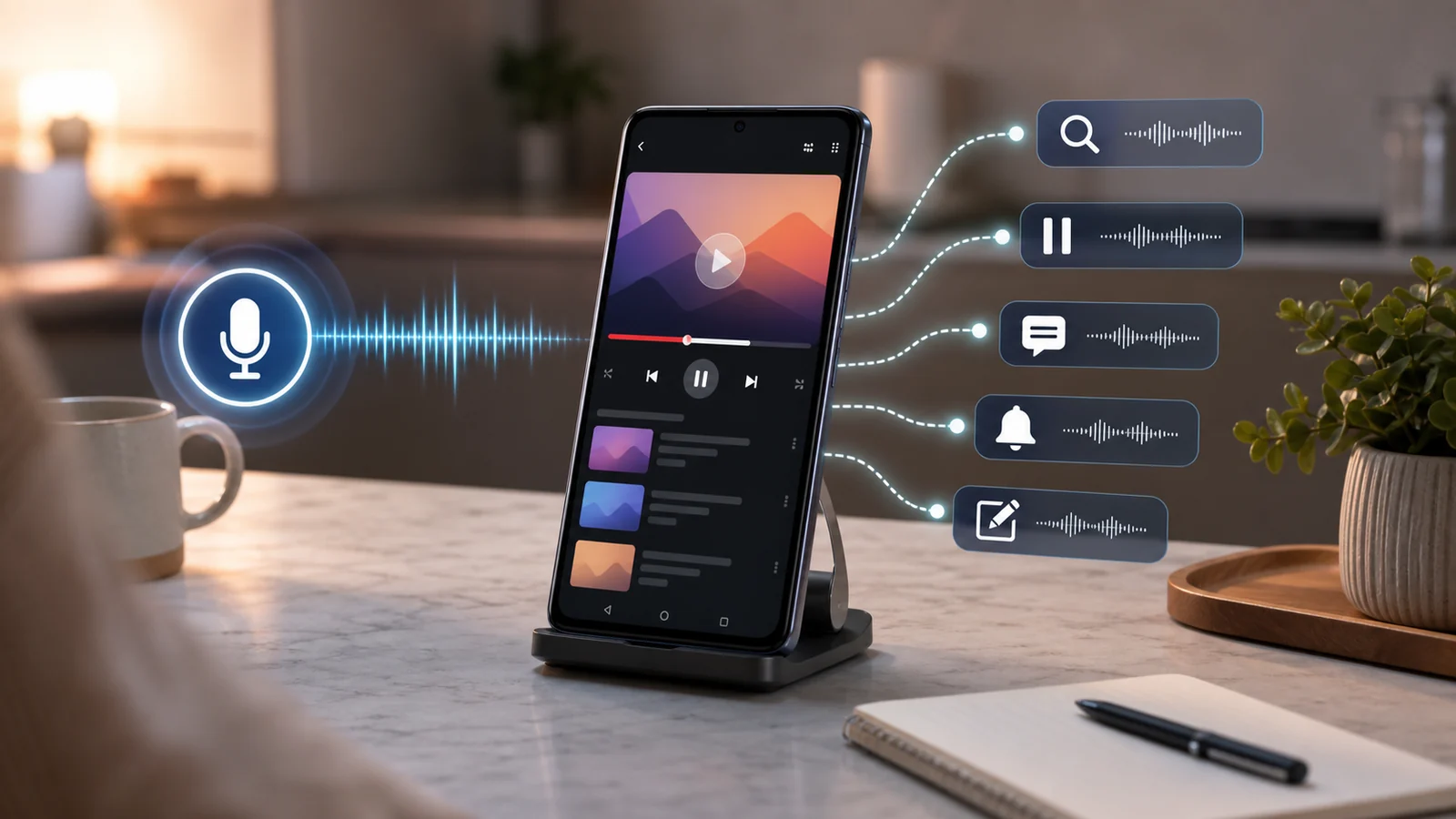
- Controlar o YouTube por voz no Android funciona melhor quando você escolhe a entrada certa: microfone para busca, Voice Access para controles visíveis e Ask para perguntas elegíveis.
- Microfone sem escuta, palavras reconhecidas incorretamente, Ask ausente e player sem resposta exigem verificações diferentes.
- A busca Ask foi anunciada para espectadores dos Estados Unidos na web, no celular e na TV; perguntas na página do vídeo têm disponibilidade própria, e a expansão para Shorts e transmissões ao vivo foi anunciada como futura.
- Na FoneClaw, você pode fornecer um título, link ou próxima ação revisada e salvar uma tarefa pessoal, sem extração automática do vídeo ou prazo inventado.
Escolha a entrada certa para cada ação
Controlar o YouTube por voz no Android fica mais claro quando você começa pelo resultado que quer ver. Encontrar um vídeo, pausar o player, fazer uma pergunta pelo Ask e guardar uma tarefa para depois são ações diferentes. Cada uma usa uma entrada própria e precisa terminar em algo conferível na tela ou no app de destino.
| O que você quer fazer | Entrada a usar | Resultado visível |
|---|---|---|
| Buscar um vídeo, canal ou tema | Microfone da busca do YouTube | Texto reconhecido e lista de resultados |
| Pausar ou tocar o vídeo em tela | Voice Access ou controle de mídia compatível | Player muda para pausa ou reprodução |
| Tocar em um botão visível | Voice Access com rótulos ou números na tela | O botão atual é acionado |
| Perguntar sobre um vídeo ou buscar de modo conversacional | Ask, quando disponível na entrada correspondente | Resposta dentro da experiência Ask |
| Guardar uma ação para depois | FoneClaw com conteúdo revisado e fornecido pelo usuário | Tarefa pessoal salva no Android |
Um começo rápido: abra o YouTube, toque em Buscar, toque no microfone, diga algo específico como “aula de alongamento para lombar de dez minutos” e confira se as palavras reconhecidas batem com sua intenção. A busca termina quando os resultados aparecem; a reprodução só está resolvida quando o vídeo escolhido começa a tocar.
Se o microfone não escuta, confira primeiro o acesso à gravação. Se escuta, mas escreve outra coisa, investigue o reconhecimento. Se Ask não aparece, confira a disponibilidade daquela entrada. Se o vídeo não pausa, examine o controle do player. Tratar todos esses sintomas como falha de microfone leva a ajustes que não resolvem o pedido.
Essa separação evita comandos genéricos demais. Se você quer descobrir conteúdo, use a busca. Se quer agir sobre o player, deixe os controles visíveis. Se quer lembrar uma etapa útil do vídeo, transforme apenas essa etapa em tarefa.
Configure a busca por voz e separe reconhecimento de resultado
A ajuda do Google para pesquisa por voz no YouTube descreve um caminho direto no Android: entrar na conta, abrir a busca, tocar no microfone e permitir seu uso quando solicitado. A gravação começa imediatamente. Para terminar, toque no microfone; para sair, use remover ou cancelar conforme a tela mostrar.
- Abra o YouTube com a conta correta.
- Toque em Buscar.
- Toque no microfone.
- Permita o microfone para o app quando o Android pedir.
- Diga uma busca curta e específica.
- Confira as palavras reconhecidas antes de escolher o vídeo.
Configurar pesquisa por voz no YouTube envolve três pontos. Primeiro, o app precisa captar som. Segundo, as palavras reconhecidas precisam refletir sua intenção. Terceiro, a lista de resultados precisa corresponder ao tema. Se o microfone do YouTube não funciona, ajuste a permissão do YouTube ou o microfone global do Android. Se as palavras aparecem erradas, reduza ruído, encurte a frase e compare com a mesma consulta digitada. Se as palavras estão certas, mas o resultado é fraco, acrescente canal, duração, idioma, nível ou contexto.
No Android, a permissão de microfone pode ser liberada enquanto o app está em uso ou perguntada a cada vez, conforme a versão e a tela de permissões do aparelho. Mude apenas a permissão do YouTube quando a falha acontece no YouTube. Apagar conta ou redefinir o telefone não deve ser o primeiro passo para uma falha localizada de microfone.
A mesma ajuda também indica alguns pedidos de conteúdo ou navegação por voz, como tocar música ou mostrar assinaturas, com disponibilidade dependente de idioma. Isso não documenta um pacote universal de comandos para voltar, ativar legenda ou mexer em todos os botões do player. Para esses casos, a tela visível continua sendo parte do controle.
Sobre privacidade, a opção de incluir gravações de áudio no histórico do YouTube fica separada de outros ajustes de áudio do Google e vem desativada por padrão. Desativar gravações salvas não impede o processamento necessário para entender sua busca naquele momento.
Controle o player visível sem adivinhar o comando
Para controlar reprodução, o caminho mais previsível é acionar o que está visível. A ajuda do Android Voice Access documenta ativação, interação com itens na tela e comandos de mídia para reproduzir e pausar. O suporte de idioma inclui inglês, espanhol, alemão, italiano, francês, português e japonês; em português e japonês, a lista principal de comandos é limitada. Uma explicação em português não transforma todo comando traduzido em comando falado suportado no seu aparelho.
Use a lógica de rótulos e números. Primeiro, mostre os controles do YouTube tocando na tela ou usando a rota que já funciona no seu aparelho. Depois use a opção de mostrar números do Voice Access, quando disponível no idioma configurado, e escolha o controle atual. Se o botão de pausa aparece, você pode mirar nele. Se o botão de legenda não aparece, memorizar uma posição não ajuda.
Em um vídeo de estudo, deixe o telefone apoiado, comece a reprodução e exponha os controles antes de tentar pausar. Se houver botão de legenda visível, acione o controle na tela. Se o vídeo não oferece faixa de legenda, o comando não cria legenda. Para conferir estado, olhe o player: ícone de pausa/reprodução, legenda ativada, volume e tempo de vídeo são sinais melhores do que repetir a mesma frase.
Em uma receita na cozinha, prepare antes: escolha o vídeo, ajuste volume, deixe o celular longe de água e confirme a saída de áudio. Com o vídeo já em reprodução, use um comando de mídia suportado, um botão do fone ou um controle identificado pelo Voice Access. Fones e caixas Bluetooth variam por fabricante; use os controles físicos suportados pelo acessório e confira o volume de mídia.
Quando quiser aprofundar a configuração do Android, permissões e atalhos de Voice Access fora do YouTube, use Controle por voz no Android: configurar, testar e corrigir. Para YouTube, a regra prática é: traga o controle para a tela, acione o rótulo ou número disponível e verifique o estado do player.
Separe busca conversacional de perguntas sobre vídeo
Ask no YouTube não é a mesma coisa que tocar no microfone da busca comum. Em 12 de outubro de 2026, o anúncio oficial de Ask YouTube na web, no celular e na TV informou a chegada da busca conversacional ao celular para espectadores dos Estados Unidos. Nessa experiência, a entrada Ask permite perguntas mais complexas e refinamentos para encontrar conteúdo. Não se trata apenas do experimento móvel anunciado anteriormente.
A cobertura de idioma e conta precisa ser conferida na ajuda e na entrada disponível para você. A descrição anterior de busca conversacional com Ask YouTube especificava inglês e usuários conectados elegíveis. O anúncio de expansão não significa suporte automático a todo país ou a todos os idiomas.
Isso é diferente da rota de voz em TV e do microfone comum do app Android. Uma instrução para falar pelo controle remoto não prova que o microfone da busca Android abre Ask, nem que Ask controla o player. São entradas e superfícies diferentes.
A ajuda do Ask em páginas de exibição cobre outro caso: em vídeos selecionados, para espectadores conectados e elegíveis, Ask responde perguntas relacionadas ao vídeo. A disponibilidade depende de vídeo, região, idioma e conta. O anúncio de outubro descreve a chegada a Shorts e transmissões ao vivo como futura; não presuma que esses formatos já oferecem o botão em toda conta.
Na prática, veja onde Ask aparece. Se está na busca, trate como pergunta de descoberta. Se aparece na página de um vídeo, trate como pergunta sobre aquele conteúdo. Se não aparece, volte à busca normal ou ao player visível. Para a tarefa diferente de obter e conferir uma síntese, consulte Melhores ferramentas para resumir YouTube no Android: 3 opções por tarefa.
Use o resultado falho para escolher a próxima checagem
Quando um comando falha, corrija a camada que falhou: microfone, reconhecimento, resultado, disponibilidade do Ask, controle visível, áudio ou reprodução em segundo plano. A tabela abaixo mantém o diagnóstico perto do sintoma.
| Falha observada | Checagem seguinte | Ação prática |
|---|---|---|
| O app não grava nada | Permissão de microfone, microfone global e app ativo | Resolva o acesso à gravação antes de avaliar o reconhecimento |
| As palavras saem erradas | Ruído, distância, idioma e tamanho da frase | Simplifique a busca e compare com a mesma consulta digitada |
| Texto correto, vídeo errado | Consulta ampla demais | Inclua canal, duração, tema, idioma ou nível |
| Ask não aparece | Entrada de busca ou de vídeo, conta, país, idioma e conteúdo | Confira elegibilidade antes de redefinir permissões |
| Player não pausa | Controle visível, escuta do Voice Access e destino do comando de mídia | Mostre controles e use rótulo, número ou ação suportada |
| Fone conectado, mas sem som | Saída de mídia e volume de mídia | Toque manualmente um vídeo conhecido e confira a saída selecionada |
| Áudio para com a tela apagada | Plano, configuração de reprodução em segundo plano e tipo de conteúdo | Confira elegibilidade e ajuste a expectativa do fluxo |
Reprodução em segundo plano é uma camada própria. A ajuda do YouTube sobre reprodução em segundo plano descreve continuidade de áudio no app móvel para contas elegíveis e opções como sempre ativada, desativada e uso com fones ou alto-falantes externos. Isso não se aplica ao player de Shorts. Um microfone funcionando ou um botão de fone respondendo não concede, sozinho, esse direito.
Também vale considerar o escopo do Premium Lite. A ajuda do YouTube Premium Lite informa reprodução em segundo plano para a maioria dos vídeos, excluindo Shorts e conteúdo musical, sem incluir YouTube Music Premium. Portanto, confira plano, conteúdo e configuração, em vez de presumir que só o Premium completo pode tocar com a tela apagada.
Para recuperar o fluxo, use um vídeo conhecido e mude uma variável por vez. Verifique busca, reprodução manual, controle de mídia e tela apagada como etapas separadas. Assim você identifica qual ajuste resolveu o problema sem mexer em conta, Bluetooth, idioma e permissões ao mesmo tempo.
Guarde um próximo passo útil com a FoneClaw
Na FoneClaw, o caminho útil ao redor do YouTube começa com conteúdo escolhido e revisado pelo usuário. Você fornece o título, link, nome do canal ou a ação que quer lembrar, e ajudamos a transformar isso em uma tarefa pessoal no Android. Não presumimos extração do conteúdo do vídeo nem transferência automática do YouTube. O modelo configurado entende o pedido; as ferramentas habilitadas executam ações suportadas sob os acessos concedidos e a política global de aprovação e regras por ferramenta.
Um exemplo simples: depois de ver um tutorial, você pede “salve comprar chave Allen para o vídeo de ajuste da mesa como tarefa para depois”. Se não houver data clara, o item fica em Sem data definida. Não colocamos “hoje” por suposição. Se quiser um prazo depois, informe uma data escolhida por você e peça a atualização do mesmo item. Uma edição só de texto preserva a data existente; remover a data exige pedido explícito.
Esse fluxo funciona melhor quando você escolhe o trecho relevante: um título, uma peça, uma etapa, um link ou uma próxima ação. Para organizar notas e tarefas pessoais além do YouTube, veja Notas de voz com IA no Android: crie e organize memos. Para planejar um acompanhamento com várias ações suportadas, consulte Automatizar tarefas de várias etapas no Android com FoneClaw.
Na tela inicial da FoneClaw, você pode ligar ou desligar as respostas faladas. Silenciar essa saída muda o áudio, não comprova que uma tarefa em execução foi parada. Confira o estado da tarefa e o item salvo antes de repetir um pedido.
Se o objetivo é um fluxo de arquivo, e não apenas assistir ou guardar um próximo passo, use o guia dedicado Como baixar vídeos do YouTube no Android com FoneClaw. Para as capacidades gerais que sustentam ações Android, a página de recursos da FoneClaw resume o escopo suportado.
Teste uma sequência curta e pare no resultado conferido
Antes de depender de uma sessão inteira sem toque, faça uma sequência curta proposta para seu aparelho: busque um vídeo específico pelo microfone do YouTube, escolha o resultado, pause com controle de mídia ou Voice Access e confira se o player mudou de estado. Depois repita com fone conectado e volume de mídia ajustado. Esse roteiro não representa um teste realizado por nossa equipe.
Se a sequência funciona, adicione uma etapa de legenda, Ask quando estiver visível ou uma tarefa na FoneClaw. Se falha, volte ao sintoma observado e ajuste só aquela camada. O objetivo final é um resultado verificável: vídeo certo tocando, player controlado, áudio no dispositivo esperado ou uma tarefa salva para acompanhamento.