
YouTube auf Android per Sprache steuern: Suche und Wiedergabe
So steuerst du YouTube auf Android per Sprache: Sprachsuche einrichten, sichtbare Wiedergabe bedienen, Ask richtig einordnen und Mikrofonprobleme gezielt lösen.
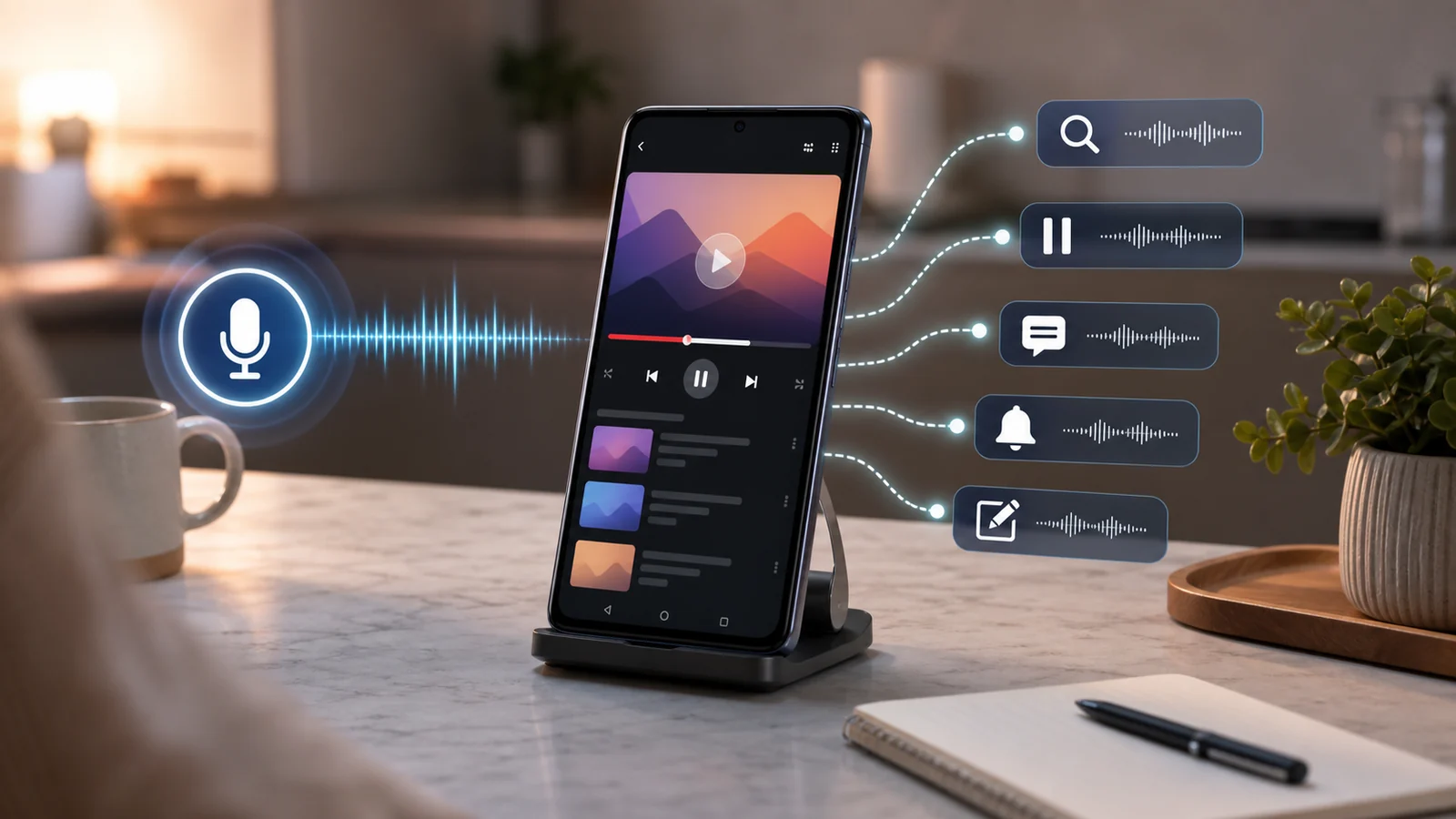
- Für YouTube auf Android gibt es mehrere Spracheinstiege: YouTube-Mikrofon für Suche, Voice Access für sichtbare Bedienelemente, Ask für ausgewählte Fragen und Headset-Tasten für einfache Medienaktionen.
- Wenn das YouTube-Mikrofon nicht funktioniert, trenne fehlende Aufnahme, falsch erkannte Wörter und unpassende Suchergebnisse. Fehlendes Ask und nicht reagierende Playersteuerung brauchen andere Prüfungen.
- Die Ask-Suche wird nach YouTubes Ankündigung auf Mobilgeräte für US-Nutzer gebracht. Ask auf Videoseiten ist eine getrennte Funktion; die angekündigte Unterstützung für Shorts und Livestreams ist noch keine allgemeine Freischaltung.
- FoneClaw kann einen von dir geprüften Video-Folgepunkt als persönliche Android-Aufgabe speichern, ohne ein Datum zu erfinden oder automatisch YouTube-Transkripte zu übernehmen. Stumme Sprachausgabe bedeutet keinen Aufgabenstopp.
Den richtigen Spracheinstieg wählen
YouTube auf Android per Sprache steuern wird klarer, wenn du zuerst den passenden Einstieg wählst. Die Suche läuft über das Mikrofon in der YouTube-App, sichtbare Schaltflächen lassen sich mit Voice Access bedienen, Ask beantwortet in bestimmten Fällen Fragen, und Headsets steuern unterstützte Medienaktionen. Jeder Weg gehört zu einer anderen Funktion und hat ein eigenes sichtbares Ergebnis.
| Aufgabe | Passender Einstieg | Sichtbares Ergebnis |
|---|---|---|
| Ein Video oder Thema suchen. | YouTube-Suche öffnen und das Mikrofon in der Suchleiste verwenden. | Erkannte Suchbegriffe und Ergebnisliste. |
| Ein sichtbares Video pausieren oder fortsetzen. | Voice Access, sichtbare Player-Schaltfläche oder Headset-Medientaste. | Video pausiert, spielt weiter oder die Steuerung zeigt den neuen Zustand. |
| Eine Frage an YouTube stellen. | Ask in der Suche oder Ask auf ausgewählten Videoseiten, wenn verfügbar. | Antwort im jeweiligen Ask-Kontext, nicht automatisch eine Player-Aktion. |
| Beim Kochen oder Training schnell stoppen. | Vorab Video starten, Player sichtbar lassen oder unterstützte Headset-Taste nutzen. | Wiedergabe reagiert ohne neue Suche. |
Auch Fehler gehören zu unterschiedlichen Funktionen: Ohne Aufnahme prüfst du zuerst den Mikrofonzugriff; bei falschen Wörtern die Spracherkennung. Fehlt Ask, zählen dessen Konto-, Regions- und Videovoraussetzungen. Reagiert Pause nicht, prüfst du den sichtbaren Player oder die Mediensteuerung, nicht erneut die Suchberechtigung.
Ein konkretes Beispiel: Du willst ein deutsches Reparaturvideo für einen tropfenden Wasserhahn finden. Starte mit der YouTube-Sprachsuche und einem präzisen Suchwunsch. Wenn Ergebnisse erscheinen, ist die Suche gelungen. Ob das richtige Video startet, ist der nächste Schritt und hängt an Titel, Kanal, Länge, Vorschaubild und Sprache.
Für die breitere Android-Sprachsteuerung erklärt Android Sprachsteuerung einrichten: Voice Access und FoneClaw, wie Voice Access und FoneClaw grundsätzlich eingerichtet werden. Hier geht es enger um YouTube-Suche, Wiedergabe, Ask und Folgeaufgaben.
Sprachsuche einrichten und Ergebnisse trennen
Für die YouTube-Sprachsuche meldest du dich an, öffnest die Suche, tippst auf das Mikrofon und erlaubst der App den Mikrofonzugriff. Laut Google-Hilfe zur YouTube-Sprachsuche auf Android beginnt die Aufnahme direkt nach dem Tippen auf das Mikrofon. Du beendest die Aufnahme wieder über das Mikrofon oder verlässt den Vorgang über Entfernen beziehungsweise Abbrechen. Die Android-Berechtigung für das Mikrofon kann je nach Systemfassung etwa nur während der Nutzung oder jedes Mal neu abgefragt werden.
- YouTube öffnen: Verwende die App, in der du später auch die Ergebnisse sehen willst.
- Suche antippen: Öffne die Suchleiste und wähle dort das Mikrofon.
- Berechtigung prüfen: Erlaube YouTube den Mikrofonzugriff, wenn Android danach fragt.
- Kurz sprechen: Nenne Thema, Sprache, Länge oder Zielgruppe, wenn das wichtig ist.
- Ergebnis lesen: Prüfe erst die erkannten Wörter, dann die Suchtreffer.
Wenn das YouTube-Mikrofon nicht reagiert, trenne drei Ebenen. Hört die App gar nicht zu, prüfe Mikrofonberechtigung, globalen Mikrofonzugriff und aktive App. Werden Wörter erkannt, aber falsch geschrieben, formuliere kürzer und klarer. Werden die Wörter richtig erkannt, aber die Treffer passen nicht, braucht der Suchwunsch bessere Begriffe.
Ein getippter Vergleich hilft: Suche denselben Begriff einmal per Tastatur. Wenn die getippte Suche dieselben Treffer bringt, liegt das Problem am Suchwunsch oder an YouTube-Ergebnissen. Wenn die getippte Suche passt, aber die Sprachsuche falsch erkennt, prüfe Aussprache, Umgebungslärm und das verwendete Mikrofon. Einzelne Inhalts- und Navigationswünsche per Sprache, etwa Musik abspielen oder Abos anzeigen, hängen ebenfalls von Sprache und Umgebung ab und belegen keine universellen Befehle für Zurückspulen, Untertitel oder Kapitel.
Den sichtbaren Player gezielt bedienen
Für Wiedergabe und sichtbare Bedienelemente ist Voice Access der passende Weg, wenn du den Player ohne Tippen treffen willst. Die Google-Hilfe zu Voice Access dokumentiert unterstützte Sprachen wie Englisch, Spanisch, Deutsch, Italienisch, Französisch, Portugiesisch und Japanisch; Portugiesisch und Japanisch sind auf die wichtigsten Befehle begrenzt. Übersetzte Erklärungen sind deshalb keine Zusage, dass jeder gedachte Befehl in jeder Sprache funktioniert.
Arbeite sichtbar statt auswendig: Starte Voice Access, blende die Player-Steuerung ein und nutze Labels oder Nummern. Wenn Nummern über Bedienelementen erscheinen, sagst du die Nummer des aktuellen Steuerelements. Wenn ein sichtbares Label passt, kannst du dieses ansteuern. Dokumentierte Medienbefehle wie „Media Play“ oder „Media Pause“ sind besonders in einer englischen Voice-Access-Umgebung nützlich; in anderen Sprachumgebungen zählt die aktuelle Voice-Access-Hilfe auf dem Gerät.
Bei einem Lernvideo öffnest du zuerst das Video und machst die Steuerelemente sichtbar. Prüfe, ob Pause, Untertitel oder Vollbild wirklich angeboten werden. Dann wählst du das sichtbare Element über Label oder Nummer. Untertitel funktionieren nur sinnvoll, wenn für dieses Video ein Untertiteltrack verfügbar ist oder YouTube die entsprechende Option anbietet. Ein gesprochener Wunsch ersetzt diese Verfügbarkeit nicht.
Beim Kochen oder Training sollte der Ablauf klein bleiben. Wähle das Video vorher aus, stelle das Handy stabil hin, prüfe Medienlautstärke und Audioausgabe, und nutze nur wenige Aktionen: pausieren, fortsetzen, lauter, leiser oder eine unterstützte Headset-Taste. Headset-Gesten und Tasten hängen vom Hersteller ab. Wenn eine Taste bei manueller Wiedergabe nicht funktioniert, ist zuerst die Mediensteuerung des Zubehörs zu prüfen.
Die Zuordnung bleibt damit sauber: YouTube-Suche findet Inhalte, Voice Access trifft sichtbare Elemente, Headsets senden Medienaktionen. Wenn du nicht weißt, welchem System ein Befehl gehört, zählt der direkt sichtbare Zustand im Player.
Ask-Suche und Videofragen unterscheiden
YouTube kündigte am 12. Oktober 2026 an, die dialogbasierte Ask-Suche für US-Nutzer auf Mobilgeräte zu bringen. Die offizielle YouTube-Ankündigung zu Ask auf Web, Mobilgeräten und TV beschreibt diesen Ausbau über mehrere Geräte hinweg. Ask in der Suche ist damit nicht mehr nur als früheres Experiment einzuordnen. Ob der Einstieg für dein Konto erscheint, prüfst du dennoch anhand der aktuellen Verfügbarkeit; daraus folgt keine Freischaltung in jedem Land oder jeder Sprache.
Die YouTube-Hinweise zur dialogbasierten Ask-Suche beschreiben den Sucheinstieg getrennt von der gewöhnlichen Mikrofon-Sprachsuche. Das frühere Experiment richtete sich an angemeldete englischsprachige US-Nutzer ab 13 Jahren. Für deinen nächsten Schritt zählen die aktuelle Hilfe und der tatsächlich angebotene Einstieg, nicht allein die Sprache dieser Anleitung.
Davon getrennt ist Ask auf ausgewählten Wiedergabeseiten. Die YouTube-Hilfe zu Ask auf Videoseiten beschreibt Antworten zu bestimmten Videos für berechtigte angemeldete Nutzer, abhängig von Video, Region und Sprache. Diese Funktion hat eigene Voraussetzungen. Die Oktober-Ankündigung stellt Unterstützung für Shorts und Livestreams in Aussicht; sie belegt noch keine allgemeine Verfügbarkeit dafür.
Auch der TV-Hinweis zur Mikrofontaste gehört nicht in jeden Android-Ablauf. Dass ein TV-Remote-Weg beschrieben wird, belegt nicht, dass jedes Android-Mikrofon Ask öffnet. Für Android zählt, welcher Einstieg sichtbar ist: Mikrofon in der Suche, Ask in der Suchleiste oder Ask auf der Videoseite. Jeder Einstieg hat einen anderen Zweck.
Eine Ask-Antwort ist außerdem keine Playeraktion. Wenn Ask erklärt, worum es im Video geht, pausiert YouTube dadurch nicht automatisch, aktiviert keine Untertitel und speichert keine Aufgabe. Wenn du statt Bedienung eine Inhaltsübersicht suchst, hilft Beste YouTube-Zusammenfasser für Android: Drei Wege nach Aufgabe bei der getrennten Auswahl.
Nach dem Fehlerbild weiterprüfen
Wenn YouTube-Sprachbefehle nicht wie erwartet reagieren, wähle die nächste Prüfung nach dem sichtbaren Fehlerbild. Für deine eigene Kontrolle eignet sich ein bekanntes Video: Mikrofon, erkannte Wörter, Ergebnis und Wiedergabe werden nacheinander geprüft. Das ist eine vorgeschlagene Vorgehensweise, kein von uns durchgeführter Gerätetest.
| Fehlerbild | Wahrscheinliche Ebene | Nächster Schritt |
|---|---|---|
| YouTube hört nicht zu. | Mikrofonberechtigung, globaler Mikrofonzugriff oder falsche aktive App. | Zuerst die Aufnahmeberechtigung prüfen und die Suche in der YouTube-App erneut öffnen. |
| Wörter werden falsch erkannt. | Umgebungslärm, zu langer Suchsatz oder ungeeignetes Mikrofon. | Suchwunsch kürzen, Audioeingabe prüfen und mit einer getippten Suche vergleichen. |
| Richtige Wörter, falsche Treffer. | Suchbegriff zu allgemein oder falscher Kontext. | Sprache, Thema, Länge, Kanaltyp oder Zielgruppe ergänzen. |
| Ask fehlt. | Getrennte Such- oder Videofunktion mit Konto-, Regions-, Sprach- und gegebenenfalls Videovoraussetzungen. | Den gewünschten Ask-Einstieg und seine Verfügbarkeit prüfen, bevor du Berechtigungen zurücksetzt. |
| Pause oder Untertitel greift nicht. | Playersteuerung nicht sichtbar, falsches Ziel oder Funktion nicht verfügbar. | Steuerelemente einblenden, aktuelle Voice-Access-Nummern nutzen und Status prüfen. |
| Headset verbunden, aber kein Ton. | Medienausgabe, Medienlautstärke oder manuelle Wiedergabe. | Audioausgabe wählen, Lautstärke prüfen und ein Video manuell abspielen. |
Wenn der Bildschirm aus ist und YouTube stoppt, ist das ein Wiedergabethema, kein Mikrofonthema. Die YouTube-Hilfe zur Hintergrundwiedergabe beschreibt Hintergrundwiedergabe für berechtigte mobile App-Nutzung mit passenden Einstellungen. Die aktuellen Hinweise zu YouTube Premium Lite nennen Hintergrundwiedergabe für die meisten Videos, aber nicht für Shorts oder Musikinhalte. Ein funktionierendes Mikrofon oder eine Headset-Taste ersetzt diese Wiedergabevoraussetzungen nicht.
Ändere pro Versuch nur einen Punkt. Wenn du gleichzeitig Berechtigungen löschst, das Konto wechselst, Bluetooth neu koppelst und Appdaten zurücksetzt, bleibt der erfolgreiche Faktor unklar. Starte mit einer bekannten Suche, einem sichtbaren Video und einem einfachen Ziel wie Pause oder Wiedergabe; danach kannst du Untertitel, Ask oder Hintergrundwiedergabe getrennt prüfen.
Einen Video-Folgepunkt mit FoneClaw behalten
Bei FoneClaw betrachten wir YouTube als möglichen Startpunkt für eine Android-Folgeaufgabe. Du wählst und prüfst den relevanten Inhalt selbst: Videotitel, Link, kurze Notiz oder konkrete Handlung. Dann kannst du FoneClaw bitten, daraus eine persönliche Aufgabe zu speichern, ohne dass ein Datum oder ein YouTube-Transkript vorausgesetzt wird. Eine automatische Inhaltsauswertung oder Übergabe aus YouTube gehört nicht zu diesem Beispiel.
Ein praktischer Befehl nach einem Reparaturvideo wäre: „Speichere als Aufgabe: Dichtung für Wasserhahn prüfen, Bezug ist dieses YouTube-Video.“ Gib den geprüften Titel oder Link ausdrücklich mit. Wenn kein Datum genannt wird, landet die Aufgabe im undatierten Bereich. Vage Angaben wie „irgendwann“ oder „später“ werden nicht zu einem heutigen Termin. Wenn du später einen konkreten Tag auswählst, lass diesen am bestehenden Eintrag ausdrücklich ergänzen; eine reine Textänderung behält vorhandene Datumsangaben bei.
FoneClaw unterstützt Spracheingabe und Android-Aktionen unter den tatsächlichen Berechtigungen sowie dem globalen Freigabemodus und werkzeugspezifischen Regeln. Nicht jeder Auftrag verlangt dasselbe Bestätigungsfenster. Das Standardmodell ist direkt nutzbar; optional kann ein kompatibler Modell-Endpunkt konfiguriert werden. Auf der Startseite lässt sich unsere gesprochene Ausgabe ein- und ausschalten. Stumme Rückmeldung bedeutet dabei nicht, dass eine laufende Aufgabe gestoppt wurde.
Für die breitere Organisation persönlicher Notizen und Aufgaben führt KI-Sprachnotizen auf Android mit FoneClaw verwalten tiefer in den Memo- und To-do-Ablauf. Die FoneClaw-Funktionsseite zeigt unterstützte Android-Bereiche. Wie du einen bewusst gestarteten Ablauf prüfst und nach einer Unterbrechung fortsetzt, erklärt Mehrstufige Aufgaben auf Android automatisieren: prüfen, bestätigen, ausführen.
Wenn dein Ziel ein Dateivorgang ist, gehört der Ablauf in eine andere Spur. Für diesen Schwerpunkt ist YouTube-Videos mit FoneClaw auf Android herunterladen der passende vertiefende Leitfaden. Hier bleibt der Fokus auf Suche, Wiedergabe, Fehlerbehebung und einem bewusst gespeicherten nächsten Schritt.
Eine Wiedergabefolge sauber testen
Teste YouTube-Sprachsteuerung mit einer einzigen Folge: YouTube-Suche öffnen, Mikrofon nutzen, erkannte Wörter prüfen, gewünschtes Ergebnis sichtbar starten und dann eine Playeraktion testen. Für Voice Access verwendest du eine unterstützte Sprache und aktuelle Labels oder Nummern, nicht gemerkte Positionen.
Wenn du ein Headset nutzt, prüfe zuerst manuelle Wiedergabe und Medienlautstärke. Wenn Hintergrundwiedergabe wichtig ist, prüfe Konto, Inhaltstyp und Einstellung getrennt von der Sprachsuche. Deine Prüfung ist abgeschlossen, wenn der gewünschte Zustand tatsächlich erreicht ist: Trefferliste, laufendes Video, pausierter Player oder gespeicherte Aufgabe. Eine hörbare Antwort allein bestätigt diesen Zustand nicht.