
Điều khiển YouTube bằng giọng nói trên Android: tìm, phát và sửa lỗi
Dùng micro YouTube để tìm, Voice Access cho nút đang hiện và Ask đúng phạm vi; tách lỗi quyền, nhận dạng, phát nền và lưu việc đã xem lại bằng FoneClaw.
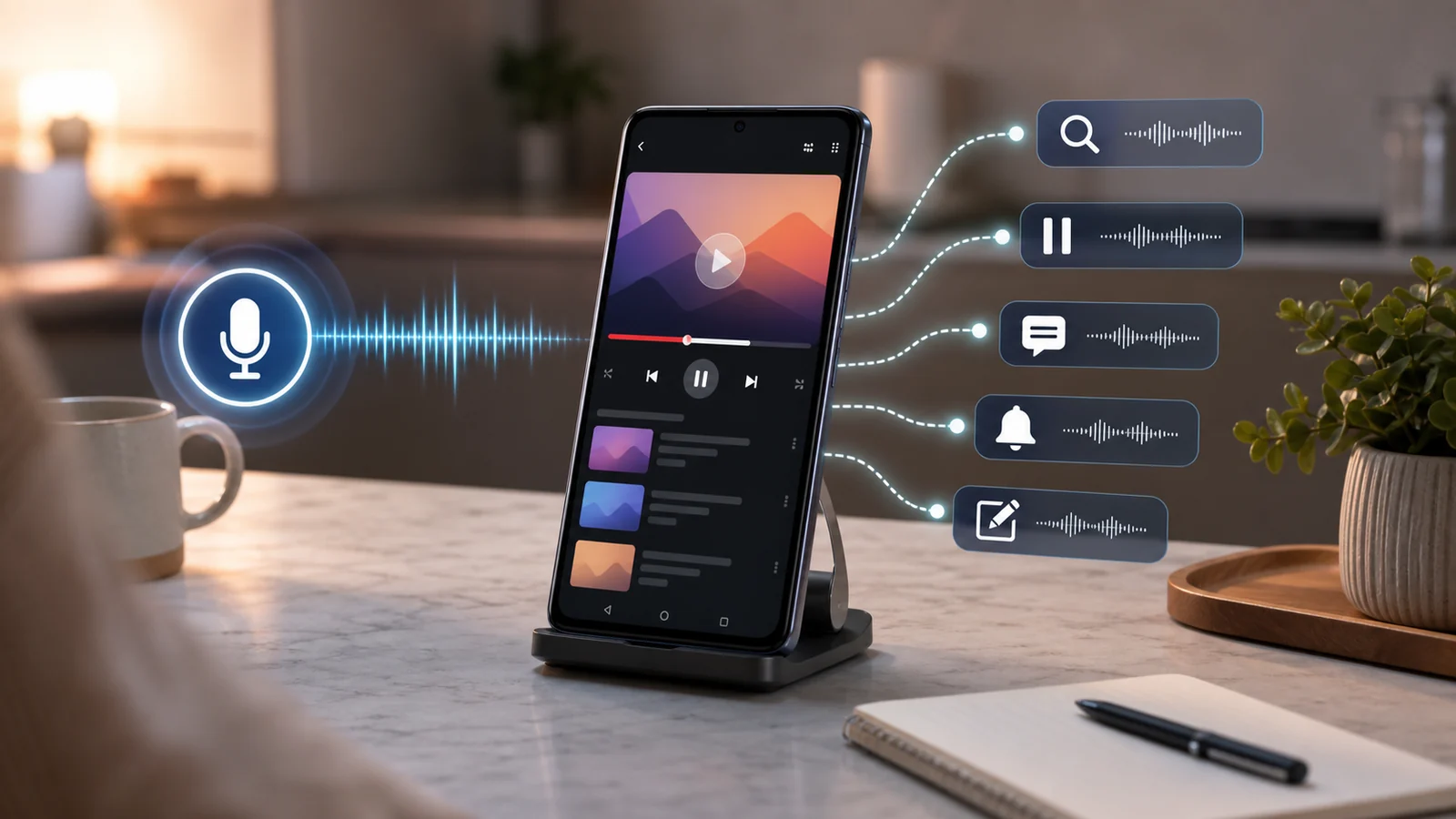
- Chọn đúng điểm vào: micro YouTube để tìm kiếm, Voice Access cho điều khiển đang hiện, Ask cho tìm kiếm hội thoại hoặc hỏi về video, tai nghe cho thao tác đa phương tiện được hỗ trợ.
- Micro không nghe, nhận sai chữ, không có Ask và nút phát không đổi là các lỗi khác nhau. Kiểm tra quyền ghi âm trước khi sửa nhận dạng; kiểm tra khả dụng Ask trước khi đặt lại quyền.
- YouTube công bố đưa Ask tìm kiếm lên di động cho người xem tại Hoa Kỳ; Ask trên trang xem có điều kiện riêng. Voice Access chưa xác nhận lệnh tiếng Việt, còn phát nền phụ thuộc gói, nội dung và cài đặt.
- FoneClaw lưu việc theo dõi từ nội dung bạn chủ động cung cấp và đã xem lại, không tự đọc hoặc tóm tắt video. Không có ngày rõ, ToDo nằm trong Chưa lên lịch; tắt lời đọc không phải dừng tác vụ.
Chọn đúng cách điều khiển cho việc đang xem
Điều khiển YouTube bằng giọng nói trên Android hiệu quả nhất khi bạn chọn đúng điểm vào cho đúng việc. Nếu mục tiêu là tìm video, hãy dùng micro trong ô tìm kiếm của YouTube. Nếu mục tiêu là bấm nút đang hiện trên màn hình, hãy dùng Voice Access trong ngôn ngữ được hỗ trợ. Nếu mục tiêu là hỏi về một video hoặc tìm theo kiểu hội thoại, hãy kiểm tra Ask trong YouTube. Nếu bạn chỉ cần phát, tạm dừng hoặc điều khiển âm thanh khi đang đeo tai nghe, hãy dùng điều khiển đa phương tiện của tai nghe hoặc hệ thống.
| Việc cần làm | Điểm vào nên dùng | Kết quả cần thấy |
|---|---|---|
| Tìm video bằng lời nói | Micro trong ô tìm kiếm YouTube | Từ khóa được nhận dạng và trang kết quả hiện đúng ý định. |
| Bấm nút đang thấy trên màn hình | Voice Access với nhãn hoặc số trên màn hình | Nút hiện tại được chọn, ví dụ phát hoặc tạm dừng. |
| Hỏi theo ngữ cảnh tìm kiếm hoặc hỏi về video | Ask khi đúng tính năng có trên tài khoản, khu vực, ngôn ngữ và video đang dùng | Câu trả lời hoặc kết quả hội thoại nằm trong giao diện YouTube. |
| Điều khiển nhanh khi đã phát video | Tai nghe, nút đa phương tiện hoặc điều khiển hệ thống | Âm thanh, phát hoặc tạm dừng thay đổi đúng thiết bị phát. |
Nếu micro không bắt đầu nghe, kiểm tra quyền ghi âm. Nếu đã nghe nhưng chữ sai, kiểm tra nhận dạng. Nếu thiếu Ask, kiểm tra khả dụng của đúng tính năng trước khi đặt lại quyền. Nếu nút phát không đổi, kiểm tra trình phát và lớp điều khiển đang dùng. Không nên xử lý cả bốn trường hợp như cùng một lỗi micro.
Ví dụ, khi đang nấu ăn và muốn tìm một video mới, đừng bắt đầu bằng lệnh phát lại. Mở YouTube, chạm tìm kiếm, dùng micro và nói một truy vấn rõ như “cách làm sốt cà chua nhanh” trong ngôn ngữ mà tính năng đang nhận. Khi trang kết quả hiện ra, việc tìm kiếm đã thành công, nhưng video chưa chắc đã là lựa chọn đúng. Hãy nhìn tiêu đề, kênh, thời lượng và hình thu nhỏ trước khi phát.
Thiết lập tìm kiếm bằng giọng nói và tách lỗi nhận dạng
Hướng dẫn tìm kiếm bằng giọng nói trong YouTube trên Android nêu đường dùng cơ bản: đăng nhập, chạm tìm kiếm, chạm micro, cho phép dùng micro nếu được hỏi; quá trình ghi âm bắt đầu ngay. Bạn có thể chạm micro để kết thúc hoặc hủy để thoát. Lựa chọn quyền micro có thể khác theo phiên bản Android và giao diện thiết bị.
- Mở ứng dụng YouTube bằng đúng tài khoản bạn muốn dùng.
- Chạm tìm kiếm, sau đó chạm biểu tượng micro.
- Nếu Android hỏi quyền, chỉ cấp quyền micro cho YouTube theo lựa chọn phù hợp.
- Nói truy vấn ngắn, có chủ đề và mục đích rõ.
- Xem chữ được nhận dạng và kết quả trước khi phát video.
Khi micro YouTube không hoạt động, hãy tách ba trường hợp. Nếu YouTube không bắt đầu nghe, kiểm tra quyền micro của YouTube và trạng thái micro toàn hệ thống trước khi chỉnh cách nhận dạng. Nếu YouTube nghe nhưng nhận sai chữ, rút ngắn câu, nói trong môi trường ít ồn hơn hoặc kiểm tra micro tai nghe. Nếu chữ đúng nhưng kết quả sai, đó là vấn đề truy vấn hoặc xếp hạng kết quả; hãy thử gõ cùng truy vấn để so sánh trước khi chỉnh quyền hoặc đặt lại tài khoản.
YouTube trên Android cũng hỗ trợ một số yêu cầu nội dung hoặc điều hướng bằng giọng nói, nhưng phạm vi thay đổi theo ngôn ngữ và tính năng đang có. Điều này không chứng minh mọi thao tác như tua lại, bật phụ đề hoặc đổi chất lượng đều có một câu nói phổ quát. Khi cần thiết lập Voice Access và điều khiển Android rộng hơn, bài Điều khiển Android bằng giọng nói: thiết lập, sửa lỗi và thử tác vụ giải thích lớp hệ thống kỹ hơn trước khi áp dụng vào từng ứng dụng.
Điều khiển trình phát đang hiện mà không đoán lệnh
Voice Access phù hợp khi bạn cần thao tác với nút đang hiển thị, không phải khi bạn muốn đoán một lệnh YouTube chưa được tài liệu hóa. Tài liệu lệnh Voice Access của Android nêu các ngôn ngữ hỗ trợ gồm tiếng Anh, Tây Ban Nha, Đức, Ý, Pháp, Bồ Đào Nha và Nhật; Bồ Đào Nha và Nhật chỉ có nhóm lệnh phổ biến nhất. Tài liệu không xác nhận lệnh nói tiếng Việt. Việc YouTube nhận truy vấn tiếng Việt không có nghĩa Voice Access nhận lệnh điều khiển tiếng Việt.
Cách ổn định là làm cho điều khiển xuất hiện rồi chọn đúng nhãn hoặc số. Khi video đang phát, chạm để hiện điều khiển nếu cần, sau đó dùng nhãn đang thấy hoặc bật số trên màn hình. Các lệnh tiếng Anh như Show numbers, Tap 5, Media Pause hoặc Media Play chỉ nên dùng khi Voice Access đang nghe trong ngôn ngữ hỗ trợ. Số phải khớp mục hiện tại; đừng ghi nhớ tọa độ cố định vì nút thay đổi theo hướng màn hình, quảng cáo và chế độ phát.
Ví dụ khi học theo một video sửa đồ điện, hãy đặt điện thoại ở vị trí nhìn được màn hình, mở video, để điều khiển hiện ra rồi chọn tạm dừng nếu cần. Nếu muốn bật phụ đề, hãy chỉ thao tác khi biểu tượng hoặc menu phụ đề thật sự có trên video; phụ đề phụ thuộc vào bản được cung cấp hoặc tự động tạo, không phải mọi video đều có lựa chọn giống nhau. Dùng số hoặc nhãn đang thấy sẽ rõ ràng hơn một “lệnh phụ đề” tự nghĩ ra.
Trong bếp, một luồng thực tế hơn là chuẩn bị sẵn video trước khi tay bận. Kiểm tra âm lượng đa phương tiện, đặt điện thoại chắc chắn, kết nối tai nghe nếu cần, rồi dùng nút tai nghe hoặc điều khiển đa phương tiện được hỗ trợ để tạm dừng và phát tiếp. Cử chỉ trên tai nghe khác nhau theo hãng, vì vậy hãy dùng hướng dẫn của thiết bị. Nếu có âm thanh nền khác đang cạnh tranh, tạm dừng nhạc hoặc ứng dụng phát nền trước khi ra lệnh.
Phân biệt tìm kiếm hội thoại với hỏi về video
Theo thông báo Ask YouTube ngày 12/10/2026, YouTube đưa tìm kiếm hội thoại Ask lên di động cho người xem tại Hoa Kỳ, bên cạnh web và TV. Đường này giúp đặt câu hỏi tìm kiếm phức tạp và hỏi tiếp để thu hẹp kết quả; không phải lệnh phát hoặc tạm dừng trình phát. Kiểm tra điểm truy cập và điều kiện tài khoản, ngôn ngữ thực sự có trên ứng dụng của bạn, không suy khả dụng từ ngôn ngữ bài viết.
Ask trên trang xem là tính năng riêng. Hướng dẫn Ask trên trang xem YouTube mô tả việc hỏi về video được chọn, với điều kiện đăng nhập, độ tuổi, khu vực và ngôn ngữ. Tiếng Việt có trong danh sách ngôn ngữ hỗ trợ, nhưng không có nghĩa mọi video tại mọi nơi đều hiện Ask. Thông báo ngày 12/10 nêu hỗ trợ Ask trên trang xem Shorts và phát trực tiếp sẽ đến sau; không nên coi hai loại nội dung này đã được mở cho tất cả người dùng.
Điểm cần nhớ: lệnh giọng nói trên TV không chứng minh micro tìm kiếm Android sẽ mở Ask. Ask trong tìm kiếm, Ask trên trang xem, micro YouTube và Voice Access là các đường khác nhau. Một câu trả lời từ Ask cũng không chứng minh video đã được tạm dừng, phụ đề đã bật hoặc nội dung đã được lưu.
Nếu mục tiêu là đọc bản tóm tắt thay vì điều khiển phát, bài 3 công cụ tóm tắt video YouTube trên Android: chọn theo nhu cầu giúp chọn đường theo nguồn và điều kiện sử dụng, không gộp việc tóm tắt với lệnh trình phát.
Dựa vào kết quả lỗi để chọn bước kiểm tra
Khi lệnh thoại YouTube không chạy như mong muốn, hãy dùng kết quả lỗi để chọn một bước kiểm tra. Bắt đầu bằng một video quen thuộc, một câu tìm kiếm ngắn và một thay đổi duy nhất mỗi lần. Cách này giữ lại phần hữu ích của điều khiển rảnh tay mà không làm mất tài khoản, lịch sử xem hoặc cài đặt đang hoạt động.
| Dấu hiệu | Điểm cần kiểm tra | Bước tiếp theo |
|---|---|---|
| Micro không bắt đầu nghe | Quyền micro của YouTube và cài đặt micro toàn hệ thống. | Khôi phục quyền cần thiết cho đúng ứng dụng trước khi sửa nhận dạng. |
| Nghe được nhưng nhận sai chữ | Tiếng ồn, micro tai nghe, ngôn ngữ nhận dạng và độ dài truy vấn. | Nói câu ngắn hơn; so sánh với truy vấn gõ tay. |
| Chữ đúng nhưng video sai | Truy vấn quá rộng, tài khoản và ngữ cảnh kết quả. | Thêm tên kênh, độ dài, chủ đề phụ hoặc mục đích xem. |
| Không có Ask | Bạn đang tìm Ask trong tìm kiếm hay trên trang xem; tài khoản, khu vực, ngôn ngữ và video có đủ điều kiện không? | Kiểm tra khả dụng của đúng tính năng, không đặt lại quyền micro chỉ để tìm nút Ask. |
| Nút phát hoặc tạm dừng không đổi | Điều khiển đang hiện, trạng thái nghe của Voice Access, ngôn ngữ và số hoặc nhãn hiện tại. | Hiện điều khiển, chọn đúng mục rồi đối chiếu trạng thái phát. |
| Tai nghe kết nối nhưng im lặng | Thiết bị phát âm thanh, âm lượng đa phương tiện và trạng thái phát. | Chọn lại thiết bị phát, tăng âm lượng và kiểm tra bằng nút phát thủ công. |
| Tắt màn hình thì dừng | Điều kiện phát nền, gói dịch vụ và loại nội dung. | Kiểm tra cài đặt phát nền và gói đang dùng; không quy lỗi cho micro. |
Hướng dẫn phát nền của YouTube nêu điều kiện ứng dụng di động, tài khoản đăng nhập và cài đặt phát nền phù hợp. Bạn có thể chọn luôn bật, tắt hoặc chỉ khi dùng tai nghe hay loa ngoài, tùy phạm vi hỗ trợ. Tính năng không áp dụng theo cùng cách cho Shorts. Micro hoạt động tốt hoặc nút tai nghe dùng được không tự tạo quyền phát nền.
Phạm vi YouTube Premium Lite cũng cần được đọc đúng: gói này có phát nền cho phần lớn video nhưng loại trừ Shorts và nội dung nhạc, đồng thời không bao gồm YouTube Music Premium. Nếu muốn nghe khi tắt màn hình, hãy kiểm tra loại video, gói tài khoản và cài đặt phát nền thay vì tiếp tục sửa micro.
YouTube có thể lưu bản ghi âm tìm kiếm nếu bạn bật tùy chọn đưa bản ghi âm vào YouTube History; tùy chọn này tắt theo mặc định và tách với các cài đặt âm thanh khác của Google. Tắt lưu bản ghi không đồng nghĩa tắt xử lý micro để tìm kiếm bằng giọng nói.
Giữ một việc hữu ích từ video bằng FoneClaw
FoneClaw phù hợp khi bạn đã xem hoặc tìm được video và muốn giữ lại một bước hành động trên điện thoại. Bạn chủ động cung cấp tiêu đề, đường dẫn hoặc câu đã xem lại như “mua vòng đệm ống nước theo hướng dẫn này”, rồi yêu cầu lưu thành ToDo cá nhân. Đây không phải khả năng tự lấy nội dung hoặc tóm tắt mọi video YouTube. Trong sản phẩm của chúng tôi, mô hình được cấu hình hiểu yêu cầu; công cụ đang bật thực hiện phần được hỗ trợ theo quyền và chính sách phê duyệt toàn cục hoặc từng công cụ.
Ví dụ sau khi xem một video sửa vòi nước, bạn có thể lưu việc “mua băng tan và kiểm tra lại đoạn nối dưới bồn rửa” cùng đường dẫn video. Nếu bạn không đưa ngày rõ, FoneClaw lưu việc trong Chưa lên lịch cùng mô tả hữu ích, thay vì tự gán hôm nay. Nếu sau đó bạn cung cấp ngày do mình chọn, cập nhật cùng việc theo ngày đó; sửa nội dung không tự đổi ngày, còn yêu cầu bỏ ngày sẽ đưa mục về Chưa lên lịch.
Kết quả cần kiểm tra là mục ToDo đã xuất hiện đúng nơi, mô tả đúng và ngày đúng hoặc không có ngày đúng như bạn yêu cầu. Trên màn hình chính FoneClaw, bật hoặc tắt lời đọc chỉ thay đổi âm thanh phản hồi, không chứng minh tác vụ đang chạy đã dừng. Nếu dùng lối tắt đã lưu và thay đổi các hành động, xem lại nội dung trước khi lưu và chạy.
Nếu muốn quản lý ghi chú và việc cần làm rộng hơn, bài Ghi chú bằng giọng nói với AI trên Android là phần phù hợp hơn. Khi muốn nối nhiều thao tác do bạn chủ động yêu cầu, bài Tự động hóa tác vụ nhiều bước Android: lưu quy trình, chạy và kiểm tra giúp xác định điểm dừng và kết quả từng bước. Nếu mục tiêu là tệp video thay vì việc theo dõi, hãy đọc Tải video YouTube trên Android bằng FoneClaw.
Để xem phạm vi thao tác Android hiện có, hãy mở tính năng FoneClaw. Khi cần cài đặt, dùng trang tải FoneClaw.
Thử một lượt xem và dừng ở kết quả đã kiểm tra
Bạn có thể tự kiểm tra một chuỗi nhỏ trước khi dùng lúc tay bận; đây là quy trình đề xuất, không phải thử nghiệm chúng tôi đã thực hiện. Chọn một video ít rủi ro, mở YouTube, dùng micro tìm kiếm, nhìn kết quả, phát video, rồi dùng đúng điểm vào cho thao tác tiếp theo: nút tai nghe, điều khiển đa phương tiện, Voice Access trong ngôn ngữ được hỗ trợ hoặc thao tác tay nếu màn hình cần xác nhận.
Dừng ở một kết quả nhìn thấy được: đúng video đang phát, âm thanh ra đúng thiết bị, phụ đề thật sự hiện nếu bạn bật được, hoặc ToDo đã nằm trong FoneClaw. Khi một bước sai, quay lại đúng nhánh lỗi thay vì đặt lại toàn bộ ứng dụng. Cách dùng bền vững là chuẩn bị hàng đợi phát khi còn rảnh tay và dùng giọng nói cho những bước lặp lại có kết quả dễ kiểm tra.