
YouTube por voz en Android: buscar, reproducir y corregir fallos
Configura el control por voz de YouTube en Android: micrófono de búsqueda, Voice Access, disponibilidad de Ask y comprobaciones según el fallo.
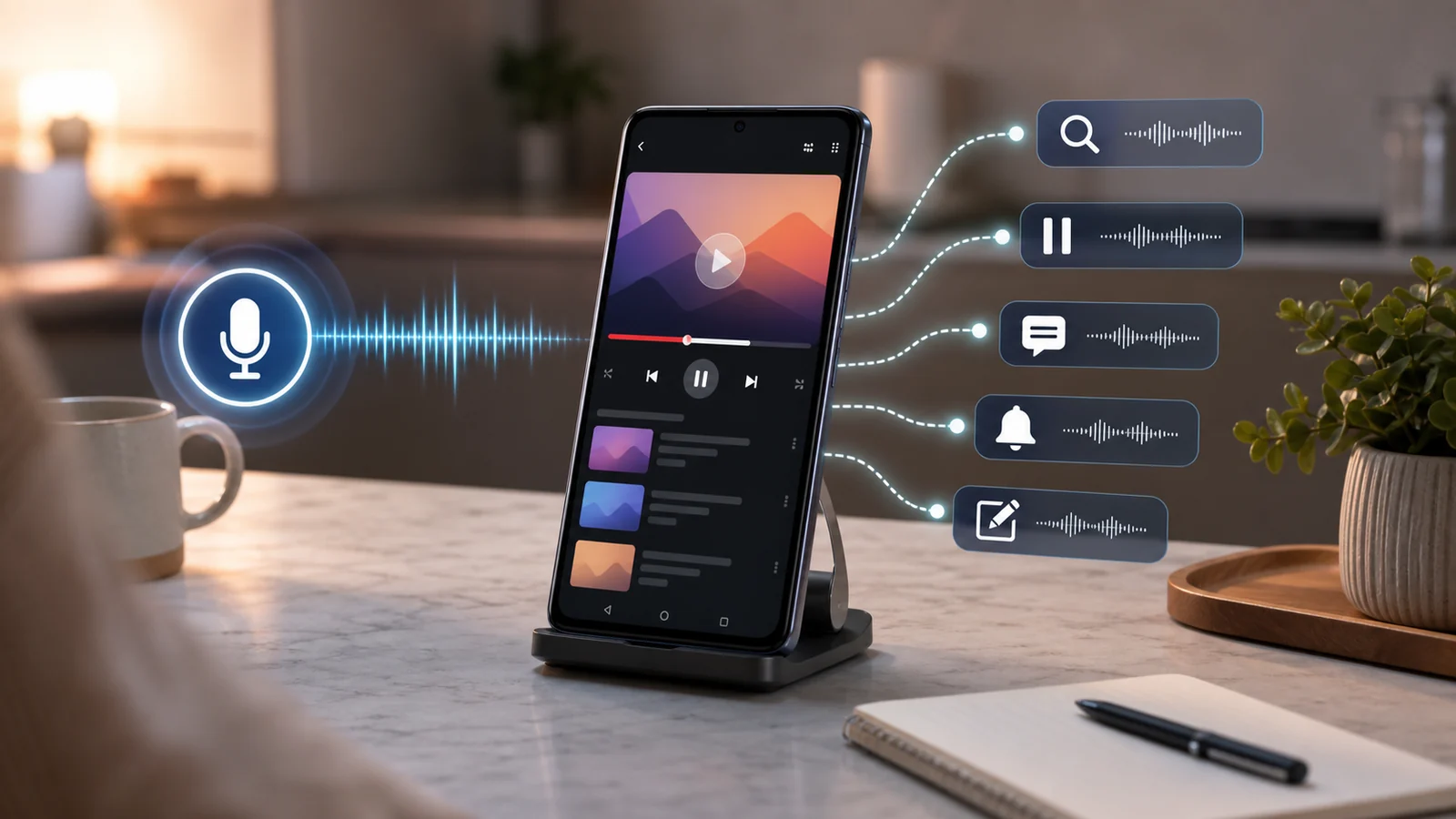
- Para controlar YouTube por voz en Android conviene separar búsqueda con micrófono, reproducción visible, Ask en búsqueda o en vídeos y seguimientos fuera de YouTube.
- Si el micrófono no escucha, revisa el acceso antes del reconocimiento. Si transcribe mal, comprueba idioma y ruido; si falta Ask, revisa disponibilidad, no reinicies permisos por defecto.
- YouTube anunció Ask en búsqueda para móviles de Estados Unidos. Ask en vídeos es otra entrada; su extensión a Shorts y directos se anunció como próxima, no como disponible para todos.
- Voice Access depende de sus idiomas y controles admitidos. FoneClaw guarda el seguimiento revisado que tú aportes, bajo permisos y aprobación aplicable, sin extraer automáticamente el contenido del vídeo.
Elegir la entrada correcta para cada tarea
Controlar YouTube por voz en Android empieza por una decisión sencilla: qué parte quieres controlar. La búsqueda, la reproducción, Ask y los seguimientos personales no dependen de la misma entrada. Si eliges bien el punto de partida, resulta más fácil saber si el comando funcionó o si tienes que corregir permisos, idioma, cuenta o estado del reproductor.
| Qué quieres hacer | Entrada adecuada | Resultado visible |
|---|---|---|
| Buscar un vídeo o canal | Micrófono de búsqueda de YouTube | Consulta reconocida y lista de resultados. |
| Pausar, continuar o tocar un control que ya está en pantalla | Voice Access o controles físicos compatibles | El reproductor cambia de estado. |
| Buscar mediante preguntas y aclaraciones | Ask en búsqueda, cuando está disponible | Resultados de búsqueda conversacional. |
| Preguntar algo sobre un vídeo compatible | Ask en la página de visualización, cuando aparece | Respuesta dentro de YouTube. |
| Guardar una acción para después | FoneClaw en Android | ToDo personal, nota o acción compatible revisable. |
Si quieres encontrar una clase corta de movilidad, empieza con búsqueda por voz. Si YouTube muestra varios resultados, primero confirma que el vídeo elegido es el correcto; la búsqueda no es todavía reproducción. Cuando el vídeo ya está abierto, pausar o continuar pertenece al reproductor visible. Si el vídeo deja una acción, como repetir una rutina o comprar un accesorio, ese seguimiento ya sale de YouTube y pasa al flujo del teléfono.
Para diagnosticar, separa cuatro señales: no escucha, reconoce palabras equivocadas, falta Ask o no cambia la reproducción. La primera apunta al acceso al micrófono; la segunda, al reconocimiento; la tercera, a la disponibilidad de esa función; la cuarta, al control y estado del reproductor. No necesitan el mismo arreglo.
Configurar búsqueda por voz y separar reconocimiento de resultados
Para configurar búsqueda por voz de YouTube, usa el flujo propio de la app. Según la ayuda de Google sobre búsqueda por voz en YouTube para Android, debes iniciar sesión, tocar Buscar, tocar el micrófono y permitir su acceso cuando Android lo pida. La grabación empieza de inmediato. Puedes tocar el micrófono para terminar o cancelar la entrada si no quieres enviar la búsqueda.
- Abre YouTube con la cuenta que quieres usar.
- Toca Buscar.
- Toca el micrófono.
- Concede permiso de micrófono a YouTube mediante la opción disponible que prefieras.
- Di una consulta concreta y revisa las palabras reconocidas.
Si el micrófono de YouTube no funciona, identifica el tipo de fallo. Cuando no escucha, revisa primero el permiso de la app y el ajuste global de micrófono de Android. Cuando escucha pero reconoce mal, comprueba el idioma, acorta la consulta, reduce ruido y acerca el micrófono. Cuando reconoce bien pero los resultados no encajan, escribe la misma búsqueda para comparar reconocimiento y relevancia.
YouTube en Android admite algunas peticiones de contenido o navegación por voz, como reproducir música o mostrar suscripciones, con disponibilidad variable por idioma. Ese soporte no documenta un comando universal para rebobinar, cambiar subtítulos o activar pantalla completa. Para búsquedas importantes, incluye tema, idioma, duración o canal: “receta de pan sin amasado en español” deja menos ambigüedad que “pan”. Para reproducción, espera a que el vídeo y sus controles estén visibles.
Controlar el reproductor visible sin adivinar comandos
Los comandos de voz de YouTube para reproducción deben apoyarse en lo que aparece en pantalla y en la herramienta que escucha. Voice Access sirve para controlar elementos visibles sin tocar el móvil. La documentación de Voice Access para Android indica soporte para inglés, español, alemán, italiano, francés, portugués y japonés; en portugués y japonés solo se cubren los comandos principales. Esa lista no se extiende a otros idiomas por el hecho de leer instrucciones traducidas.
El método más claro es mostrar los controles del reproductor y seleccionar lo que ves. Abre el vídeo, toca una vez si hace falta exponer los botones y usa Voice Access para elegir una etiqueta visible o mostrar números. Si el botón de pausa está en pantalla, selecciónalo por etiqueta o número. Los comandos documentados de reproducción incluyen Media Play y Media Pause; son ejemplos útiles en inglés cuando tu configuración los admite, no una garantía de que cualquier traducción oral funcione igual.
Para subtítulos, velocidad o pantalla completa, evita memorizar frases. Muestra el reproductor, localiza el icono o menú disponible y actívalo si el vídeo ofrece esa opción. Los subtítulos dependen de las pistas del vídeo; la voz no crea por sí sola una pista fiable cuando no existe. En vídeos largos, trabajar con controles visibles suele ser más preciso que insistir con órdenes generales.
Dos situaciones ilustran el enfoque. En una clase, tienes el tutorial abierto y necesitas detenerlo para repetir un paso: usa un comando admitido de pausa o muestra números de Voice Access y elige el control visible. En la cocina, prepara el clip antes, comprueba volumen y salida de audio, y usa auriculares si hay ruido. Los gestos de auriculares dependen del fabricante, así que conviene comprobar pausa y reproducción con un vídeo conocido.
Para configurar Voice Access más allá de YouTube, la guía Control por voz en Android: configurar Voice Access y probar FoneClaw cubre accesibilidad, permisos y comprobaciones generales de Android.
Distinguir búsqueda conversacional y preguntas sobre vídeos
Ask añade una capa conversacional, pero no sustituye al micrófono de búsqueda ni a Voice Access. El 12 de octubre de 2026, el anuncio oficial de Ask YouTube para web, móvil y TV comunicó su llegada a móviles para usuarios de Estados Unidos. Esta búsqueda permite formular preguntas y precisarlas con consultas posteriores. No implica disponibilidad en todos los países o idiomas.
La información oficial sobre búsqueda conversacional con Ask ayuda a revisar sus condiciones. Comprueba la entrada disponible en tu cuenta y cliente: leer esta guía en español no habilita la función, y el micrófono habitual de búsqueda no debe darse por equivalente a Ask.
Eso es distinto de Ask en una página de visualización. La ayuda de Ask en vídeos de YouTube explica que, en vídeos seleccionados y para usuarios elegibles, puede responder preguntas sobre el vídeo. Región, idioma, edad, cuenta y disponibilidad siguen siendo condiciones reales. El anuncio de octubre describe la extensión a Shorts y emisiones en directo como próxima, no como ya disponible para todos.
Mantén las dos entradas separadas. Ask en búsqueda sirve para encontrar contenido mediante conversación. Ask en la página del vídeo responde sobre contenido compatible cuando el botón aparece allí. Una instrucción de voz para TV no demuestra que el micrófono de Android abra Ask en cualquier vídeo.
Si Ask no aparece, usa una ruta que sí puedas comprobar: búsqueda por voz para encontrar contenido o Voice Access para el reproductor visible. Si necesitas un resumen, Mejores resumidores de YouTube en Android: tres opciones según la tarea compara esa necesidad distinta sin atribuirla al micrófono de búsqueda.
Usar el fallo para elegir la siguiente comprobación
Cuando algo falla, cambia una variable cada vez. Empieza con un vídeo conocido, pantalla desbloqueada, volumen moderado y cuenta correcta. Después usa el resultado observado para decidir dónde mirar.
| Fallo observado | Comprobación correcta | Siguiente paso |
|---|---|---|
| YouTube no escucha | Permiso de micrófono de YouTube, ajuste global de micrófono y app activa. | Revisa el acceso antes de corregir reconocimiento y prueba una búsqueda corta. |
| Reconoce palabras equivocadas | Ruido, distancia al micrófono, idioma de entrada y volumen del altavoz. | Simplifica la consulta y compárala con una búsqueda escrita. |
| El resultado no es el vídeo esperado | Consulta amplia, cuenta activa, historial y filtros visibles. | Añade tema, canal, idioma o duración. |
| No aparece Ask | Entrada de búsqueda o de vídeo, cuenta, región, idioma y contenido compatible. | Comprueba disponibilidad antes de restablecer permisos; usa la búsqueda o controles disponibles. |
| No se pausa o toca el control equivocado | Controles visibles, número de Voice Access y estado actual del reproductor. | Muestra números y elige el control que ves ahora. |
| Auriculares conectados pero sin audio | Salida multimedia seleccionada, volumen multimedia y reproducción manual. | Reproduce manualmente un vídeo conocido y ajusta salida. |
| Se corta con pantalla apagada | Configuración y elegibilidad de reproducción en segundo plano. | Revisa plan, tipo de contenido y ajustes de reproducción. |
La reproducción en segundo plano pertenece a otro bloque de configuración. La ayuda de YouTube sobre reproducción en segundo plano vincula esa continuidad de audio a una membresía elegible en la app móvil y a ajustes como Siempre activada, Desactivada o auriculares y altavoces externos. No se aplica al reproductor de Shorts. La información actual de YouTube Premium Lite también incluye reproducción en segundo plano para la mayoría de vídeos, con exclusiones como Shorts y contenido musical.
Un micrófono correcto no concede escucha con la pantalla apagada. Un botón de auriculares que pausa bien tampoco cambia la elegibilidad del contenido. Si esperas audio en segundo plano, revisa primero cuenta, tipo de contenido y ajustes de YouTube; si solo quieres pausar lo que se ve, vuelve al reproductor visible.
Sobre privacidad de voz, el ajuste para incluir grabaciones de audio en el historial de YouTube está desactivado de forma predeterminada y se gestiona aparte de otros ajustes de audio de Google. Desactivar ese guardado no desactiva el procesamiento necesario para entender una búsqueda cuando usas el micrófono. Otros ajustes pueden permitir que se guarde audio en otros lugares; revisa los controles de tu cuenta.
Guardar un seguimiento útil con FoneClaw
Algunos vídeos dejan una acción concreta: practicar una rutina, comprar un ingrediente, revisar un canal o volver a una explicación. En FoneClaw tratamos ese punto como una tarea Android elegida por el usuario. Tú aportas deliberadamente el título, enlace o texto de la acción que has revisado, y la herramienta compatible puede guardarlo como ToDo personal. No supone extraer el contenido del vídeo ni una integración automática con YouTube.
Ejemplo: después de ver un vídeo sobre ajuste de frenos de bicicleta, puedes pedir: “Guarda un ToDo personal para revisar la tensión del freno delantero con este vídeo como referencia”. Si no das fecha, queda en Sin fecha. Si dices “algún día” o “cuando pueda”, conservamos la intención sin inventar un vencimiento. Si más tarde eliges un día concreto, el ToDo puede actualizarse con esa fecha. Una edición solo de contenido mantiene la fecha existente; pedir quitar la fecha lo devuelve a Sin fecha.
FoneClaw admite entrada por voz y configuración de un endpoint de modelo compatible, separada del inicio de sesión de apps de consumo. El modelo interpreta y las herramientas ejecutan bajo los permisos concedidos y la política global o específica de aprobación. No todas las acciones muestran la misma solicitud de confirmación. Comprueba el registro guardado antes de repetir una petición incierta.
Desde Inicio puedes activar o desactivar las respuestas habladas de FoneClaw; silenciarlas no equivale a detener una tarea en curso. Si reutilizas un atajo y cambian sus acciones, revisa esos cambios antes de guardarlo o ejecutarlo. Automatizar tareas de varios pasos en Android: rutinas y verificación amplía cómo mantener ese seguimiento revisable.
Para organizar notas y tareas personales, consulta Notas de voz con IA en Android: memos y recordatorios. Si quieres trabajar con archivos de vídeo, el flujo dedicado está en Descargar vídeos de YouTube en Android con FoneClaw; descargar no demuestra capacidad de resumir el vídeo.
La página de funciones de FoneClaw resume las capacidades actuales para acciones Android, voz y tareas. Para instalar o actualizar desde la ruta adecuada, usa la página de descarga de FoneClaw.
Probar una secuencia y cerrar con un resultado visible
Como comprobación propuesta para tu dispositivo, no como prueba realizada por nuestro equipo, utiliza una secuencia corta antes de depender de ella con las manos ocupadas. Abre YouTube, toca Buscar y el micrófono, busca un vídeo concreto, abre un resultado, muestra los controles y pausa con Voice Access o con un control físico compatible. Usa el idioma admitido por la entrada que está escuchando.
El cierre debe verse en pantalla: consulta reconocida, vídeo correcto, pausa o reproducción aplicada, audio en la salida esperada y, si guardaste algo en FoneClaw, ToDo visible en Sin fecha o en la fecha que aportaste. Con ese resultado comprobado, puedes repetir el flujo con vídeos más importantes sin mezclar búsqueda, reproducción, Ask y seguimiento.