
AndroidでYouTubeを音声操作:検索、再生、マイク不具合の直し方
AndroidでYouTubeを音声検索し、再生中の操作、Voice Access、Ask、マイクが使えない時の確認、FoneClawで残す次の行動を整理します。
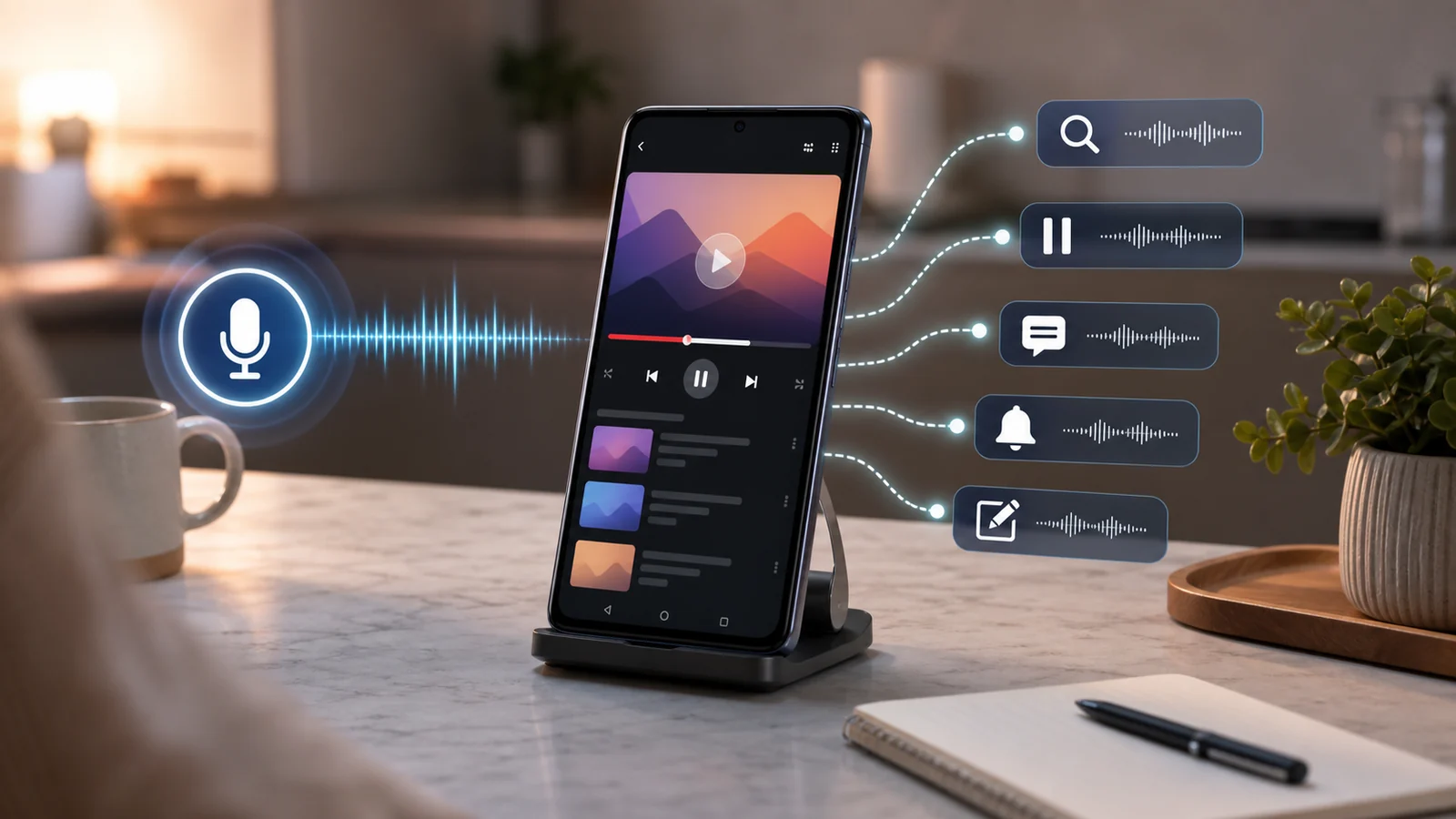
- AndroidでYouTubeを声で扱う時は、YouTube内のMicは検索、Voice Accessは画面に見えている操作、Askは質問、ヘッドセットは対応するメディア操作というように入口を分けます。
- YouTube音声検索では、ログイン、Search、Mic、マイク権限を確認します。録音が始まらない、認識語句が違う、検索結果がずれる、という三つは別の問題として見ます。
- Voice Accessは対応言語とコマンド範囲があり、日本語では上位25コマンドに限られます。再生、一時停止、字幕などは、現在画面に出ているラベルや番号を基準に確認します。
- FoneClawでは、ユーザーが選んだ動画タイトル、リンク、次の行動をもとに、日付がない用事を日付未設定のToDoとして保存できます。
視聴目的に合う音声入口を選ぶ
AndroidでYouTubeを音声操作したい時は、最初に結果を決めます。動画を探すならYouTubeの検索欄にあるMic、表示中の再生ボタンや字幕ボタンを押したいならVoice Access、動画について質問したいならAsk、手元で再生を止めたいならヘッドセットの対応操作を使います。入口を分けるだけで、検索できたのに再生が止まらない、声は認識されたのに別動画が出る、字幕を出したいのに検索欄へ入ってしまう、といった迷いを減らせます。
| やりたいこと | 使う入口 | 確認する結果 |
|---|---|---|
| 動画を探す | YouTubeの検索欄のMic | 認識された語句と検索結果 |
| 画面上のボタンを押す | Voice Access | 対象のラベル、番号、再生状態 |
| 動画や検索について質問する | Ask | 質問への回答と対象動画 |
| 再生や一時停止を手元で行う | ヘッドセットのメディア操作 | 接続先、音量、実際の再生状態 |
| 後で行う作業を残す | FoneClawのToDo | 保存された内容と日付の有無 |
たとえば「包丁の研ぎ方」を探すなら、まずYouTubeのMicで短い検索語を話します。検索結果が出たら候補から動画を選び、再生中の一時停止や字幕は画面に出ている操作で確認します。検索の成功は、再生や字幕の設定まで完了したことではありません。動画を見た後に残る一件は、別のメモやToDoに分けて保存すると実務で追いやすくなります。
音声検索を設定し、認識と結果を分ける
YouTube音声検索は、動画を探すための入口です。GoogleのYouTube音声検索のヘルプでは、ログインした状態でSearchを開き、Micをタップし、必要ならマイクの許可を行う流れが説明されています。Micを押すと録音が始まり、もう一度Micを押すか、削除またはキャンセルの操作で終了します。Androidでは、YouTubeアプリのマイク権限を「使用中のみ許可」や「毎回確認」のような形で扱える場合があります。
- YouTubeアプリを開き、使いたいアカウントでログインしているか確認します。
- Searchを開き、Micをタップします。
- Androidがマイク許可を求めたら、YouTubeに対する許可として確認します。
- 検索したい語句を短く話します。例として「ストレッチ 10分」「ギター チューニング」「親子丼 作り方 初心者」のように、テーマと条件を入れます。
- 認識された語句と検索結果を見て、目的の動画を選びます。
録音が始まらないなら、YouTubeアプリの権限と端末側のマイク設定を見ます。言葉は入るが違う語句になるなら、短く言い直し、固有名詞は画面で確認します。語句は正しいのに結果が違うなら、条件を足すか、同じ語句を手入力して結果を比較します。YouTubeでは、Android上で音楽再生や登録チャンネル表示のような一部の音声リクエストも説明されていますが、細かなプレーヤー操作まで同じ入口で扱えるとは限りません。
見えているプレーヤーを声で操作する
再生中の操作は、YouTubeのMicではなく、現在画面に見えているコントロールを基準にします。AndroidのVoice Accessのコマンドヘルプでは、Voice Accessを有効にして開始し、画面上のラベルや番号を使って操作する方法が説明されています。対応言語は英語、スペイン語、ドイツ語、イタリア語、フランス語、ポルトガル語、日本語で、日本語とポルトガル語は上位25コマンドに限られます。
日本語で使える範囲は、Voice Accessの現在の表示で確認します。英語の例としては、Media Play、Media Pause、Show numbersのようなコマンドが説明されています。日本語の記事内で訳して理解しても、その訳語がそのまま音声コマンドとして使えるとは限りません。Androidの音声操作全体を整えたい場合は、Android音声操作の始め方:Voice Access設定とFoneClawの使い方で、起動、停止、対応言語、端末側の設定を先に確認できます。
YouTubeプレーヤーでは、まず画面をタップしてコントロールを表示します。字幕ボタン、再生ボタン、一時停止ボタン、全画面ボタンが見えているなら、Voice Accessでラベルまたは番号を使って選びます。字幕は、動画側に字幕トラックがある時に確認できます。覚えた位置を声で狙うより、Show numbersで現在の番号を出し、その時点で見えている番号を選ぶほうが確実です。
料理中に動画を止めたいなら、あらかじめ動画を開き、スマホを安定した場所に置き、メディア音量と出力先を確認しておきます。再生中はVoice Access、ヘッドセットの再生停止、または手元の画面操作を使います。ヘッドセットのジェスチャーやボタン割り当てはメーカーによって変わります。まず手動再生で音が出ることを確認してから、音声操作へ進むと原因を切り分けやすくなります。
会話型検索と動画への質問を分ける
YouTubeのAskは、YouTubeのMic検索やVoice Accessとは別の入口です。YouTubeのテスト機能と実験の案内では、2026年8月12日の更新として、Ask YouTubeの会話型検索実験がモバイルにも広がったことが説明されています。この実験では、YouTubeの検索バーでAskをタップし、質問を入力します。対象は、米国の英語ユーザー、ログイン済み、13歳以上、デスクトップ、モバイル、テレビにまたがる実験として案内されています。
検索バーのAskは、検索に近い会話型の入口です。一方、YouTubeのAskヘルプでは、選択された視聴ページで、その動画について質問に答えるAskも説明されています。こちらは選択された動画、地域、言語、ログイン済みの対象視聴者という条件があります。現在のヘルプには日本語を含む多くの言語が並びますが、地域、アカウント、動画ごとの表示条件は残ります。
テレビのリモコンにあるマイクの説明も、AndroidアプリのMicがAskを開く根拠にはなりません。YouTubeのMicでできる検索、Askでできる質問、Voice Accessでできる画面操作は、それぞれ入口と結果が違います。Askの回答が便利でも、プレーヤーの一時停止、字幕表示、画面オフ再生とは別の結果として確認します。
失敗した結果から次の確認を選ぶ
YouTubeマイクが使えない時は、失敗の形から次の確認を選びます。録音が始まらない、別の言葉として認識される、違う動画が出る、再生操作が効かない、画面を消すと止まる。まとめて直そうとせず、ひとつずつ変えると、どこで直ったかを把握できます。
| 見えている失敗 | まず見る場所 | 次の対応 |
|---|---|---|
| Micを押しても録音が始まらない | YouTubeのマイク権限、端末側のマイク設定、現在開いているアプリ | YouTubeの権限を確認し、アプリを開き直して試す |
| 認識語句が違う | 話す長さ、固有名詞、周囲の音 | 短い検索語にし、必要なら手入力と比較する |
| 検索語は正しいが違う動画が出る | 検索条件、アカウント、履歴、登録チャンネル | 時間、レベル、作り方、公式名など条件を追加する |
| 一時停止や字幕が動かない | プレーヤーの表示、Voice Accessのラベルや番号、字幕トラック | 画面をタップしてコントロールを出し、現在の番号を使う |
| ヘッドセット接続中に音が出ない | メディア出力先、メディア音量、手動再生 | 通常再生で音の出先を確認し、対応する物理操作を使う |
| 画面を消すと再生が止まる | バックグラウンド再生の設定と利用条件 | 音声認識ではなく再生設定とメンバーシップ条件を確認する |
バックグラウンド再生は、声で操作できるかとは別の問題です。YouTubeのバックグラウンド再生のヘルプでは、対象のモバイルアプリでログイン済みのメンバーシップがある場合、画面オフでも音声を続けられる設定が説明されています。Background and DownloadsのBackground Playには、Always on、Off、Headphones or external speakersのような選択肢があります。Shortsプレーヤーは対象として扱いません。
現在のPremium Liteの案内では、多くの動画でバックグラウンド再生が含まれますが、Shortsや音楽コンテンツは除外され、YouTube Music Premiumも含まれません。したがって、画面オフ再生ができるかは、マイクやヘッドセットの問題ではなく、コンテンツ、設定、メンバーシップの確認になります。
YouTube履歴に音声録音を含める設定は既定でオフと説明されており、ほかのGoogle音声設定とは別です。録音の保存をオフにすることは、音声検索のためのマイク処理を止めることではありません。プライバシー設定を見直す時は、音声検索の保存設定とAndroidのマイク権限を分けて確認します。
動画から残したい一件をFoneClawで保存する
動画を見終えた後に大切なのは、次の一件を見失わないことです。FoneClawでは、ユーザーが選んだ動画タイトル、リンク、メモした行動を渡すことで、個人ToDoとして保存できます。たとえば「この包丁研ぎ動画を見て、砥石の番手を確認する」を保存する場合、期限がなければ今日の予定にはせず、日付未設定のToDoとして残します。
後から「土曜に確認する」とユーザーが明確な日付を示した時だけ、日付付きのToDoへ更新します。時刻が示されていない時は、時刻を作りません。本文だけを直す更新では日付を保ち、日付を外す指示がある時は日付未設定へ戻せます。動画から生まれた行動を、視聴履歴の中に埋もれさせず、Android上の見える作業として扱えます。
FoneClawは音声入力に対応し、無料のデフォルトモデルから始められ、必要に応じて互換性のあるモデルエンドポイントも設定できます。設定済みモデルが依頼を理解し、対応するAndroidツールが権限と承認設定に沿って実行します。FoneClawの対応範囲はFoneClawの機能ページ、導入と現在の提供内容はFoneClawのダウンロードページで確認できます。メモやToDoの整理を広げたい場合は、AndroidのAI音声メモ:FoneClawで用事と日時を保存・検索・更新する方法が役立ちます。動画ファイルとして保存する別の作業を進めたい場合は、AndroidでYouTube動画をダウンロード:FoneClawで形式選択から保存確認までで、形式選択と保存確認の流れを見られます。
一つの視聴手順で結果を確認する
最初の確認は、一つの動画、一つの音声入口、一つの操作、一つの見える結果に絞ります。YouTubeのMicで短い検索語を話し、候補から動画を開きます。再生中はVoice Accessやヘッドセットで一時停止を試し、実際にプレーヤーが止まったかを見ます。Askを使う場合は、検索バーのAskなのか、視聴ページで動画について質問するAskなのかを分けます。
料理や運動のように手が離しにくい場面では、先に動画を開き、音量とBluetooth出力を確認してから始めます。字幕、全画面、バックグラウンド再生は、声の認識ではなく画面表示や利用条件で結果を確認します。最後に、動画から生まれた一件だけをFoneClawやメモへ残します。検索できた、再生を止められた、次の行動を保存できた、という結果を別々に見れば、音声操作を無理なく続けられます。