
Kontrol Suara YouTube Android: Cari, Putar, Perbaiki
Panduan kontrol YouTube dengan suara di Android: gunakan mikrofon untuk pencarian, Voice Access untuk kontrol layar, Ask untuk pertanyaan, dan FoneClaw untuk tindak lanjut.
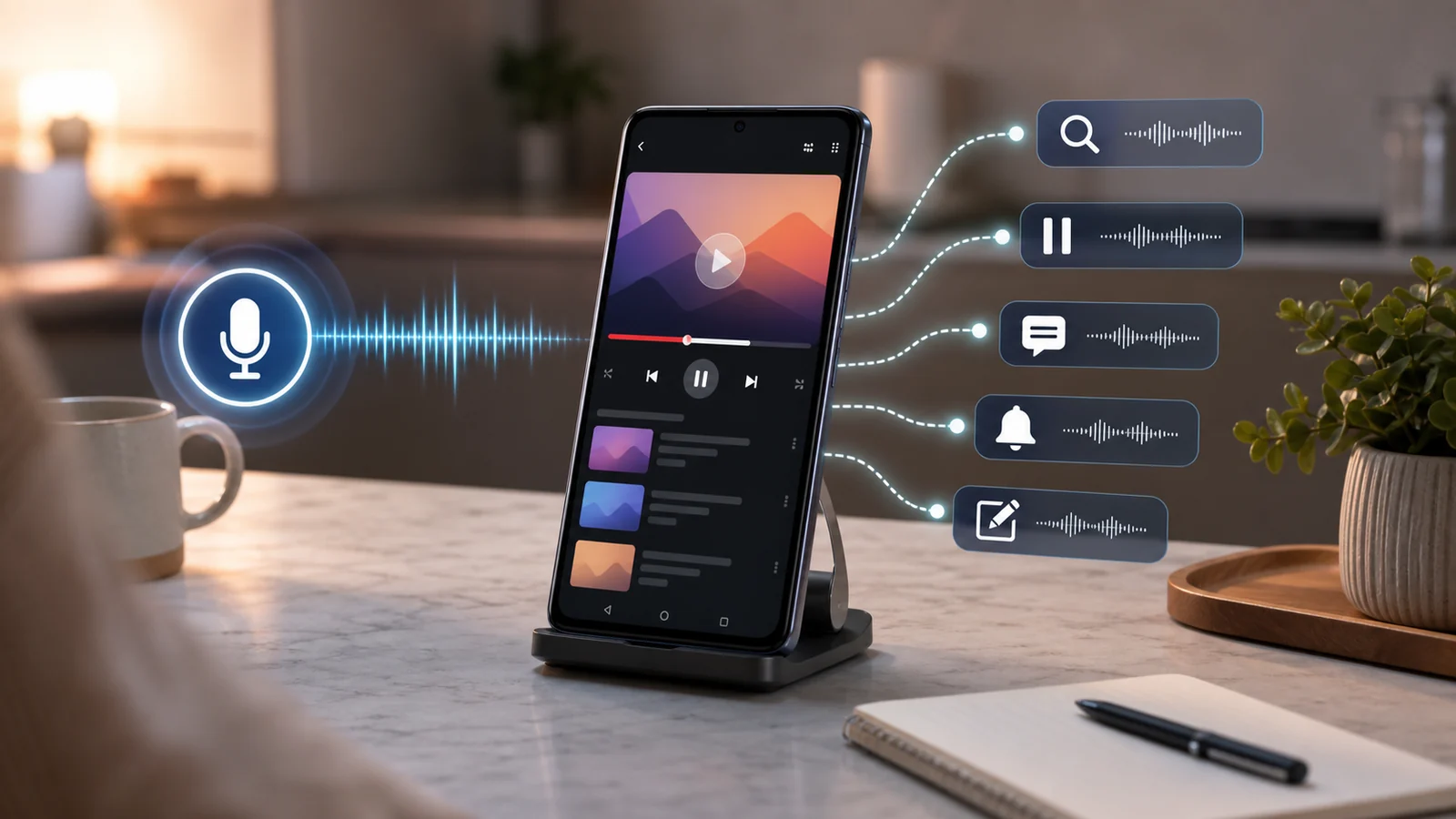
- Pilih pintu masuk sesuai tugas: mikrofon YouTube untuk pencarian, Voice Access untuk kontrol layar, Ask untuk pencarian percakapan atau pertanyaan video, dan headset untuk aksi media yang didukung.
- Mikrofon tidak mendengar, kata yang dikenali salah, tombol Ask hilang, dan kontrol pemutar gagal memerlukan pemeriksaan berbeda. Cek izin sebelum pengenalan suara, tetapi cek kelayakan sebelum mengatur ulang izin untuk Ask.
- Ask search diperluas ke perangkat seluler bagi penonton Amerika Serikat; Ask pada halaman tonton mempunyai kelayakan tersendiri. Voice Access belum mendukung perintah lisan Bahasa Indonesia.
- FoneClaw dapat menyimpan tindak lanjut dari teks yang Anda pilih dan periksa sebagai ToDo pribadi. Tanpa tanggal, item tetap Tidak Terjadwal; membisukan keluaran suara tidak menghentikan tugas.
Pilih pintu masuk sesuai tugas menonton
Kontrol YouTube dengan suara di Android paling mudah dipakai ketika pintu masuknya sesuai dengan hasil yang Anda butuhkan. Pencarian video, kontrol pemutar, pertanyaan tentang video, dan tindak lanjut setelah menonton tidak berada di satu tombol yang sama. Yang perlu dicek juga berbeda: kolom pencarian terisi, video mulai berjalan, tombol jeda berubah, jawaban Ask muncul, atau ToDo tersimpan.
| Tugas | Pintu masuk | Hasil yang dicek |
|---|---|---|
| Mencari video atau channel | Mikrofon di pencarian YouTube | Kata pencarian dikenali dan hasil yang relevan muncul. |
| Menekan tombol yang terlihat di layar | Voice Access Android | Label atau angka kontrol dipilih, lalu status pemutar berubah. |
| Bertanya tentang video atau pencarian percakapan | Ask YouTube bila tersedia | Jawaban muncul pada bagian Ask yang sesuai. |
| Menjeda atau melanjutkan lewat perangkat audio | Kontrol headset atau Bluetooth yang didukung | Media benar-benar dijeda, dilanjutkan, atau volumenya berubah. |
| Menyimpan tindak lanjut setelah menonton | FoneClaw di Android | Catatan atau ToDo yang dipilih pengguna tersimpan dan bisa diperiksa. |
Contoh alur yang rapi: buka YouTube, ketuk pencarian, gunakan mikrofon untuk mencari “tutorial membersihkan rantai sepeda”, lalu pilih video dari hasil yang terlihat. Keberhasilan pencarian belum sama dengan keberhasilan pemutaran. Setelah video dipilih, cek apakah pemutar berjalan, volume terdengar, subtitle tersedia, atau ada tindak lanjut yang perlu disimpan.
Jika gagal, tentukan gejalanya lebih dulu. Mikrofon yang tidak mulai mendengar perlu pemeriksaan akses rekaman; teks yang salah perlu pemeriksaan pengenalan ucapan. Ask yang tidak muncul perlu pemeriksaan kelayakan fitur, sedangkan tombol pemutar yang salah perlu pemeriksaan kontrol layar. Jangan mengatur ulang semuanya untuk satu masalah.
Atur pencarian suara dan pisahkan hasilnya
Untuk pencarian suara YouTube, mulai dari jalur resmi. Panduan Google untuk pencarian suara YouTube menjelaskan alur Android: masuk ke akun, buka Search, ketuk Mic, izinkan mikrofon bila diminta, lalu rekaman mulai segera. Anda dapat mengetuk Mic untuk menyelesaikan, atau memakai opsi hapus/batal untuk keluar dari rekaman.
- Buka YouTube dan pastikan akun yang aktif benar.
- Ketuk Search.
- Ketuk ikon Mic di kolom pencarian.
- Berikan izin mikrofon untuk YouTube bila diminta.
- Ucapkan topik singkat, misalnya nama channel, judul, atau topik tutorial.
- Periksa kata yang dikenali sebelum memilih hasil video.
Di Android, izin mikrofon aplikasi dapat diatur agar diizinkan saat dipakai atau ditanyakan setiap kali, tergantung versi sistem dan tampilan perangkat. Jika mikrofon YouTube tidak berfungsi, bedakan dulu penyebabnya. Jika YouTube tidak mulai mendengar, fokus pada izin mikrofon YouTube dan status mikrofon sistem sebelum menilai pengenalan suara. Jika YouTube mendengar tetapi kata yang dikenali salah, sederhanakan frasa dan kurangi kebisingan. Jika kata sudah benar tetapi hasilnya tidak sesuai, bandingkan dengan pencarian ketik agar masalahnya tidak keliru dibaca sebagai masalah mikrofon.
YouTube juga mendukung sebagian permintaan suara untuk konten atau navigasi, seperti memutar musik atau menampilkan subscriptions, dengan ketersediaan yang berbeda menurut bahasa dan fitur. Fakta itu tidak menetapkan perintah universal untuk mundur, subtitle, atau tombol tertentu di semua perangkat. Rekaman audio untuk YouTube History juga terpisah: penyimpanan rekaman audio tidak aktif secara default dan berbeda dari pemrosesan mikrofon saat Anda memakai pencarian suara.
Kontrol pemutar yang terlihat tanpa menebak
Untuk perintah suara YouTube yang menyentuh tombol pemutar, gunakan kontrol yang benar-benar terlihat. Panduan Voice Access Android menjelaskan dukungan bahasa Inggris, Spanyol, Jerman, Italia, Prancis, Portugis, dan Jepang; untuk Portugis dan Jepang, dukungan hanya mencakup perintah teratas tertentu. Bahasa Indonesia tidak termasuk dalam daftar dukungan lisan Voice Access saat ini. Terjemahan penjelasan di artikel ini tidak membuat perintah Bahasa Indonesia menjadi perintah Voice Access yang didukung.
Voice Access dapat memakai label di layar atau overlay angka. Untuk contoh berbahasa Inggris yang sesuai dengan dukungan Voice Access, perintah seperti “Show numbers”, “Tap 5”, “Media pause”, atau “Media play” dapat dipakai bila perangkat dan bahasa Voice Access sesuai. Jangan menghafal posisi tombol; antarmuka YouTube berubah menurut orientasi, mode layar, iklan, dan status pemutar.
Untuk video tutorial, buka video lebih dulu, sentuh layar sekali bila kontrol tidak terlihat, lalu pilih tombol dari label atau angka yang sedang tampil. Jika tombol caption tersedia, pilih kontrol itu dan cek apakah subtitle benar-benar muncul. Jika video tidak menyediakan trek caption yang sesuai, perintah ke tombol caption tidak akan membuat teks baru. Untuk memasak, siapkan video sebelum tangan basah: letakkan ponsel di dudukan, cek volume media, lalu gunakan tombol headset, kontrol layar, atau Voice Access dalam bahasa yang didukung.
Kontrol fisik headset berbeda menurut merek. Gunakan fungsi yang sudah Anda ketahui pada perangkat tersebut, misalnya putar/jeda, sebelum mengandalkan gerakan yang lebih spesifik. Jika Anda membutuhkan dasar Voice Access, izin aksesibilitas, dan pola kontrol suara Android di luar YouTube, panduan Kontrol Suara Android: Atur Voice Access dan Jalankan Tugas HP membahas pengaturan sistemnya.
Bedakan pencarian percakapan dan pertanyaan video
Ask YouTube punya dua konteks. Dalam pengumuman resmi 12 Oktober 2026 tentang Ask YouTube, YouTube menyatakan pencarian percakapan diperluas ke perangkat seluler bagi penonton Amerika Serikat, melengkapi web dan TV. Jalur pencarian ini memungkinkan pertanyaan kompleks dan pertanyaan lanjutan. Periksa tombol Ask serta ketentuan akun dan bahasa yang berlaku; pengumuman tersebut bukan ketersediaan untuk semua negara atau bahasa.
Itu berbeda dari Ask pada halaman tonton. Bantuan Ask YouTube pada halaman video menjelaskan bahwa Ask pada video tertentu dapat menjawab pertanyaan tentang video yang sedang ditonton. Ketersediaannya bergantung pada video yang dipilih, wilayah, bahasa, akun masuk, dan kelayakan penonton. Daftar bahasa Ask mencakup Bahasa Indonesia, tetapi ketersediaan bahasa Ask tidak sama dengan dukungan bahasa Voice Access atau jaminan tombol muncul pada setiap akun.
Pengumuman 12 Oktober menyebut dukungan Ask pada halaman tonton Shorts dan siaran langsung sebagai kemampuan yang akan hadir, bukan fitur yang sudah tersedia untuk semua pengguna. Jangan memakai ketiadaan tombol pada jenis konten tersebut sebagai bukti mikrofon Android rusak.
Perintah suara pada TV tidak membuktikan bahwa setiap mikrofon Android akan membuka Ask. Jika ingin mencari secara percakapan, cari tombol Ask pada bagian pencarian yang tersedia untuk akun Anda. Jika ingin bertanya tentang video, cari Ask di halaman tonton video yang mendukung. Jika ingin menjeda, menampilkan caption, atau mengubah volume, gunakan kontrol pemutar, bukan Ask.
Jika kebutuhan Anda adalah membaca ringkasan isi, bukan mengendalikan pemutaran, Alat Peringkas Video YouTube Terbaik di Android: 3 Pilihan Sesuai Tugas membandingkan jalur ringkasan dan pemeriksaan sumber secara terpisah.
Gunakan hasil gagal untuk memilih cek berikutnya
Perbaikan kontrol suara YouTube lebih cepat jika dimulai dari gejala yang terlihat. Gunakan satu video yang dikenal, satu akun, dan satu rute input. Setelah itu, ubah satu hal saja: izin mikrofon, frasa pencarian, kontrol yang terlihat, keluaran audio, atau pengaturan pemutaran latar belakang.
| Gejala | Kemungkinan sumber | Cek berikutnya |
|---|---|---|
| Mikrofon tidak mulai mendengar | Izin rekaman YouTube atau mikrofon sistem. | Cek izin mikrofon YouTube dan akses mikrofon sistem sebelum mengubah frasa atau bahasa. |
| Kata yang dikenali salah | Frasa terlalu panjang, lingkungan bising, atau nama asing. | Ucapkan kata kunci lebih pendek, sebut channel/topik jelas, lalu bandingkan dengan pencarian ketik. |
| Hasil pencarian benar tetapi video keliru | Kata kunci terlalu umum atau rekomendasi akun memengaruhi hasil. | Tambahkan durasi, bahasa, nama channel, atau kata “pemula”, “resmi”, atau “terbaru”. |
| Ask tidak muncul | Jalur pencarian atau halaman tonton, wilayah, bahasa, akun, dan video berbeda. | Cek kelayakan serta jenis konten lebih dulu; jangan mengatur ulang izin mikrofon untuk memunculkan fitur. |
| Kontrol pemutar salah | Tombol tidak terlihat atau nomor Voice Access berubah. | Tampilkan kontrol pemutar, gunakan label/angka saat ini, lalu verifikasi status. Jika kontrol manual juga gagal, periksa pemutar, bukan pengenalan suara saja. |
| Headset tersambung tetapi audio senyap | Keluaran media atau volume perangkat salah. | Cek perangkat keluaran, volume media, dan pemutaran manual sebelum memakai suara. |
| Audio berhenti saat layar mati | Hak pemutaran latar belakang atau pengaturan pemutaran, bukan mikrofon. | Cek paket, jenis konten, dan setelan Background Play. |
Untuk pemutaran latar belakang, bantuan YouTube Premium tentang background play menjelaskan bahwa audio dapat terus berjalan dengan layar mati bagi akun mobile yang masuk dan memenuhi syarat, dengan pilihan pengaturan Always on, Off, atau Headphones or external speakers. Fitur ini tidak berlaku pada Shorts player. Mikrofon atau tombol headset yang berfungsi tidak otomatis memberi hak pemutaran latar belakang.
Bantuan YouTube Premium Lite menyebut pemutaran latar belakang untuk sebagian besar video, dengan pengecualian seperti Shorts dan konten musik, serta tanpa YouTube Music Premium. Jadi, cakupan paket dan jenis konten perlu dicek sebelum menyimpulkan penyebab audio berhenti saat layar mati.
Simpan tindak lanjut video dengan FoneClaw
Setelah video memberi ide yang berguna, FoneClaw membantu menyimpan tindak lanjut yang Anda pilih sebagai tugas Android yang bisa ditemukan lagi. Berikan judul video, tautan, atau teks tindakan yang sudah Anda periksa, lalu minta FoneClaw membuat ToDo pribadi. Ini permintaan terpisah dari pengguna, bukan ekstraksi isi video atau integrasi otomatis dengan YouTube.
Contoh ringkas: setelah menonton video perawatan sepeda, Anda berkata, “Simpan ToDo: cek rantai sepeda dan beli pelumas, tanpa tanggal.” Jika tidak ada tanggal yang jelas, atau waktunya samar seperti “nanti”, FoneClaw menaruhnya di Tidak Terjadwal, bukan menjadikannya tugas hari ini. Jika kemudian Anda memilih tanggal pasti, minta pembaruan pada item tersebut. Jika Anda hanya memperbaiki isi, tanggal yang sudah ada tetap dipertahankan; jika ingin menghapus tanggal, sebutkan secara eksplisit. Periksa item tersimpan sebelum mengulang permintaan.
FoneClaw menyediakan model bawaan gratis dan dapat memakai endpoint model kompatibel bila pengguna mengaturnya. Model membantu memahami tujuan, sementara alat Android yang aktif menjalankan tindakan sesuai izin serta mode persetujuan global dan pengaturan per alat. Tidak setiap tindakan selalu menampilkan konfirmasi yang sama. Keluaran suara dapat diaktifkan atau dinonaktifkan dari Beranda; membisukannya tidak berarti tugas aktif telah dihentikan. Cakupan kemampuan Android tersedia di halaman Fitur FoneClaw.
Untuk alur yang memerlukan beberapa langkah dan pemeriksaan hasil, baca Otomatisasi Tugas Multi-Langkah Android: Konfirmasi, Eksekusi, dan Pemulihan. Panduan itu membantu menjaga tindak lanjut tetap diarahkan pengguna, bukan menganggap jawaban percakapan sebagai bukti semua langkah selesai.
Jika tindak lanjut Anda lebih luas dari satu ToDo, panduan Catatan Suara AI di Android dengan FoneClaw membahas catatan dan tugas pribadi. Jika kebutuhan Anda adalah alur file video, gunakan halaman Unduh Video YouTube di Android dengan FoneClaw agar alurnya terpisah dari kontrol suara pemutar.
Coba satu urutan menonton dan cek hasilnya
Gunakan satu urutan kecil sebagai pemeriksaan yang dapat Anda lakukan, bukan laporan pengujian kami: cari satu video dengan mikrofon YouTube, buka hasil yang benar, lalu pakai satu kontrol yang tersedia. Pilih jeda lewat headset, Media pause lewat Voice Access dalam bahasa yang didukung, atau tombol layar dari overlay angka. Setelah itu, cek apakah video berhenti, audio terdengar, subtitle muncul, atau ToDo tersimpan.
Jika Anda menonton sambil memasak atau berolahraga, siapkan video dan volume sebelum mulai bergerak. Jalur manual tetap berguna saat suara tidak cocok dengan situasi: letakkan ponsel aman, pilih video utama, lalu gunakan suara hanya untuk langkah ringan seperti jeda, lanjut, atau menyimpan tindak lanjut.