AI Agentガイド
📅 2026-09-01 ⏱️ 10分 Dean Dean

Androidの音声操作・音声入力・AI文字起こしの違い:目的別の選び方

Androidの音声コマンド、キーボード音声入力、AI文字起こしの違いを、操作、編集可能な文章、保存する記録という目的別に比較します。

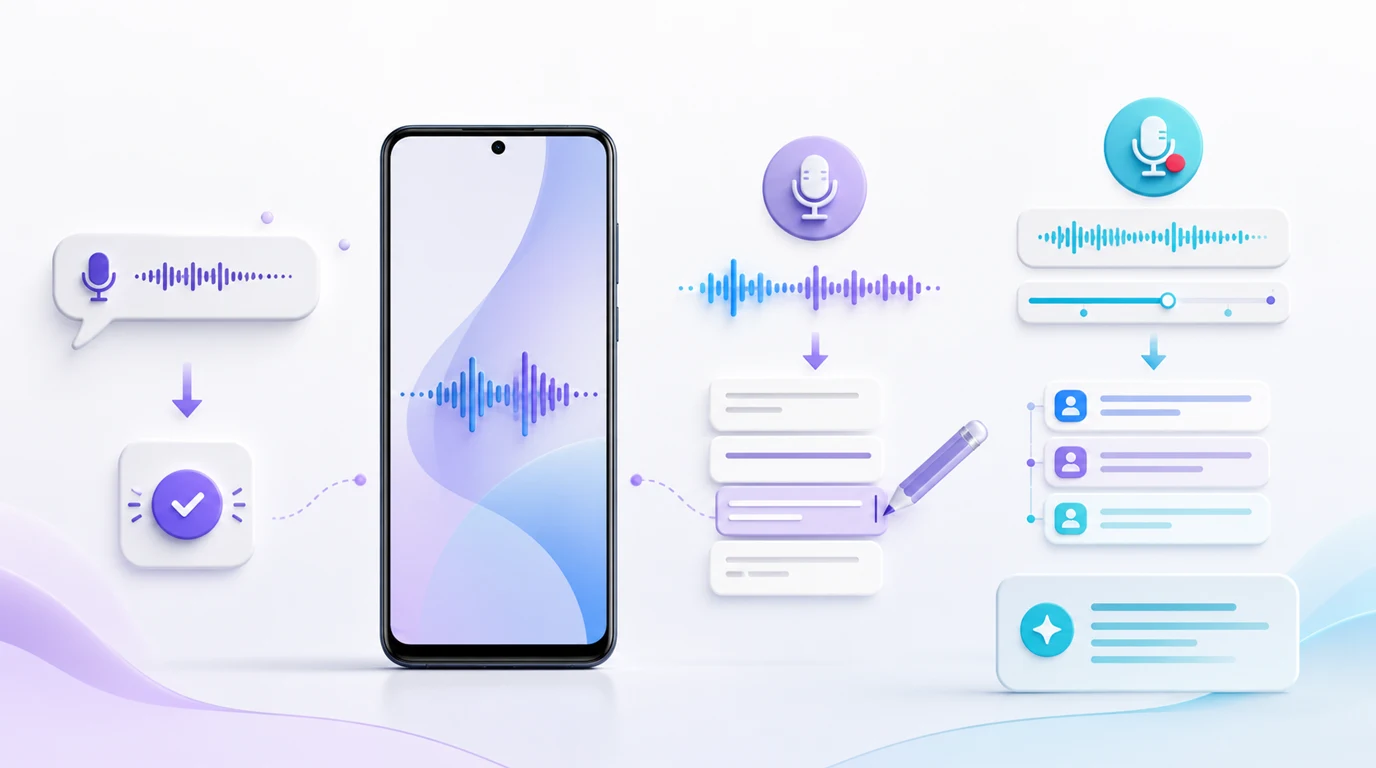
Androidの音声操作、キーボード音声入力、録音のAI文字起こしを目的別に選ぶ画面
📋 要点
  • Androidに何かを実行させたいなら音声操作、入力欄へ編集可能な文章を入れたいならディクテーション、会話を音声と文章で残したいならAI文字起こしを選びます。
  • 音声操作は実行結果、ディクテーションは入力欄の文章、AI文字起こしは保存された録音と transcript を確認して初めて完了です。
  • 認識精度は機能名だけで決まらず、言語設定、マイク経路、周囲の雑音、発話の長さ、話者数、句読点の扱いによって変わります。
  • 私たちはFoneClawで、話した目的を確認可能なAndroid操作へつなぎ、文章入力や長時間録音が適する場面では、それぞれの専用経路へ切り替えやすくしています。

必要な結果から音声モードを選ぶ

Androidの音声機能は、最終的に何を残したいかで選べます。スマホに「タイマーを設定して」「地図を開いて」と実行させたいなら音声操作です。メッセージ欄や文書へ文章を入れたいならキーボードの音声入力、会議やインタビューを後から検索・編集できる記録として残したいなら録音とAI文字起こしを使います。

三つとも声から始まりますが、完了の基準が違います。音声操作はAndroidの状態が実際に変わったか、音声入力は意図した文章が入力欄に入り修正できるか、AI文字起こしは録音と transcript が保存され、必要な箇所へ戻れるかを確認します。認識結果の文章が表示されただけでは、Android操作の完了や記録の保存まで証明したことにはなりません。

必要な結果選ぶ音声モード典型的な用途完了の確認
Android上の操作音声コマンドまたはスマホエージェントアプリ起動、設定確認、リマインダー、対応する端末操作対象アプリや端末状態が変わったことを見る
編集できる文章キーボード音声入力メッセージ、検索語、メール、メモの下書き入力欄で誤認識と送信内容を見直す
残して検索する記録録音とAI文字起こし会議、取材、講義、長い音声メモ録音、時刻、話者、transcriptの保存を確認する

複数のモードを順番に使うこともできます。会議は録音して文字起こしし、確認済みの要点をメッセージの下書きへ移し、その後リマインダー作成を音声操作で実行する流れです。各段階で元の録音、編集する文章、実行する操作を分けると、誤認識をそのまま外部操作へ渡しにくくなります。

音声を中心にしたスマホ設計そのものを詳しく知りたい場合は、音声ファーストAIスマートフォンとは何か:Meydo C1のAIキー、画面、カメラから見る新しい操作設計で、入力方法と画面確認を組み合わせる考え方を解説しています。

Androidを動かすなら音声操作

音声操作が向いているのは、文章を残すことよりAndroidに何かを実行させたい場面です。「Bluetoothの状態を確認して」「午前7時にアラームを設定して」「この住所への経路を開いて」のように、目的と期待する結果を一緒に話します。システムは発話を単なる文字列ではなく、実行候補として解釈します。

基本の流れは、声を認識し、目的を特定し、対応する操作を選び、必要な権限や確認を経て、結果を表示するという順番です。たとえば「田中さんに電話して」では、音声認識が成功しても、同名の連絡先が複数あれば対象は確定していません。候補を確認し、発信画面または通話状態が表示されて初めて結果を判断できます。

AndroidのVoice Accessも、端末を動かす命令と入力欄へ文章を入れる操作を分けています。Voice Accessの公式コマンド案内では、画面上の項目を操作する命令と、選択中の入力欄へ文字を入れる命令が区別されています。この違いを理解しておくと、「送信して」という操作と、本文として「送信して」と入力する場面を整理できます。

私たちのFoneClawでは、話した依頼をモデルが整理し、対応するAndroidツールへつなぎます。アプリ起動、端末状態の確認、音量やBluetooth、メモ、リマインダー、画面文脈を使う操作など、対応する手順を権限の流れに沿って進めます。外部へ影響する内容や変更結果は画面で確認できる形にし、話した言葉と実際のスマホ状態を結び付けます。

テストでは、「Bluetoothをオンにして」のように結果が戻せる操作を一つ選びます。依頼後にBluetoothの状態表示を確認し、期待した変更が行われたかを見ます。音声への返答だけで判断せず、Android設定や接続状態まで確かめることが重要です。

マイク許可、ハンズフリー利用、画面を見られない場面の準備は、Android 音声操作の始め方:安全な設定、手が離せない場面、FoneClawの対応ワークフローで詳しく確認できます。

編集できる文章を作るなら音声入力

メッセージ、メール、検索欄、メモへ文章を入れたい時は、キーボードの音声入力を使います。一般的な流れは、入力欄を選び、Gboardなどのキーボードでマイクを開始し、話した内容を文字へ変換するものです。出力先は選択中の入力欄なので、話し終えた時点では文章の下書きができた状態です。

Gboardの音声入力の公式案内では、対応する入力欄へ話した言葉を入力する基本操作が説明されています。利用できる言語、マイクボタン、操作方法は端末、キーボード、アプリによって変わります。入力欄を選択してもマイクが表示されない場合は、現在のキーボード、マイク権限、対象アプリが音声入力を受け付ける状態かを確認します。

ディクテーションでは、話す前に文章の目的を決めると修正が少なくなります。「明日の会議ですが、開始を10時へ変更できますか。よろしくお願いします」のように、短い段落単位で話してください。固有名詞、数字、日付、メールアドレス、住所は誤認識しやすいため、入力後に文字として確認します。

対応するPixel端末と言語では、Gboardの高度な音声入力機能により、句読点や編集に関する追加操作を利用できます。端末とGboardの言語設定が合っていることも条件になります。通常の音声入力で使える機能と、対応端末向けの高度な機能は分けて確認してください。

文章を話し終えた後は、主語、否定表現、数字、宛先、敬称を見直します。特に「不要です」と「必要です」、「15時」と「5時」のような誤認識は意味を大きく変えます。メッセージアプリやメールでは、入力完了と送信は別の操作として扱い、送信ボタンを押す前に全文を読み返します。

長い会議をキーボード音声入力だけで残すと、アプリを切り替えた時や入力欄を閉じた時に内容を失う可能性があります。数分以上の会話や複数人の発言を残す目的なら、入力欄ではなく録音を保存できる文字起こしへ切り替えるほうが、元の音声へ戻りやすくなります。

録音を記録として残すならAI文字起こし

AI文字起こしは、音声そのものを保存し、後から検索、修正、要約、共有できる記録を作りたい時に選びます。入力欄へ文章を入れるディクテーションと異なり、録音ファイル、再生位置、transcriptが結び付くため、認識結果に疑問があれば元の音声を聞き直せます。

会議やインタビューでは、録音開始時刻、話者、議題、決定事項、保留事項を後から追えることが価値になります。対応するサービスでは、タイムスタンプ、話者ラベル、検索、要約、タスク候補の抽出を利用できます。ただし、要約は元の発言を圧縮した結果なので、日付、金額、担当者、承認内容は録音と transcriptへ戻って確認します。

Pixel Recorderの録音の作成・編集に関する公式案内では、音声または transcriptを使った録音の管理、編集、トリミングなどが説明されています。Recorderの利用可否や機能は端末によって変わるため、録音前に保存先、空き容量、選択言語を確認してください。

ライブ文字起こしと後から行う再文字起こしも分けて考えます。ライブ処理はその場で内容を確認しやすい一方、雑音や話者の重なりによって修正が必要になることがあります。後処理では別の言語を選び直したり、認識結果を改善したりできる場合がありますが、選択した機能によってはサーバー処理が使われます。Pixel Recorderの文字起こしの管理方法で、対応端末、言語、再文字起こし、要約の条件を確認できます。

保存後の検証では、録音を冒頭、中盤、終盤から再生し、transcriptの時刻と対応しているかを見ます。次に固有名詞、数字、否定表現を検索し、音声と照合します。最後に要約へ採用する決定事項だけを選び、確認済みノートとして整理します。

長時間録音を話者別に確認し、要約やタスクへつなぐ具体的な手順は、Android録音のAI文字起こしと要約:話者ラベル付き transcript から確認済みノートへ進める方法で詳しく扱っています。

精度、速度、言語、雑音への強さを比較

Androidで最も精度が高い音声モードは、用途によって変わります。短い端末操作では、簡潔な命令を正しく理解し、期待した状態へ変えられることが精度です。ディクテーションでは、固有名詞や句読点を含む文章を少ない修正で入力できることが重要です。AI文字起こしでは、長時間の音声、複数話者、専門用語を元の録音と対応付けられることが評価軸になります。

比較項目音声操作キーボード音声入力AI文字起こし
適した発話短く目的が明確な命令一文から短い段落会議や講義など長い音声
速度対応操作ならすぐ結果を確認可能その場で入力欄へ反映録音後の処理や確認時間も必要
修正方法対象や操作内容を確認して再指定入力欄で直接編集録音を聞き直してtranscriptを修正
雑音の影響短い命令の聞き違いにつながる句読点や単語の欠落が増える話者分離や長文全体へ影響する
完了の証拠Androidの状態または操作結果確認済みの入力文字保存された音声と確認済みtranscript

比較テストでは、同じ端末、同じマイク、同じ場所を使います。音声操作には「午前7時にアラームを設定して」、ディクテーションには約30秒の文章、AI文字起こしには二人で話す約2分の音声を用意します。それぞれ三回試し、誤認識の数だけでなく、目的の結果へ到達するまでの修正回数を記録します。

言語設定は、話す言語と機能側の認識言語をそろえます。日本語の文章へ英語の製品名や人名が多く入る場合は、実際に使う固有名詞を含めてテストしてください。マイクがBluetoothへ切り替わると認識結果が変わることもあるため、接続機器の有無を記録します。

雑音のある場所では、マイクを口元へ近づけ、テレビやスピーカーの音量を下げます。複数人の録音では、同時に話さず、発言者との距離をそろえると修正しやすくなります。テスト結果は「何文字正しかったか」だけでなく、「送信や実行前に誤りを発見できたか」も含めて評価します。

私たちはFoneClawの音声入力で、押している間だけ録音する操作、キャンセルしやすい動き、認識中の状態表示、結果のレビューを改善してきました。音声操作では、認識した依頼とAndroid側の結果を一続きで確認できることを重視しています。

音声機能を選ぶ時は、何が一時的に処理され、何が端末やアカウントへ残り、誰と共有されるかを確認します。短い音声コマンドは操作後に録音ファイルを必要としない場合があります。キーボード音声入力は変換された文章が入力欄や送信先へ残ります。AI文字起こしでは、音声ファイルと transcriptを継続的に保存することが目的になります。

まず利用するキーボード、レコーダー、モデル、クラウドサービスの設定を開き、音声データ、文字起こし、履歴、アカウント同期の扱いを確認します。オンデバイス処理を利用できる機能でも、追加言語の取得、再文字起こし、要約、共有、バックアップでは別の処理経路が使われる場合があります。利用する機能単位で保存先と通信先を見ることが大切です。

録音を続ける期間も先に決めます。短い音声メモなら確認後に不要な録音を削除し、会議記録ならプロジェクトの保管方針に沿って保存します。共有する際は、元の音声、全文のtranscript、確認済み要約のどれが必要かを選び、関係のない会話や個人情報を含めない形に整えます。

人との会話を録音する場合は、録音開始前に参加者へ目的、保存範囲、共有先を伝え、利用地域と組織に適用される同意ルールに従います。録音ランプや通知が表示されても、それだけで参加者への説明が完了したとは限りません。会議での確認方法は、Android AI会議録音の同意:録音前の確認から議事録・タスク実行までで、録音前からフォローアップまで順番に説明しています。

文字起こしを正式な議事録へ使う時は、発言者、決定事項、期限、金額を元音声と照合します。AI要約は読みやすい入口として使い、重要な判断は確認済みの箇所から作成します。編集後の文章と元の transcriptを区別して保存すると、後から変更内容を追いやすくなります。

FoneClawで目的別の音声ワークフローを作る

私たちがFoneClawで目指しているのは、声を文字へ変えるだけでなく、ユーザーが求める結果に合った経路を選び、最後まで確認できるAndroid体験です。短い依頼なら音声操作、文章を作るなら編集可能な下書き、長い会話なら録音と文字起こしへ分けることで、発話が意図しない操作や送信へ進むことを防ぎやすくなります。

音声操作では、「明日の午前9時に歯科のリマインダーを作って」と話します。FoneClawは依頼を整理し、日時、内容、対象機能を確認可能な形で提示します。必要なAndroid権限を案内し、ユーザーが内容を確認した後に対応する操作を進めます。完了後は、作成された項目や端末状態を表示して結果を確かめます。

文章入力では、「次の内容を返信文として整えて。送信は待って」と依頼できます。音声から作った文章を画面で読み、宛先、固有名詞、数字、語調を修正します。文章が完成しても送信操作とは分けて扱い、送信先と本文を見直してから次へ進みます。私たちは、下書きと外部への実行を画面上で区別できる状態を大切にしています。

数十分の会議や講義では、録音を保存できるアプリを使い、文字起こし後に確認済みの要点をFoneClawへ渡します。「決定事項をメモへ保存する」「担当者ごとのタスク候補を作る」「明日の確認リマインダーを準備する」といったAndroid側の作業へ進められます。元の録音と未確認のtranscriptを残したまま、確認済みの部分だけを操作へ使うと、出典へ戻れる流れになります。

繰り返し利用する時は、次の三つを音声入力前に確認してください。「Androidを動かしたい」「編集する文章を作りたい」「音声記録を残したい」のどれかを決めます。続いて、使うマイクと言語を確認します。最後に、操作結果、入力欄、保存済み録音のどこを見れば完了かを決めてから話し始めます。

  • 操作を求める時:対象、変更内容、完了状態を短く話す。
  • 文章を作る時:入力先を選び、送信前に全文を確認する。
  • 記録を残す時:同意、保存先、言語を確認して録音を開始する。
  • モードをつなぐ時:確認済みの文章だけを次の操作へ渡す。
  • 結果が不明な時:現在の端末状態や保存済み記録を確認してから再試行する。

FoneClawで現在利用できる音声入力と対応するAndroid操作はFoneClawの機能一覧で確認できます。利用する端末に合った導入方法はFoneClawのダウンロード案内から選べます。

参考情報:同じ発話でも、音声操作なら端末の変化、ディクテーションなら編集済みの文章、AI文字起こしなら保存された音声と確認済みtranscriptが最終結果です。この三つを区別すれば、短い操作に長時間録音を使ったり、残すべき会話を一時的な音声入力だけで終えたりする失敗を避けられます。

よくある質問

日常会話では同じ意味で使われることもありますが、この記事では音声操作をAndroidへ命令する方法、ディクテーションを入力欄へ編集可能な文章を入れる方法として区別しています。前者は端末の操作結果、後者は送信前に確認できる文字が完成の基準です。
会議、講義、インタビュー、長い音声メモなど、元の音声を残して後から検索・修正したい時に使います。録音、タイムスタンプ、話者、transcriptを結び付け、重要な数字や決定事項は元音声と照合してから要約やタスクへ進めます。
目的によって評価方法が異なります。短い命令は実行結果、ディクテーションは修正回数、AI文字起こしは長時間音声と話者を追えることが重要です。同じ端末、言語、マイク、場所で試し、結果へ到達するまでの確認と修正を比較してください。
はい。FoneClawは話した目的をモデルで整理し、対応するアプリ、端末設定、メモ、リマインダー、画面文脈などのAndroid操作へつなぎます。必要な権限と操作内容を確認でき、実行後は対象の状態や作成された項目から結果を検証できます。