
Nhập giọng nói, đọc chính tả, viết lại bằng AI hay phiên âm trên Android?
Chọn đúng cách dùng giọng nói trên Android theo kết quả cần có: thao tác điện thoại, văn bản giữ nguyên ý, bản nháp được AI viết lại hoặc bản ghi âm kèm phiên âm.
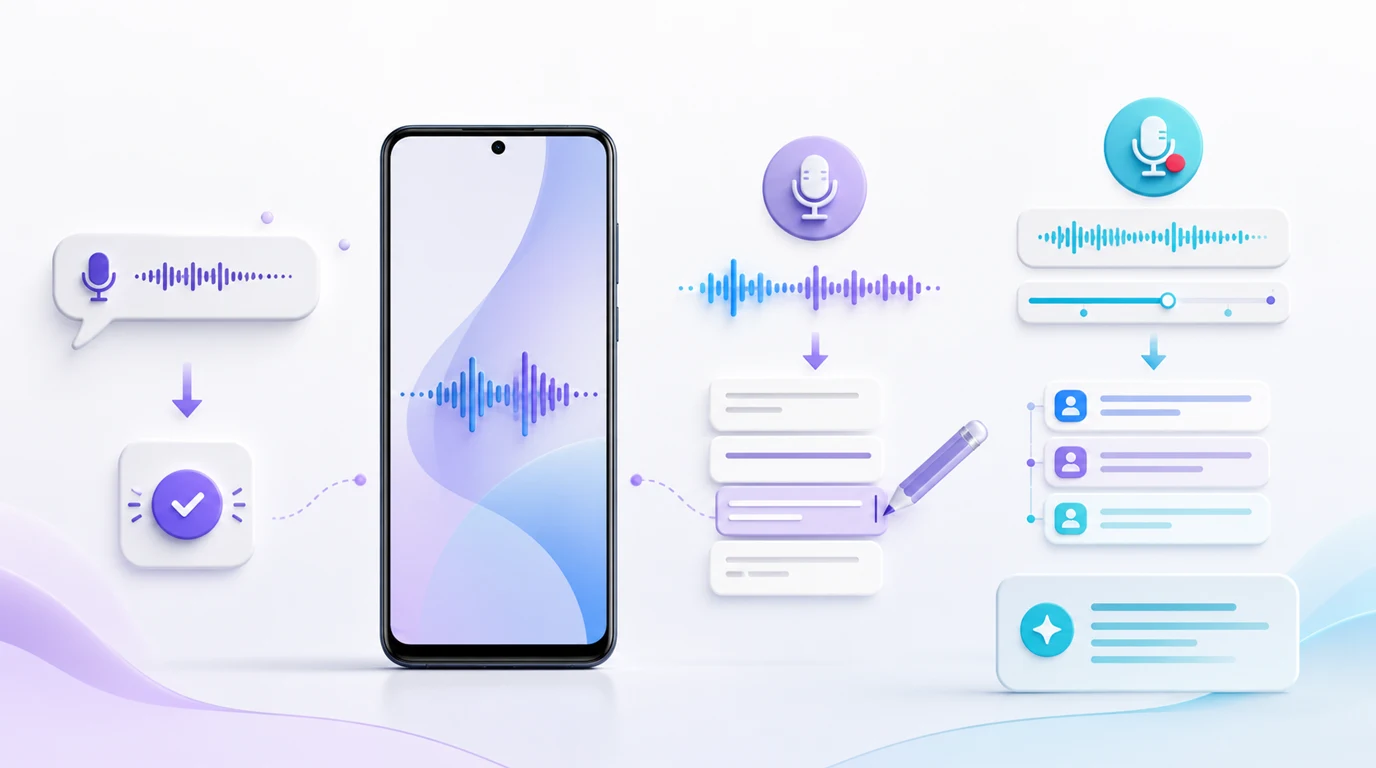
- Dùng lệnh thoại khi cần Android thực hiện một hành động; kiểm tra trạng thái thiết bị hoặc ứng dụng đích để biết hành động đã xong.
- Dùng đọc chính tả khi cần câu chữ xuất hiện trong ô đang chọn. Văn bản được chèn vẫn là bản nháp, chưa phải tin nhắn đã gửi.
- Dùng chế độ viết lại bằng AI khi muốn gọt câu nói thành văn bản dễ đọc; phải so lại tên riêng, số, ngày, từ phủ định và lời cam kết vì cách diễn đạt có thể đổi nghĩa.
- Dùng bản ghi âm kèm phiên âm khi cần nghe lại nguồn gốc. Bản tóm tắt hoặc mục việc được gợi ý từ bản ghi không tự trở thành tác vụ Android.
Chọn theo thứ cần còn lại sau khi nói
Để phân biệt nhập giọng nói, đọc chính tả và phiên âm AI trên Android, hãy nhìn vào thứ bạn cần sau khi ngừng nói. Có bốn kết quả khác nhau: điện thoại đã làm một việc, chữ xuất hiện đúng như nội dung đọc, bản nháp được AI biên tập lại, hoặc âm thanh được lưu cùng bản chép lời. Chúng có thể dùng nối tiếp, nhưng không nên coi một kết quả là bằng chứng cho kết quả khác.
| Kết quả cần có | Cách dùng phù hợp | Điểm cần kiểm tra |
|---|---|---|
| Điện thoại mở ứng dụng hoặc đổi một trạng thái | Lệnh thoại cho tác vụ Android được hỗ trợ | Trạng thái thực tế trong ứng dụng hoặc cài đặt. |
| Chữ có thể sửa trong ô đang chọn | Đọc chính tả bằng bàn phím | Nội dung bản nháp trước khi lưu hoặc gửi. |
| Câu chữ được sắp xếp, gọt lại cho dễ đọc | Đọc chính tả có AI viết lại | Ý nghĩa còn đúng với điều đã nói hay không. |
| Âm thanh gốc và bản chép lời có thể mở lại | Ghi âm và phiên âm | Đoạn âm thanh khớp phần chữ và tóm tắt. |
Câu “nhắc tôi gọi Lan lúc 16 giờ” có thể tạo lời nhắc nếu được gửi như lệnh. Trong ô ghi chú, nó chỉ là một dòng chữ. Trong bản ghi cuộc họp, nó là lời nói cần nghe lại và xác nhận người phụ trách. Bước chọn chế độ quyết định phần nào còn lại để bạn sử dụng.
Tách lệnh điều khiển khỏi văn bản nhập vào ô
Chọn lệnh thoại khi mục tiêu là thay đổi trạng thái: “mở bản đồ”, “giảm âm lượng chuông” hoặc “tạo lời nhắc mua thuốc lúc 19 giờ”. Tác nhân cần hiểu yêu cầu, chọn công cụ được hỗ trợ, kiểm tra quyền và trả về kết quả. Nếu có nhiều liên hệ hoặc thiếu ngày cụ thể, hệ thống cần làm rõ trước hành động có hậu quả. Câu trả lời “đã hiểu” chưa chứng minh mục đã được tạo; hãy xem trong ứng dụng đích.
Với đọc chính tả, trước hết phải đặt con trỏ vào đúng ô văn bản. Hướng dẫn gõ bằng giọng nói của Gboard mô tả việc dùng micro trên bàn phím để nhập chữ vào trường đang chọn. Chế độ này hợp với tin nhắn, email và ghi chú mà bạn muốn tự sửa. Ngôn ngữ bàn phím, dấu câu và cách nhận tên riêng có thể thay đổi theo máy và cài đặt; hãy xem chữ xuất hiện trước khi bấm lưu hoặc gửi.
Một câu nói trong ô tin nhắn không tự trở thành lệnh gọi điện; một câu được tác nhân nhận như lệnh không tự chèn vào mọi ứng dụng soạn thảo. Bước chèn văn bản và bước gửi văn bản cũng khác nhau. Với tin có người nhận cụ thể, kiểm tra cả địa chỉ người nhận lẫn phần chữ sau khi nhập. Nếu mục tiêu của bạn là thiết lập cách gọi, micro và quyền cho thao tác rảnh tay, bài Điều khiển Android bằng giọng nói: thiết lập, sửa lỗi và thử tác vụ đi sâu vào đường điều khiển điện thoại.
Hiểu phần AI có thể thay đổi khi viết lại
Chế độ viết lại bằng AI thêm một bước sau nhận dạng: nó có thể bỏ từ đệm, sắp xếp câu, chia đoạn hoặc diễn đạt lại ý bạn vừa nói. Kết quả thường dễ đọc hơn lời nói thô, nhưng không phải bản chép nguyên văn. Hãy dùng khi bạn muốn tạo bản nháp thư hoặc ghi chú có thể sửa, không dùng làm nguồn trích dẫn chính xác nếu chưa đối chiếu.
Hướng dẫn Rambler của Gboard là một ví dụ cho chế độ này trên dòng Pixel 11 đủ điều kiện, với Gboard mới nhất được đặt làm bàn phím mặc định và quyền micro. Rambler có thể dọn và định dạng ý nói, đồng thời hỗ trợ viết lại; phần dọn cơ bản khi không có mạng bị giới hạn, còn những thao tác viết lại hoặc chỉnh sửa phức tạp cần kết nối internet. Danh sách ngôn ngữ được Google công bố không có tiếng Việt. Vì vậy, việc bài này viết bằng tiếng Việt không có nghĩa Rambler hỗ trợ tiếng Việt hoặc có mặt trên mọi máy Android.
AI có thể sửa một câu cho trôi chảy nhưng làm mất chữ “không”, đổi ai là người phải làm việc, hoặc biến “đang cân nhắc” thành “đã đồng ý”. Trước khi dùng bản viết lại để gửi hoặc tạo tác vụ, so lại nội dung với điều bạn định nói, nhất là khi có tên riêng, số lượng, ngày tháng và lời hứa với người khác.
Giữ âm thanh gốc khi cần đúng từng lời
Nếu bạn cần biết một người thực sự đã nói gì, bản ghi âm là nguồn để đối chiếu. Phiên âm giúp tìm kiếm và sửa chữ; tóm tắt giúp đọc nhanh. Cả hai là sản phẩm tạo từ âm thanh, không thay âm thanh gốc ở những chỗ tên, số hoặc quyết định còn mơ hồ.
Khác với đọc chính tả trong một ô, chế độ ghi âm giữ một tệp có thể phát lại. Một ứng dụng ghi âm có thể cung cấp mốc thời gian, bản chép lời hoặc tóm tắt tùy thiết bị và ngôn ngữ, nhưng bạn cần kiểm tra tính năng thực có trên máy. Khi xem một điểm quan trọng, hãy mở lại đoạn tương ứng và nghe câu gốc. Nếu chỉ giữ bản tóm tắt, bạn có thể mất ngữ cảnh của một điều kiện hoặc một lời đính chính được nói sau đó.
Ghi cuộc trò chuyện còn liên quan đến sự đồng ý, nơi lưu và quyền chia sẻ tệp. Hãy quyết định trước ai được nghe lại và khi nào có thể xóa bản ghi. Với câu hỏi chọn ứng dụng để lưu và xử lý bản ghi dài, bài 4 ứng dụng thay thế Google Recorder trên Android không dùng Pixel tập trung vào những lựa chọn đó; ở đây điều quan trọng là phân biệt bản ghi với văn bản vừa nhập hay một lệnh đã thực thi.
Rà soát nội dung trước khi đổi chế độ
Giả sử bạn nói một câu không chứa dữ liệu nhạy cảm: “Lan, đặt 2 hộp chứ không phải 3; dời lịch từ ngày 12 sang ngày 14; chưa xác nhận giao hàng.” Trước khi gửi bản nháp hoặc biến nó thành việc cần làm, hãy kiểm tra năm điểm: tên Lan, số 2 và 3, ngày cũ và ngày mới, chữ chưa, cùng việc “đặt hàng” khác “xác nhận giao hàng”. Đây là câu để bạn tự rà soát, không phải đầu ra được đo từ một sản phẩm cụ thể.
Nếu chỉ cần ghi đúng lời dặn, giữ câu chữ có thể sửa trong ô văn bản. Nếu AI viết lại, đối chiếu bản mới với các điểm trên rồi sửa tay phần lệch nghĩa. Nếu cần bằng chứng về lời nói ban đầu, giữ bản âm thanh và nghe lại. Còn nếu muốn điện thoại đổi một sự kiện lịch, hãy đưa ra yêu cầu riêng sau khi đã xác nhận ngày mới và đúng sự kiện cần sửa. Không nên để một bản tóm tắt tự suy ra rằng người nói đã phê duyệt hành động.
Điểm chuyển chế độ là nơi dễ nhầm nhất: văn bản đã xuất hiện không có nghĩa thư đã gửi; bản chép lời chứa “việc cần làm” không có nghĩa lịch đã được tạo. Mỗi lần chuyển sang hành động, hãy hỏi lại mục tiêu, dữ liệu đích và bằng chứng hoàn tất ở ứng dụng nào.
Biến nội dung đã duyệt thành tác vụ riêng
Trong FoneClaw, đầu vào giọng nói cho một yêu cầu tác vụ và việc ghi chú âm thanh là hai đường khác nhau. Người dùng có thể nói để bắt đầu một hành động Android được hỗ trợ. Chúng tôi cũng có cách ghi chú giọng nói từ bảng cài đặt nhanh; sau khi ghi, người dùng có thể xem và chỉnh phần chép lời, tóm tắt trước khi dùng tiếp. Việc ghi lại lời nói không tự tạo sự kiện lịch, memo hoặc tin nhắn.
Khi đã rà soát nội dung, bạn có thể đưa một yêu cầu mới, cụ thể, chẳng hạn tạo ghi chú từ đoạn đã chọn hoặc cập nhật sự kiện đã xác định nếu công cụ tương ứng hỗ trợ. Công cụ Android chạy theo quyền của thiết bị và chính sách phê duyệt đang áp dụng. Mô hình trực tuyến được cấu hình và một số bước xử lý âm thanh có thể cần mạng hoặc chuyển phần ngữ cảnh liên quan ra ngoài điện thoại; không nên mặc định toàn bộ quy trình là ngoại tuyến. Trang tính năng FoneClaw cho biết phạm vi thao tác hiện được hỗ trợ.
FoneClaw không phải bàn phím giọng nói dùng để tự chèn chữ vào mọi ô văn bản. Nếu chỉ muốn điền một trường đang mở, bàn phím đọc chính tả là đường phù hợp hơn. Nếu muốn giữ và rà soát lời nói, dùng đường ghi âm. Nếu muốn điện thoại làm một việc từ nội dung đã duyệt, dùng công cụ thích hợp như một bước riêng. Bài Công cụ, Plugin, Skill, Workflow và Shortcut trong FoneClaw khác nhau thế nào? giúp phân biệt công cụ thực thi với hướng dẫn hoặc quy trình được lưu để dùng lại.