
Entrada de voz, ditado e transcrição por IA no Android: quatro resultados diferentes
Escolha entre comando de voz, ditado literal, texto reescrito por IA e transcrição de gravação. Saiba o que revisar antes de enviar ou agir no Android.
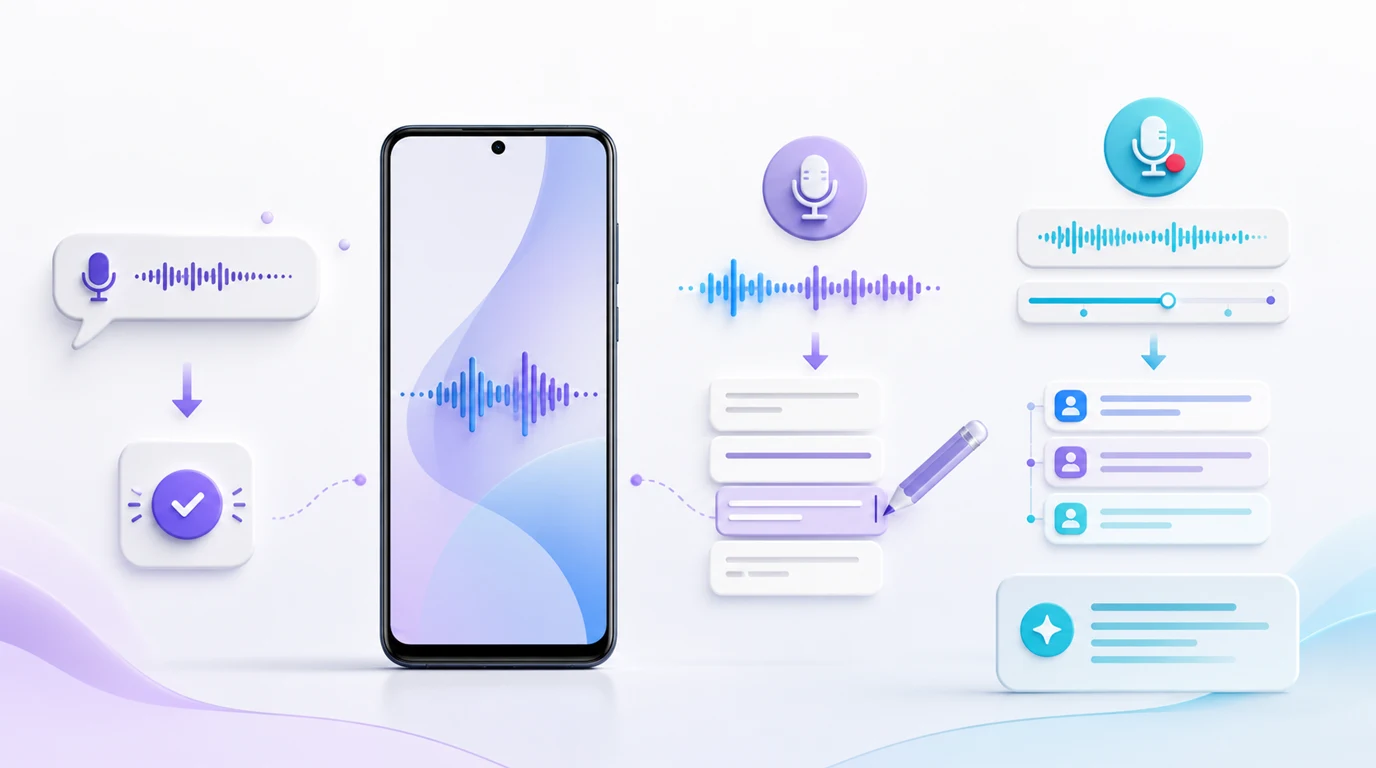
- Use um comando de voz quando quiser uma ação verificável no telefone; use ditado quando quiser palavras editáveis em um campo.
- A reescrita por IA transforma fala em texto mais organizado, mas pode mudar nomes, números, datas ou compromissos. Revise antes de usar.
- Uma gravação com transcrição preserva o áudio como fonte para conferência posterior. O resumo produzido a partir dela não executa tarefas no Android.
- Na FoneClaw, pedidos falados e notas de voz seguem caminhos diferentes; criar um memo ou alterar um evento exige uma solicitação separada e uma ação suportada.
Escolha pelo resultado que deve permanecer
Entrada de voz, ditado e transcrição por IA no Android começam com a fala, mas terminam em coisas diferentes. Há ainda um quarto resultado: texto editável que a IA reorganiza ou reescreve. A escolha deve partir do que você quer encontrar depois de falar, não apenas do botão de microfone disponível.
| Resultado desejado | Modo | O que conferir |
|---|---|---|
| Uma mudança no telefone | Comando de voz | Estado ou item criado no aplicativo de destino |
| As palavras faladas em um campo | Ditado | Texto editável, destinatário e decisão de enviar |
| Um rascunho mais organizado | Ditado com reescrita por IA | Se o sentido continua fiel à fala |
| Uma fonte para consultar depois | Gravação com transcrição | Áudio salvo e trechos transcritos |
Uma mensagem inserida em um campo ainda não foi enviada. Um resumo de reunião ainda não criou um compromisso. Em cada passagem para uma ação, identifique o destino e confira o efeito separadamente.
Separe comandos do telefone e texto ditado
“Abra o calendário” pede uma ação. “Escreva que chegarei às 15h” pede texto. No primeiro caso, confira se o aplicativo abriu; no segundo, veja se as palavras apareceram no campo correto. Se disser “marque uma reunião para sexta-feira”, título, horário e calendário precisam estar claros antes de qualquer criação. A fala, por si só, não resolve essas escolhas.
No ditado comum, o campo deve estar em foco e o microfone do teclado converte a fala em texto editável. A orientação do Gboard para digitação por voz descreve esse caminho; controles e idiomas disponíveis podem variar. Revise nomes próprios, valores e pontuação dentro do aplicativo que receberá o texto. Digitar “envio amanhã” numa conversa não agenda um envio: ainda é preciso decidir se, quando e para quem a mensagem será enviada.
Para configurar comandos, microfone e interação com a tela sem misturá-los ao ditado, consulte Controle por voz no Android: configurar, testar e corrigir. Um primeiro pedido de consulta, como verificar um estado do telefone, permite observar a diferença entre reconhecer a fala e concluir uma ação.
Entenda o que a reescrita por IA pode mudar
O ditado com reescrita não tenta apenas registrar cada palavra. Ele pode retirar hesitações, reorganizar frases e apresentar uma versão mais clara. Isso ajuda a preparar um rascunho, mas também cria uma obrigação de revisão: uma frase fluente pode ter perdido uma negação ou transformado uma sugestão em promessa.
O Rambler do Gboard é um exemplo desse modo em aparelhos elegíveis da linha Pixel 11, com Gboard atualizado e definido como teclado padrão e permissão de microfone. O recurso organiza a fala e oferece reescritas. Parte da limpeza básica pode funcionar sem conexão, enquanto reescritas avançadas e edição de voz mais complexa precisam de internet. Disponibilidade depende de aparelho e idioma; publicar este artigo em português não garante que a função esteja presente em qualquer Android.
Use a reescrita para melhorar a apresentação de uma mensagem, não como registro literal do que foi dito. Se a formulação exata importa, mantenha o ditado sem reformulação ou preserve o áudio. Antes de enviar, compare o texto final com a intenção original, sobretudo quando ele menciona uma obrigação, um prazo ou outra pessoa.
Guarde o áudio quando as palavras exatas importam
Uma reunião, entrevista ou nota longa pode exigir uma fonte que você consiga ouvir novamente. Nesse caso, salve a gravação e use a transcrição como índice de consulta, não como substituta infalível do áudio. Marcação de tempo, separação de falantes e resumo, quando disponíveis, ajudam a localizar trechos; não comprovam que nomes, números e decisões foram reconhecidos corretamente.
O Pixel Recorder documenta criação e edição de gravações em dispositivos compatíveis. Sua orientação sobre transcrições também distingue recursos que podem envolver processamento em servidores. Antes de gravar outras pessoas, confira consentimento e regras aplicáveis à situação. Depois, ouça os trechos usados para atribuir uma fala ou registrar um compromisso.
Se a dúvida é qual aplicativo escolher para manter e consultar gravações, Alternativas ao Google Recorder para Android: 4 opções sem Pixel trata dessa comparação. Aqui, a decisão principal é preservar a fonte quando um rascunho reescrito não basta.
Revise o conteúdo antes de mudar de modo
Considere esta frase fictícia: “A Marina pediu duas caixas, não três; a entrega mudou de terça para quinta-feira, dia 8, e eu ainda não confirmei o pedido”. Ela reúne um nome, duas quantidades, uma correção de data e uma negação. Um texto reescrito pode soar natural e, mesmo assim, trocar “não confirmei” por “confirmei” ou manter a data antiga.
Antes de usar o resultado, compare quatro elementos: quem foi mencionado, quais números permanecem, qual data substituiu a anterior e se a negativa foi preservada. Confira também o grau de compromisso: “vou verificar” não é “vou entregar”. Se a dúvida não puder ser resolvida pelo texto, volte ao áudio ou pergunte à pessoa que forneceu a informação. Nenhum exemplo aqui representa uma saída observada de Rambler, Gboard ou FoneClaw.
Depois da revisão, escolha a próxima etapa conscientemente. Um rascunho pode continuar no campo para edição; uma transcrição pode ficar arquivada; um item confirmado pode virar um pedido separado ao agente. Não transforme automaticamente tópicos extraídos de uma gravação em mensagens, memos ou eventos.
Transforme conteúdo revisado em uma tarefa separada
Na FoneClaw, a entrada de voz para uma tarefa e a captura de uma nota de voz são caminhos distintos. Um pedido falado pode ser interpretado pelo modelo configurado e encaminhado a uma ferramenta Android suportada. A captura de nota de voz pelos controles rápidos preserva uma gravação para consulta; a transcrição e o resumo podem ser revisados e editados antes de qualquer passo posterior. A nota, por si só, não cria um evento nem envia uma mensagem.
Depois de conferir o conteúdo, você pode formular uma nova solicitação, como criar um memo a partir de um ponto confirmado ou adicionar um evento com data e horário definidos, quando a ação for suportada. Nossas ferramentas atuam sob permissões do Android e a política de aprovação em vigor. A FoneClaw não funciona como teclado universal que insere ditado em todos os aplicativos, e o modelo ou a transcrição on-line podem exigir rede e receber o contexto selecionado.
As capacidades de voz e as ações disponíveis estão descritas nos recursos da FoneClaw. Para decidir quando uma ação isolada, uma orientação ou uma sequência reutilizável serve à tarefa, veja Ferramentas, Plugins, Skills, Workflows e Shortcuts na FoneClaw. O resultado final deve corresponder ao modo escolhido: mudança conferida no Android, texto revisado no campo ou áudio e transcrição que possam ser reabertos.