
Голосовой ввод, диктовка и ИИ-транскрипция на Android: четыре разных результата
Как выбрать между командой телефону, буквальной диктовкой, исправлением текста с помощью ИИ и расшифровкой сохраненной записи. Что проверить перед отправкой или действием.
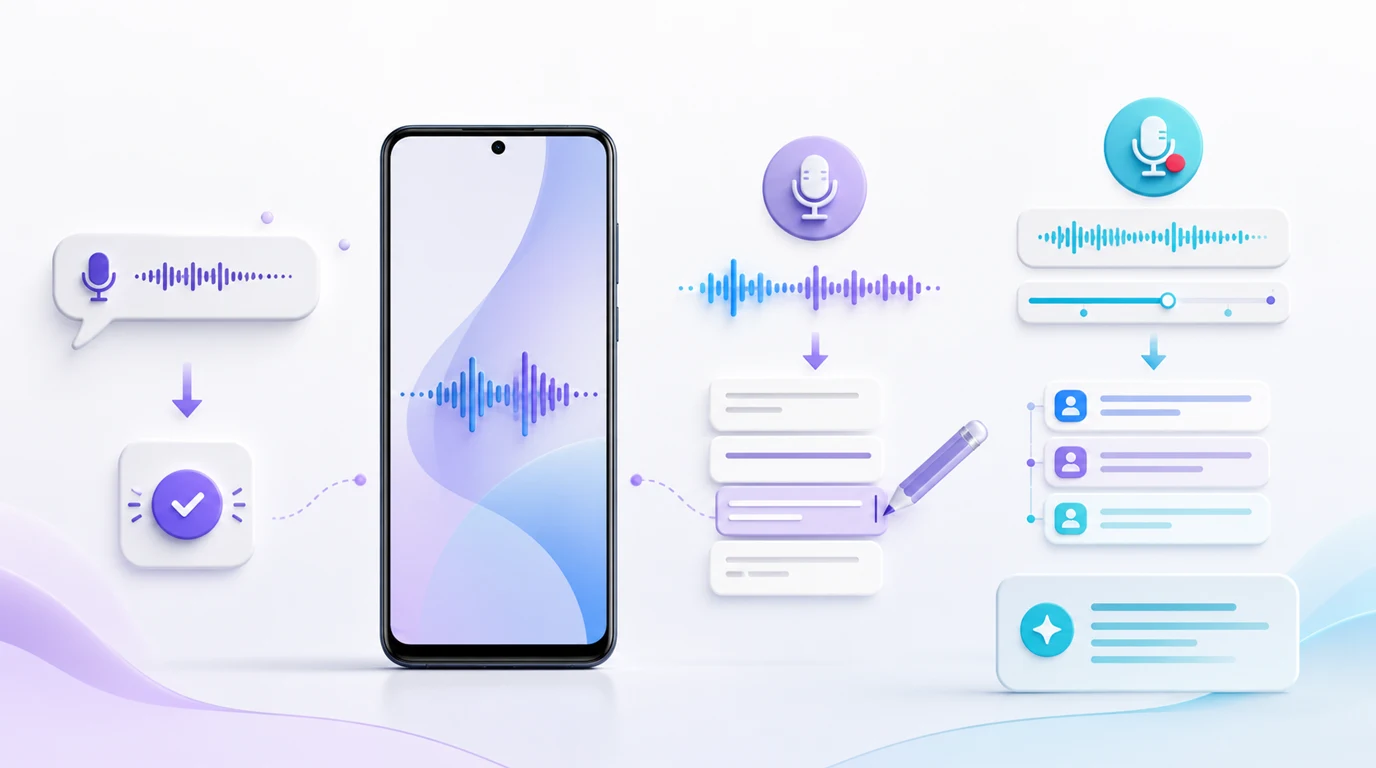
- Голосовая команда должна привести к проверяемому действию на телефоне; диктовка оставляет редактируемый текст в активном поле, но не отправляет его сама по себе.
- Исправление диктовки с помощью ИИ создает более гладкий текст, однако может изменить отрицание, число, дату или обещание. Такой текст нужно сверять с тем, что было сказано.
- Если важно восстановить точные слова разговора, сохраняйте исходное аудио и проверяйте по нему ключевые места транскрипта или сводки.
- В FoneClaw голосовой запрос к поддерживаемому действию и захват голосовой заметки — разные маршруты. После просмотра расшифровки дальнейшее действие запрашивают отдельно.
Выберите режим по результату после речи
Голосовой ввод, диктовка и ИИ-транскрипция на Android начинаются с микрофона, но оставляют разные результаты. Теперь полезно различать и четвертый вариант: ИИ не просто записывает сказанное, а редактирует формулировку. Выбирайте режим по тому, что должно остаться после разговора.
| Режим | Что остается | Что проверить |
|---|---|---|
| Команда телефону | Открытый экран или выполненное поддерживаемое действие | Фактическое состояние Android и параметры действия |
| Буквальная диктовка | Редактируемый текст в активном поле | Слова, числа, адресат; отправка выполняется отдельно |
| Диктовка с правкой ИИ | Переформулированный редактируемый текст | Не изменились ли смысл и обязательства |
| Расшифровка записи | Сохраненное аудио и связанный транскрипт | Ключевые фрагменты по исходному звуку |
Ответ помощника в виде текста еще не доказывает, что задача выполнена на телефоне. Равным образом готовый транскрипт или сводка не создают событие календаря и не отправляют сообщение. Эти шаги требуют отдельного решения и проверки результата.
Отделяйте команды телефону от буквального ввода текста
Фраза «Открой календарь и покажи события на завтра» выражает намерение выполнить действие. Проверяйте его по открытому экрану или данным, которые действительно показал поддерживаемый инструмент. Если система лишь повторила фразу в поле заметки, нужное действие не произошло. При просьбе создать событие дополнительно сверьте дату, время и календарь до подтверждения.
Диктовка решает другую задачу. Коснитесь нужного текстового поля, вызовите микрофон клавиатуры и произнесите текст, который хотите там увидеть. Справка Google по голосовому набору Gboard описывает работу с активным полем; доступные элементы и языки зависят от настройки клавиатуры и устройства. Фраза «Напомни позвонить Анне» при таком вводе остается текстом, пока вы отдельно не сохраните ее как напоминание.
После диктовки сначала проверьте, в какое поле попали слова, затем вычитайте текст и получателя. Особенно важно не путать кнопку микрофона с кнопкой отправки в мессенджере. Для подробной настройки команд и работы без рук предназначено руководство «Голосовое управление Android: настройка Voice Access и задачи FoneClaw».
Учитывайте, что ИИ может изменить при правке диктовки
Буквальная диктовка стремится передать произнесенные слова в редактируемое поле. Режим правки с помощью ИИ может убрать повторы, оформить фразы и переписать их яснее. Это удобно для черновика письма, но готовый текст уже нельзя считать дословной записью речи.
Пример такого режима — Rambler в Gboard. Google описывает его для подходящих устройств серии Pixel 11 с актуальной клавиатурой Gboard по умолчанию и разрешением на микрофон. Возможность зависит от поддерживаемого языка и условий функции: базовая обработка без сети ограничена, а расширенная правка и сложные голосовые изменения требуют интернета. Это не функция всех телефонов Android и не гарантия поддержки любого языка.
Чем свободнее переписывание, тем внимательнее нужно сверять содержание. Удобная формулировка не должна превращать «возможно, отправим» в обещание отправить, менять «не нужно» на «нужно» или округлять количество. Если требуется точная цитата, используйте буквальный текст и исходную запись, а не только отредактированную версию.
Сохраняйте источник, когда важны точные слова
Для встречи, интервью или длинной личной заметки одного текстового поля обычно недостаточно. Сохраненная аудиозапись позволяет вернуться к произнесенной фразе, когда транскрипт неверно передал имя, отрицание или решение. Расшифровка облегчает поиск и редактирование; сводка помогает быстро просмотреть содержание, но не заменяет звук как источник проверки.
Перед записью разговора учитывайте необходимые разрешения и согласие участников. Затем выясните, где приложение хранит аудио, синхронизирует ли его и какой обработке подвергает при создании текста или сводки. Даже если запись началась на телефоне, последующая обработка может требовать сети.
Проверяйте не весь транскрипт слово за словом, а места, где ошибка имеет последствия: имена, сроки, суммы, поручения и спорные реплики. Выбор приложения для длительных записей, его функций и ограничений разобран отдельно в материале «Альтернативы Google Recorder для Android без Pixel: Otter, Notta, Samsung и FoneClaw».
Проверяйте смысл перед отправкой и сменой режима
Представьте учебную фразу: «Марии нужны 12 экземпляров, не 20. Встречу перенесли с 14 на 16 октября. До подтверждения ничего не отправляй». Здесь короткий текст содержит имя, два количества, исправленную дату и запрет на отправку. Мы не утверждаем, что какое-либо приложение преобразует его определенным образом; пример показывает, что именно нужно проверить в полученном черновике.
- Сверьте имя и адресата: речь о Марии, а не о другом контакте.
- Проверьте оба числа и отрицание: требуется 12 экземпляров, не 20.
- Убедитесь, что итоговая дата — 16 октября, а 14 октября обозначено как прежний срок.
- Проверьте обязательство: запрет отправки до подтверждения не должен исчезнуть или превратиться в поручение отправить сейчас.
После этого решите, нужен ли вам просто текст, сохраненная запись или отдельное действие на Android. При сомнении вернитесь к исходному аудио либо исправьте черновик вручную. Нажатие «Отправить», создание записи в календаре и изменение данных — новые шаги, которые нельзя выводить из одной только удачной расшифровки.
Превращайте проверенный материал в отдельную задачу FoneClaw
В FoneClaw голосовой запрос для поддерживаемого действия и захват голосовой заметки выполняют разные роли. Запрос помогает поставить текущую задачу телефону. Голосовую заметку можно начать через быстрые настройки Android, а затем просмотреть и отредактировать ее расшифровку и сводку. Проверка текста остается за пользователем: заметка сама по себе не создает событие календаря и не отправляет сообщение.
Когда содержание проверено, сформулируйте следующую задачу отдельно, например попросите создать заметку или подготовить событие из выбранного пункта. Наша настроенная модель интерпретирует запрос, а поддерживаемые инструменты работают на телефоне в пределах разрешений Android и действующей политики подтверждений. Если выбрана сетевая модель или обработка аудио требует сети, относящийся к задаче контекст может передаваться для обработки; локальный захват звука не означает полностью автономный маршрут.
FoneClaw не является универсальной клавиатурой и не вставляет автоматически диктовку во все приложения. Поддерживаемые голосовые и телефонные возможности описаны на странице возможностей FoneClaw. Для выбора между отдельным инструментом, сценарием и ярлыком используйте руководство «Инструменты, плагины, навыки, сценарии и ярлыки FoneClaw». Перед завершением задачи проверьте уже не только слова, но и фактический результат в нужном приложении.