
Input Suara, Dikte, Penulisan Ulang AI, atau Transkripsi di Android?
Pilih mode suara Android berdasarkan hasilnya: tindakan ponsel, teks sesuai ucapan, draf yang dirapikan AI, atau rekaman dengan transkrip tersimpan.
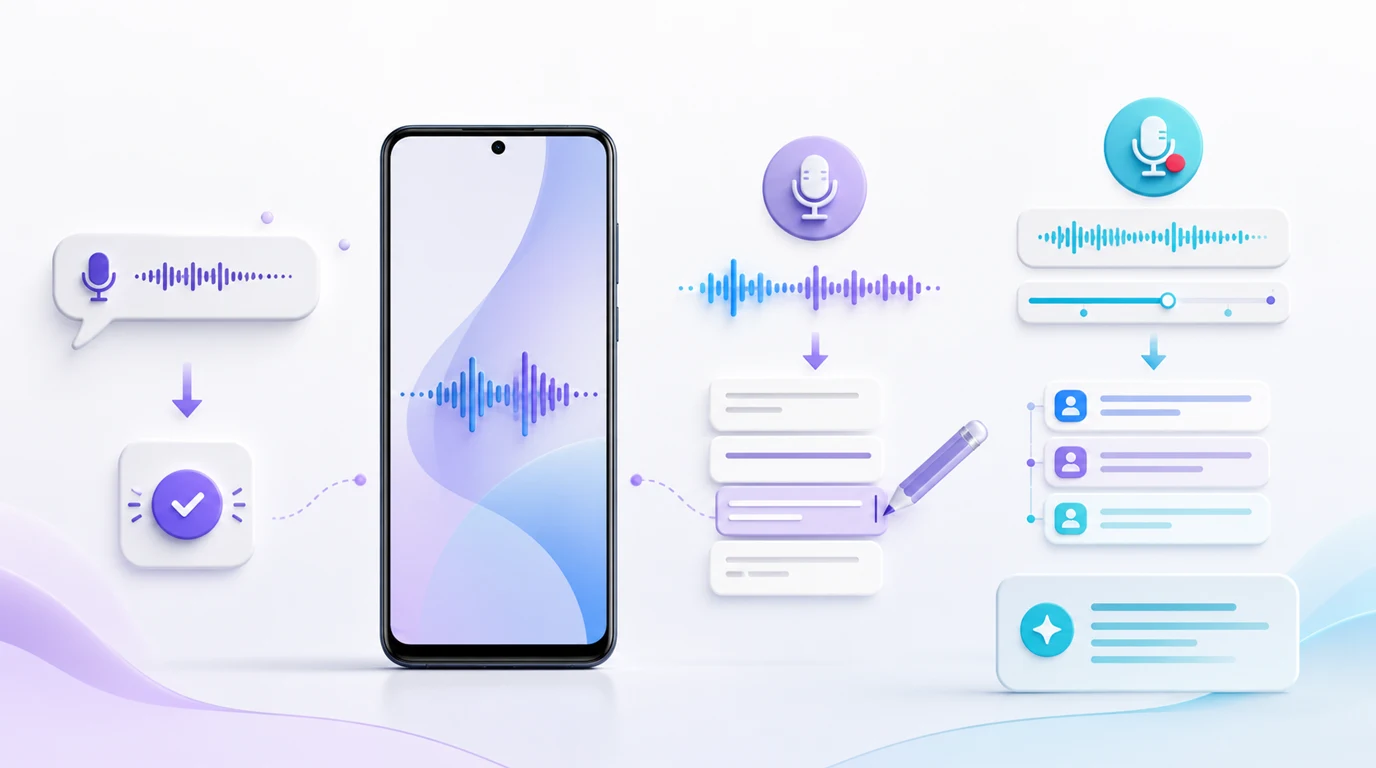
- Gunakan perintah suara bila hasilnya harus berupa tindakan Android; periksa perubahan pada aplikasi atau perangkat.
- Gunakan dikte untuk memasukkan ucapan sebagai teks yang dapat diedit. Teks di kolom pesan belum berarti pesan terkirim.
- Penulisan ulang AI dapat merapikan draf, tetapi nama, angka, tanggal, penyangkalan, dan janji harus dibandingkan dengan maksud awal.
- Simpan rekaman bila ucapan asli perlu diperiksa kembali; transkrip dan ringkasan tidak otomatis membuat tugas atau acara kalender.
Pilih berdasarkan hasil yang ingin disimpan
Perbedaan input suara, dikte, dan transkripsi AI di Android paling jelas terlihat setelah Anda selesai berbicara: apa yang harus tersisa? Kini ada pilihan lain di antara dikte dan transkripsi rekaman, yaitu teks yang ditulis ulang oleh AI. Keempat jalur ini dapat berawal dari mikrofon yang sama, tetapi menghasilkan bukti dan keputusan lanjutan yang berbeda.
| Hasil yang diinginkan | Mode | Yang perlu diperiksa |
|---|---|---|
| Perubahan pada ponsel | Perintah suara kepada asisten atau agen | Keadaan aplikasi, pengaturan, atau catatan yang dituju. |
| Teks sesuai ucapan dalam kolom aktif | Dikte keyboard | Kata, nama, angka, dan tanda baca sebelum disimpan atau dikirim. |
| Draf yang dirapikan dan dapat diedit | Penulisan ulang AI | Apakah makna tetap sama setelah susunan kalimat berubah. |
| Ucapan asli untuk diputar kembali | Rekaman tersimpan beserta transkrip | Kecocokan bagian penting transkrip atau ringkasan dengan audio. |
Contohnya, “ingatkan saya menelepon Rina pukul empat” dapat memicu tindakan pengingat bila diucapkan kepada agen yang mendukungnya. Dalam kolom catatan, kalimat itu hanya menjadi draf. Penulisan ulang AI dapat mengubah cara draf tersebut disampaikan, sedangkan perekam mempertahankan sumber suara untuk diperiksa lagi. Ringkasan rekaman bukan bukti bahwa pengingat sudah dibuat.
Bedakan perintah ponsel dari teks yang didiktekan
Untuk hasil pada perangkat, sebutkan tindakan dan targetnya: “buka kalender” atau “tampilkan status baterai”. Setelah itu, lihat apakah aplikasi benar-benar terbuka atau status perangkat dikembalikan. Perintah yang dipahami model belum membuktikan alat Android telah berhasil menjalankannya. Permintaan yang mengubah data juga perlu diperiksa pada aplikasi tujuan setelah tindakan selesai.
Dikte bekerja melalui jalur lain. Letakkan kursor di kolom pesan, email, catatan, atau formulir, lalu gunakan mikrofon keyboard. Panduan pengetikan suara Gboard menjelaskan pemasukan ucapan sebagai teks pada kolom yang sedang aktif. Hasilnya dapat diperbaiki sebelum dipakai. Jika kursor berada di kolom yang salah, teks juga akan muncul di tempat yang salah; lihat kolom aktif sebelum mulai berbicara.
Kalimat “kirim dokumen besok” yang muncul dalam kotak pesan masih merupakan teks, bukan perintah pengiriman. Baca penerima, isi, lampiran, dan tanggal yang disebut sebelum menekan Kirim. Sebaliknya, bila tujuan Anda membuka aplikasi atau menjalankan tindakan, jangan menganggap teks yang tertulis di keyboard telah menyelesaikan pekerjaan itu. Panduan perintah Voice Access memperlihatkan perbedaan antara mengendalikan layar dengan suara dan memasukkan teks. Pengaturan kontrol suara yang lebih rinci tersedia di Kontrol Suara Android: Atur Voice Access dan Jalankan Tugas HP.
Pahami perubahan yang dibuat penulisan ulang AI
Penulisan ulang AI berguna ketika Anda ingin berbicara bebas lalu memperoleh draf yang lebih rapi. Hasilnya tetap teks yang dapat diedit, bukan salinan kata demi kata. AI mungkin membuang pengulangan, mengubah urutan kalimat, atau memilih ungkapan yang terdengar lebih jelas. Justru karena bentuknya berubah, jangan memakai draf tanpa memeriksa apakah fakta dan maksudnya tetap utuh.
Bantuan Gboard tentang Rambler memberi contoh mode ini pada perangkat seri Pixel 11 yang memenuhi syarat, dengan Gboard terbaru sebagai keyboard bawaan dan izin mikrofon. Rambler dapat merapikan ucapan serta menawarkan penulisan ulang. Perapian dasar tanpa internet memiliki batas, sedangkan penulisan ulang lanjutan dan penyuntingan suara yang lebih kompleks memerlukan koneksi. Ketersediaan bahasa juga terbatas; Bahasa Indonesia tidak tercantum dalam daftar dukungan pada panduan tersebut. Kehadiran artikel ini dalam Bahasa Indonesia tidak berarti fitur Rambler tersedia untuk bahasa atau ponsel Anda.
Pakai penulisan ulang untuk menyusun draf, bukan untuk memastikan kebenaran angka atau mengotorisasi tindakan. Bila nama orang, jumlah, tanggal, atau pernyataan “jangan” berubah, perbaiki teks sebelum menyimpannya. Teks yang sudah rapi tetap belum terkirim sampai Anda memilih tindakan pengiriman pada aplikasi tujuan.
Simpan audio ketika ucapan asli penting
Untuk rapat, wawancara, kuliah, atau memo yang perlu ditelusuri, simpan rekamannya. Audio memberi sumber yang dapat diputar ulang; transkrip membuat isi lebih mudah dicari; ringkasan membantu melihat pokok bahasan. Ketiganya tidak saling menggantikan. Bila satu keputusan penting hanya tampak dalam ringkasan, cari bagian terkait dalam transkrip dan dengarkan kembali audio di sekitarnya.
Panduan Pixel Recorder menjelaskan pengelolaan rekaman melalui audio dan transkrip pada perangkat yang didukung. Fungsi seperti penanda waktu, pengelolaan teks, atau pemrosesan ulang bergantung pada perangkat dan jalur yang tersedia; jangan menganggap setiap aplikasi perekam menyediakan paket kemampuan yang sama. Bila perlu membandingkan perekam untuk penggunaan panjang atau perangkat selain Pixel, 4 Alternatif Google Recorder untuk Android Tanpa Pixel membahas pilihan tersebut secara khusus.
Menjaga audio asli juga membantu ketika ucapan tertutup kebisingan atau beberapa orang berbicara bersamaan. Tandai bagian yang belum pasti, lalu koreksi transkrip berdasarkan rekaman. Sebelum merekam orang lain, periksa persetujuan dan ketentuan yang berlaku pada situasinya. Sesudahnya, batasi pembagian berkas audio serta ringkasan sesuai kebutuhan; daftar tindak lanjut dari rekaman masih berupa usulan sampai Anda memilih tindakan terpisah.
Periksa isi sebelum berpindah ke tindakan
Gunakan contoh fiktif ini sebagai bahan pemeriksaan: “Rina, siapkan dua berkas, bukan tiga. Rapat dipindah ke 8 Oktober, bukan 6 Oktober. Jangan janjikan selesai pada hari rapat.” Jika kalimat tersebut didiktekan atau dirapikan AI, baca ulang lima unsur: nama Rina, jumlah dua, penolakan atas tiga, tanggal 8 Oktober, dan larangan memberi janji. Satu kata yang hilang dapat mengubah instruksi kerja.
Bandingkan tiga lapisan sebelum melanjutkan: apa yang Anda ucapkan, apa arti teks yang sekarang terlihat, dan tindakan apa yang hendak dilakukan berikutnya. Jangan hanya mencari salah eja. Periksa juga apakah frasa negatif berubah menjadi perintah positif, apakah koreksi tanggal lama hilang, atau apakah kalimat yang semula usulan terdengar seperti komitmen pasti.
Bila kata-katanya harus persis, gunakan pengetikan atau dikte biasa lalu koreksi sendiri; bila ada perdebatan tentang ucapan asli, gunakan rekaman yang dapat diputar kembali. Setelah teks disetujui, putuskan secara terpisah apakah ia hanya akan disimpan sebagai catatan, dimasukkan ke draf pesan, atau dipakai untuk meminta tindakan Android. Pemeriksaan isi tidak sama dengan pemeriksaan hasil tindakan.
Jadikan isi yang sudah ditinjau sebagai tugas terpisah
Di FoneClaw, masukan suara untuk meminta tugas dan perekaman memo suara adalah dua jalur berbeda. Anda dapat menyampaikan tujuan kepada agen, atau memakai perekaman memo suara dari Pengaturan Cepat untuk menyimpan bahan yang akan ditinjau. Transkrip dan ringkasan memo dapat diperiksa serta disunting sebelum Anda meminta tindak lanjut. Memo yang tersimpan tidak otomatis membuat acara kalender, mengirim pesan, atau menjalankan setiap butir yang disebut di dalamnya.
Setelah isi benar, berikan permintaan baru yang jelas, misalnya membuat memo dari keputusan yang dipilih atau menyiapkan acara kalender dengan tanggal dan waktu yang sudah dikonfirmasi. Model yang dikonfigurasi memahami permintaan; alat Android yang didukung menjalankan tindakan sesuai izin perangkat dan kebijakan persetujuan. Hasilnya perlu diperiksa pada memo atau kalender tujuan. Pemrosesan transkripsi dan model daring dapat memakai jaringan serta memproses konteks di luar ponsel, sehingga jangan menganggap seluruh alur suara selalu luring.
FoneClaw bukan keyboard universal yang memasukkan dan mengirim dikte ke setiap aplikasi. Untuk memahami kapan alat, skill, alur kerja, atau pintasan sesuai bagi tindak lanjut yang telah ditinjau, baca Memilih Alat, Plugin, Skill, Alur Kerja, dan Pintasan FoneClaw. Cakupan tindakan perangkat kami tersedia di halaman fitur FoneClaw.