
Android 運動語音控制:計時、音樂、訊息與 FoneClaw 支援動作怎麼分
在運動前後用 Android 語音控制處理計時、音樂、健身 App、訊息草稿與待辦;分清 Gemini、時鐘 App、媒體、健身 App 與 FoneClaw 支援手機動作。
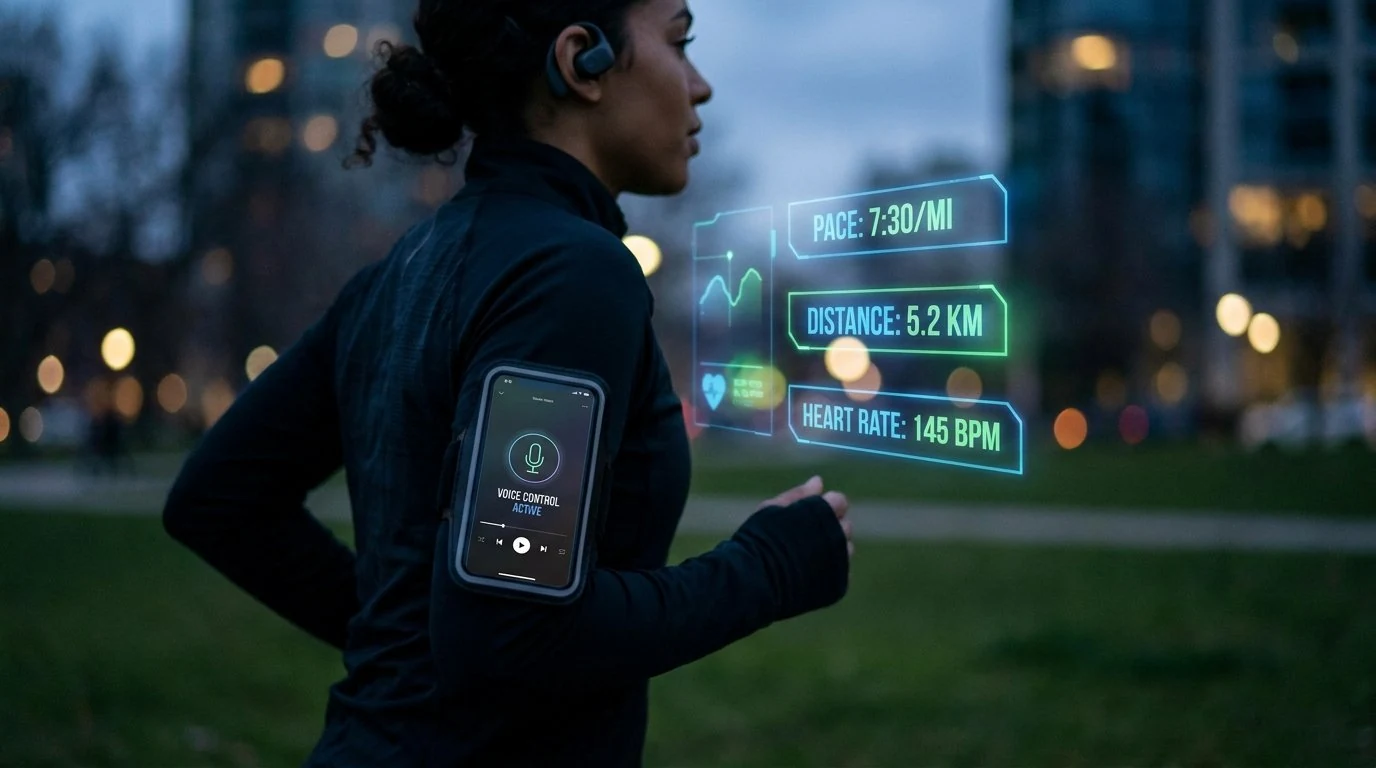
- 運動時最實用的 Android 語音控制,是把計時、音樂、健身 App 和運動後回覆分成不同路線,而不是期待一個助理完成所有事。
- Gemini、時鐘 App、媒體與支援的 Fitbit、Samsung Health 動作屬於原生 Google 或健身 App 路線;FoneClaw 則處理支援的 Android 手機畫面、草稿與待辦。
- FoneClaw 可設定明確時間的 Android 鬧鐘、準備運動後訊息草稿或保存個人待辦;倒數計時器和指定時間鬧鐘要分開確認。
- 麥克風、鎖定畫面、藍牙耳機、帳號網路、Health Connect 與線上模型處理都要分開檢查;複雜操作應在停止或休息時完成。
運動前先選對語音路線
手上拿著水壺、毛巾或器材時,Android 運動語音控制最有用的地方,是把手機上的小步驟處理掉:開計時、播放音樂、暫停媒體、打開健身 App,或在運動後準備一則訊息。先把任務分清楚,會比喊一個很長的萬能指令更容易逐步核對。
| 任務 | 優先路線 | 需要先具備 | 完成後看什麼 |
|---|---|---|---|
| 倒數休息或暖身 | Gemini/時鐘 App 等原生計時路線 | 支援的 Android 設定、時鐘 App 可用、語音助理可聽取指令 | 畫面上有倒數計時,名稱與時間正確 |
| 播放、暫停或切換音樂 | 原生媒體控制與已設定的音樂 App | 音樂 App 已登入、耳機或輸出裝置正確 | 正在播放正確來源,音量與輸出裝置正確 |
| 開始或查詢健身 App 動作 | 支援的 Fitbit/Samsung Health 與 Gemini 裝置協助路線 | 支援裝置、帳號、App 與手錶或手機條件 | 目標 App 或裝置中看到開始、暫停、恢復或查詢結果 |
| 運動後草稿或待辦 | FoneClaw 支援的 Android 手機動作 | 相容 App、可見欄位或待辦內容已明確 | 草稿停在可檢查欄位,或待辦已保存 |
Gemini 裝置協助說明列出計時器、鬧鐘、媒體,以及支援 Fitbit、Samsung Health 的開始、停止、暫停、恢復運動和查詢心率、步數等情境。時鐘路線也要看手機品牌:HONOR、OnePlus、OPPO、Samsung、TECNO、Xiaomi 會使用製造商的時鐘 App;其他行動裝置上,如果 Google Clock 已在裝置中啟用,Gemini 行動 App 會優先使用它,而不是其他時鐘 App。若使用第三方時鐘 App,Gemini 可支援設定、查看、更新與刪除鬧鐘和計時器,但不代表第三方 App 的所有功能都能被語音控制。這些是原生 Google、品牌或健身 App 路線,不代表 FoneClaw 直接整合手錶或 Health Connect。若你正在比較不同語音工具的角色,可參考 Android 語音控制 App 推薦:按任務選對手機助理。
啟動計時並確認音樂控制
以組間休息為例,你可以在站穩、離開器材動作後,對支援的原生助理說「設定 60 秒休息計時器」或等效指令。這裡的 60 秒只是示範,不是訓練建議;真正要用多久,應依你的課表或專業建議決定。說完後看時鐘或計時畫面是否真的開始倒數,名稱是否能讓你分辨這是休息、暖身還是其他用途。
如果倒數沒有開始,先不要一邊動作一邊重複嘗試。檢查手機是否聽到你、螢幕是否鎖住、時鐘 App 是否可用,或改用手動點選。FoneClaw 的 Android 時鐘能力可設定明確時間的鬧鐘,例如「明天早上 7:30 運動」,也可打開時鐘 App 讓你手動修改既有鬧鐘;這和「60 秒倒數計時器」不是同一件事。
音樂控制也適合用原生媒體路線處理。先選定你已登入、已授權的音樂 App,再用「播放運動歌單」、「暫停」、「下一首」或「音量小一點」這類簡短指令,方便你在畫面或聲音回饋中逐步核對結果。藍牙耳機、手錶、手機喇叭和車載裝置的行為可能不同,所以要在開始前確認輸出位置。若聲音跑錯裝置,先停下來檢查藍牙與媒體輸出,而不是在動作中低頭找設定。
需要更完整的 Android 語音設定、聆聽問題和 Voice Access 基礎時,可以先看 Android 語音控制設定指南:Voice Access 中文、聆聽問題與 FoneClaw 任務。運動場景的原則很簡單:語音負責短而清楚的控制,結果要能在畫面、聲音或目標 App 裡驗證。
準備訊息草稿或保存一個後續待辦
運動後比較適合處理訊息、行程和待辦,因為這些動作需要看清收件人和文字。你可以用 Gboard 語音輸入說明中的方式,先聚焦訊息 App 的可編輯欄位,點鍵盤麥克風,再口述:「我運動結束了,等一下回家。」語音輸入只會把文字放進欄位,送出前仍要檢查收件人與內容;若你接著送出,也要回到實際對話串確認訊息顯示為已送出或有明確狀態。
FoneClaw 也可以在支援情況下協助準備這類後續動作。實用請求可以是:「打開訊息 App,讀目前畫面;如果是正確對話,把『我運動結束了,等一下回家。』放進輸入欄,先不要送出。」FoneClaw 可讀取支援 App 的目前可見畫面,並把文字放進已識別的可編輯欄位;輸入文字本身不會按 Send、Enter 或提交。若你要更完整的簡訊流程,可看 Android 免手動傳簡訊指南:彙整簡訊、草擬回覆、檢查後再送出。
另一條低風險路線,是把運動後的家務或準備事項保存成個人待辦,例如「下次去健身房前帶毛巾」或「補買運動水壺」。沒有明確日期時,FoneClaw 會把它保存為未排程待辦;請確認待辦中心中看得到項目。這不是運動紀錄、健康資料庫或保證提醒通知。FoneClaw 支援能力可查看 FoneClaw 功能頁。
檢查麥克風、鎖定畫面與健康資料權限
運動語音控制失敗時,通常不是一句指令寫得不夠聰明,而是入口條件不一致。用症狀排查,可以減少運動中反覆打斷。
| 症狀 | 先做什麼 | 要確認的結果 |
|---|---|---|
| 手機沒有聽到指令 | 檢查麥克風、耳機麥克風、環境噪音與語音助理是否正在聆聽 | 畫面或聲音回饋顯示手機收到指令 |
| 鎖定畫面不能完成動作 | 正常解鎖或改到休息時操作 | App 可見且可由使用者確認 |
| 音樂播放到錯誤裝置 | 檢查藍牙連線和媒體輸出 | 聲音從預期耳機或喇叭播放 |
| 健身 App 無法開始或查詢 | 檢查 App 是否登入、網路是否可用、裝置與帳號是否支援 | 目標 App 或手錶顯示實際狀態 |
| 健康資料看不到或不同步 | 檢查 Health Connect 與各 App 的資料權限 | 只授權需要的資料類型,並理解各 App 可能保留自己的資料副本 |
Health Connect 也要分清入口與權限。簡單的計時、播放音樂或訊息草稿通常不需要健康資料授權;只有當你要連接相容健身 App、共享步數、心率、活動紀錄等資料時,才需要檢查 Health Connect。Android Health Connect 可用性說明指出,它需要 Android 9+ 與 Google Play services;Android 14+ 是系統元件,Android 9 到 13 則透過獨立 App 使用,且 Android 工作設定檔不支援。Google 的 Health Connect 資料存取說明也說明,使用者要連接相容 App 並授予特定資料權限,連接的 App 仍可能保留各自的資料副本。
FoneClaw 不需要你把所有健康資料交給模型才能處理運動後手機任務。若只是草擬訊息或建立待辦,提供必要文字就好。若設定線上模型,提供的任務內容可能依模型服務條款處理;涉及後果明顯的動作,核准方式則依全域與個別工具設定而定。想理解手機執行邊界,可延伸閱讀 AI 代理控制 Android 手機指南:從意圖到確認、執行、驗證與復原。
讓手機操作離開動作本身
運動語音控制的目標,是少碰手機,不是讓你在移動中分心。開始前設定歌單、計時與 App;需要看畫面、確認收件人、修改權限或檢查健康資料時,先停下來或等休息再處理。
FoneClaw 適合把運動後的草稿、待辦和支援的 Android 手機步驟整理清楚;原生 Gemini、時鐘、媒體和健身 App 則適合處理它們已支援的計時、播放和健身動作。把路線分清楚,手機才會成為運動流程的輔助,而不是新的干擾來源。