
Control por voz Android para entrenar: temporizador, música y seguimiento
Elige la ruta de voz adecuada para entrenar en Android: Gemini, reloj, música, apps fitness, mensajes revisados y acciones compatibles con FoneClaw.
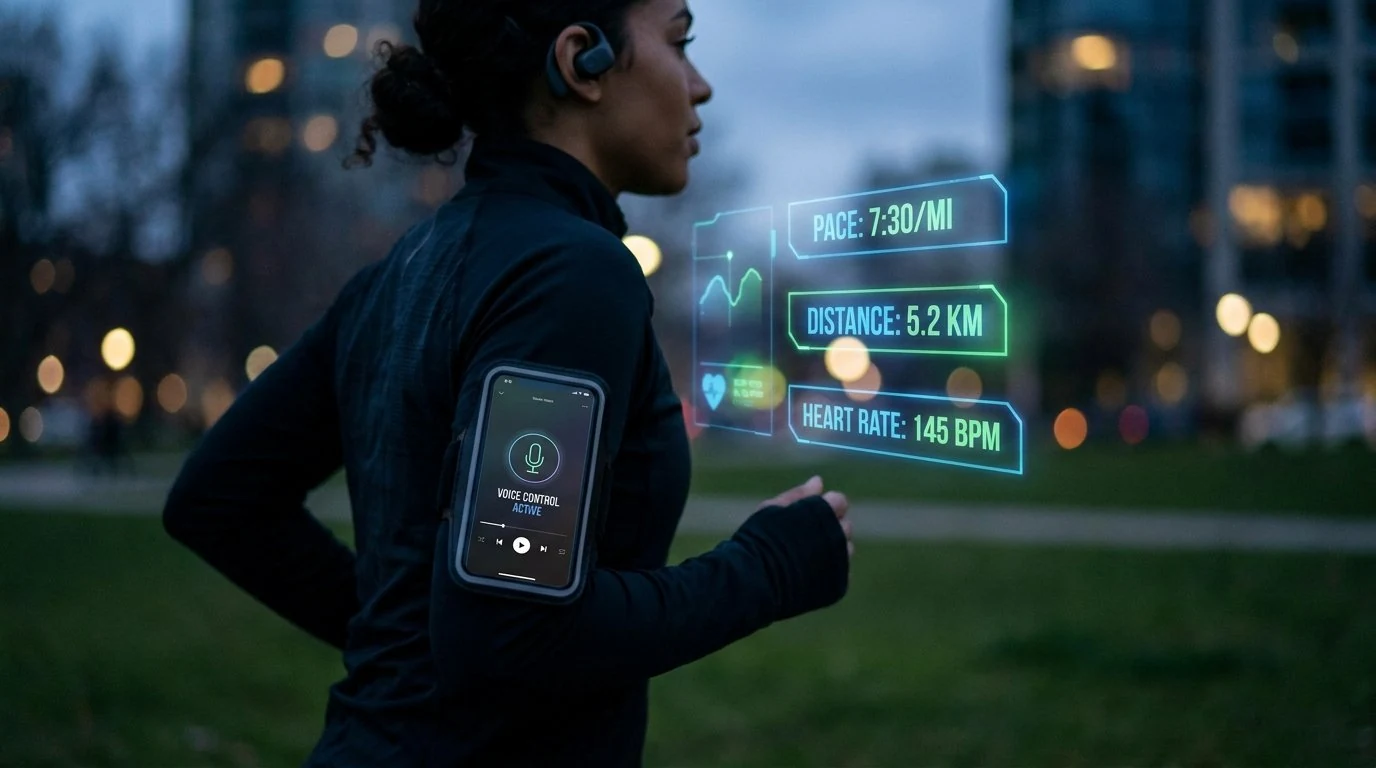
- Para entrenar con las manos ocupadas, separa tres rutas: controles nativos de Gemini y Android, apps fitness compatibles y acciones Android verificables con FoneClaw.
- Un temporizador de descanso y el control de música deben configurarse y comprobarse antes de moverte; una alarma de FoneClaw es distinta de una cuenta atrás.
- Después del entrenamiento, FoneClaw puede ayudar a preparar un mensaje o guardar un pendiente personal, pero el texto no se envía sin una acción separada.
- Health Connect, Bluetooth, pantalla bloqueada y permisos de datos dependen del dispositivo, la cuenta y la app; minimiza los datos personales que compartes con modelos online.
Elige la ruta de voz antes de entrenar
El control por voz Android para entrenar funciona mejor cuando eliges la herramienta por tarea. Para una cuenta atrás, música o una acción nativa del teléfono, empieza por Gemini, la app de reloj, la app de música o la app fitness compatible. Para preparar un mensaje, abrir una app compatible o guardar un seguimiento personal después de entrenar, FoneClaw puede ayudar dentro de acciones Android visibles y revisables.
| Tarea | Ruta adecuada | Requisito | Qué verificar |
|---|---|---|---|
| Temporizador de descanso o alarma | Gemini, Clock o app de reloj | Dispositivo, cuenta y app compatibles | Cuenta atrás o alarma visible con la hora correcta |
| Música o podcast | Gemini, controles multimedia o app de audio | Fuente ya configurada, auriculares o altavoz conectados | Salida correcta, volumen cómodo y control de pausa |
| Entreno en Fitbit o Samsung Health | Acción nativa admitida por Gemini y la app | Dispositivo, cuenta, app y reloj compatibles cuando aplique | Entreno iniciado, pausado o detenido en la app correcta |
| Mensaje o pendiente posterior | FoneClaw en una acción Android compatible | Pantalla actual accesible, campo identificado o To-do Center | Borrador o pendiente visible antes de darlo por terminado |
La ayuda de Google sobre asistencia del dispositivo con Gemini incluye temporizadores, alarmas, medios y acciones admitidas con Fitbit y Samsung Health. También aclara la ruta del reloj: HONOR, OnePlus, OPPO, Samsung, TECNO y Xiaomi usan el reloj del fabricante; en otros teléfonos móviles, si Google Clock está habilitado en el dispositivo, la app móvil de Gemini lo usa con preferencia sobre cualquier otra app de reloj. Los relojes de terceros pueden admitir crear, consultar, actualizar o borrar alarmas y temporizadores, pero no todas las demás acciones del reloj. Esas rutas son nativas de Google, del fabricante o de apps fitness compatibles; no son una integración fitness propia de FoneClaw.
Inicia un temporizador y comprueba la música
Antes de moverte, prepara lo básico. Un ejemplo de voz sería: “pon un temporizador de descanso de 60 segundos” o “pon música para entrenar”. Ese temporizador de 60 segundos es solo un ejemplo de cuenta atrás, no una recomendación de ejercicio. Comprueba que la pantalla muestra una cuenta atrás, el nombre o duración correcta y la app esperada.
Si usas Gemini o Clock para una cuenta atrás, estás usando una ruta nativa del teléfono. Si el comando falla, abre la app Reloj manualmente y crea el temporizador desde la pestaña correspondiente antes de empezar. En FoneClaw, la función de alarma de Android Clock sirve para crear una alarma con hora explícita, repetición o etiqueta; no debe tratarse como un temporizador de cuenta atrás. Si quieres cambiar una alarma existente, FoneClaw puede llevarte a Clock para editar manualmente cuando la acción sea esa, pero un descanso de 60 segundos pertenece mejor al temporizador nativo.
La música necesita la misma verificación. Elige una fuente ya configurada: una app de música, podcast o lista local. Di “pausa”, “continúa”, “siguiente canción” o “baja el volumen” solo después de comprobar que el audio sale por los auriculares o altavoz correctos. Los auriculares Bluetooth, micrófonos y controles de pantalla bloqueada no se comportan igual en todos los teléfonos, por eso conviene probarlos antes de empezar.
Si quieres una guía más amplia para decidir entre dictado, Voice Access, asistentes y apps de voz, Apps de control por voz para Android: cómo elegir la adecuada ayuda a separar herramientas por tarea.
Prepara un mensaje o guarda un seguimiento
Cuando termines y estés parado, el teléfono puede ayudarte con la parte logística: avisar que ya acabaste, pedir que te esperen, recordar lavar la toalla o preparar una nota. Para dictar con Gboard, abre primero la conversación correcta, verifica el destinatario y dicta solo el texto del mensaje, por ejemplo: “ya terminé de entrenar, salgo en diez minutos”. No dictes la instrucción completa al asistente dentro del campo del mensaje.
Google explica que la escritura por voz rellena el campo tras tocar el micrófono del teclado en su guía de Gboard. Con FoneClaw, en una app Android compatible, podemos ayudarte a abrir la app, leer la pantalla visible accesible y colocar el texto en un campo editable claramente identificado. Esa entrada de texto no pulsa Enviar ni Enter. Revisa destinatario, conversación y contenido; si después decides enviar, el envío es una acción separada y debes comprobar el hilo o el estado de enviado en la app real.
Para mensajes con más detalle de destinatario y confirmación, Mensajes manos libres en Android y Galaxy: resumir, dictar, revisar y enviar desarrolla el flujo completo. Si el objetivo no es escribir a alguien, usa un pendiente personal: “guarda un pendiente para meter la toalla en la mochila”. Sin una fecha concreta, ese pendiente queda sin programar en To-do Center; verifica que aparece allí. No es un registro de entrenamiento ni una base de datos de salud compartida. Las aprobaciones de FoneClaw dependen del modo global configurado y de los controles por herramienta, especialmente en acciones con efecto en el teléfono.
Revisa micrófono, bloqueo y permisos de salud
Los fallos de voz durante un entrenamiento suelen venir de condiciones del teléfono, no del ejercicio. Revisa el estado antes de moverte.
| Síntoma | Qué revisar | Resultado esperado |
|---|---|---|
| El teléfono no oye el comando | Micrófono, auriculares Bluetooth, permisos de micrófono y ruido ambiente | El comando se reconoce antes de empezar |
| La pantalla bloqueada limita acciones | Desbloqueo normal, notificaciones y app visible | La acción se completa sin saltar seguridad |
| La música sale por el dispositivo equivocado | Salida Bluetooth o altavoz activo | Audio en el lugar correcto y volumen seguro |
| La app fitness no inicia o no sincroniza | Cuenta, red, reloj, permisos de la app y compatibilidad nativa | La app muestra el estado real del entrenamiento |
| No aparecen datos de salud compartidos | Health Connect, permisos por tipo de dato y app conectada | Solo las apps autorizadas ven los datos permitidos |
Health Connect tiene condiciones propias. Android Developers indica que requiere Android 9 o superior y Google Play services; en Android 14 o superior está integrado como componente del sistema, mientras que en Android 9 a 13 compatibles funciona como app separada. También se indica que los perfiles de trabajo no están admitidos en la documentación de disponibilidad de Health Connect.
Google también explica que el usuario conecta apps compatibles y concede permisos específicos por tipo de dato; las apps conectadas pueden conservar sus propias copias de datos según sus políticas en la ayuda de Health Connect para Android. Para poner un temporizador o controlar música no necesitas conceder permisos de salud: esos permisos importan cuando una app va a leer o compartir datos de actividad. FoneClaw se centra aquí en acciones compatibles del teléfono, como preparar texto, abrir pantallas admitidas, crear alarmas de Clock con hora explícita o guardar un pendiente personal; si usas un modelo online configurado para preparar texto o instrucciones, comparte solo la información necesaria.
Mantén el teléfono fuera del movimiento
Configura temporizador, música, app fitness y mensajes antes de empezar. Durante el movimiento, usa comandos breves y deja las comprobaciones de pantalla para cuando estés parado. El control por voz reduce toques, pero no elimina la necesidad de atención.
No uses estas rutas como consejo médico ni como medición de salud. FoneClaw puede revisar estado del teléfono, batería, memoria o red, pero eso no mide tu estado físico. Para entender mejor los límites de una acción Android verificada, Controlar un teléfono Android con agente de IA: de intención a acción verificada explica cómo separar intención, pantalla y resultado.
La regla práctica: prepara antes, interactúa poco durante el ejercicio y revisa después. Para configurar la base general de voz, Control por voz en Android: configurar Voice Access y probar FoneClaw es el punto de partida. Para revisar nuestras acciones Android actuales, consulta las funciones de FoneClaw.