
Android Sprachsteuerung beim Training: Timer, Musik und Folgeaufgaben
Drei verlässliche Routen für Android-Sprachsteuerung beim Training: native Timer und Medien, Fitness-App-Aktionen und FoneClaw-Folgeaufgaben.
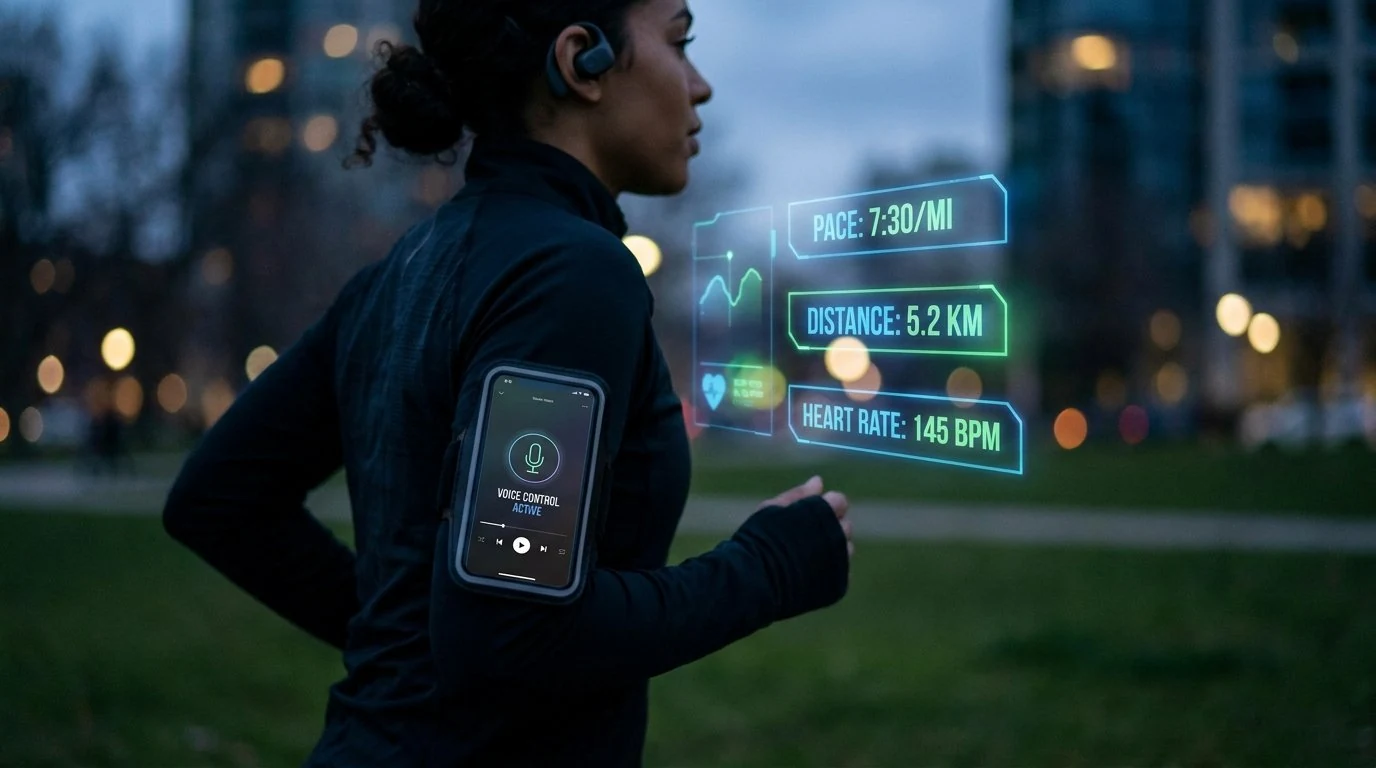
- Android-Sprachsteuerung beim Training funktioniert am besten über drei getrennte Routen: native Gemini-/Uhr-/Medienaktionen, unterstützte Fitness-App-Aktionen und FoneClaw für passende Telefon-Folgeaufgaben.
- Ein Countdown-Timer für Pausen ist eine native Timeraufgabe in Gemini oder der Uhr-App; FoneClaw setzt Android-Uhr-Alarme mit konkreter Uhrzeit, Wiederholung und Label.
- Nach dem Training kann FoneClaw auf kompatiblen Android-Setups einen Nachrichtenentwurf oder eine persönliche To-do-Folgeaufgabe vorbereiten; Senden und Ergebnisprüfung bleiben getrennte Schritte.
- Mikrofon, Sperrbildschirm, Bluetooth, Konto, Netzwerk und Health-Connect-Berechtigungen müssen sichtbar geprüft werden; Sprachsteuerung ersetzt keine Aufmerksamkeit während der Bewegung.
Vor dem Training den richtigen Sprachweg wählen
Android Sprachsteuerung beim Training ist dann nützlich, wenn die Hände beschäftigt sind: Laufschuhe binden, Hanteln greifen, Fahrrad vorbereiten, Matte ausrollen. Die beste Route hängt aber von der Aufgabe ab. Für Countdown-Timer, Alarme und Mediensteuerung ist der native Android- oder Gemini-Weg oft am direktesten. Für unterstützte Fitness-Apps können Gemini und die jeweilige App passende Start-, Pause- oder Abfragefunktionen bereitstellen. Für Aufgaben nach dem Training kann FoneClaw unterstützte Android-Schritte vorbereiten, etwa einen Entwurf oder eine To-do-Folgeaufgabe.
Die Google-Hilfe zu Gemini-Geräteassistenz beschreibt native Geräteaktionen wie Timer, Alarme und Medien sowie unterstützte Fitbit- und Samsung-Health-Aktionen, einschließlich Start, Stopp, Pause, Fortsetzen und bestimmter Abfragen in passenden Geräte- und Kontokontexten. Das sind native Google- und Fitness-App-Wege, keine FoneClaw-Integration.
| Aufgabe | Passender Weg | Vorher prüfen | Ergebnis prüfen |
|---|---|---|---|
| Pausen-Timer | Gemini, Uhr-App oder native Timersteuerung | Mikrofon, Sprache, gesperrter Bildschirm, passende Uhr-/Timer-App | Countdown läuft sichtbar oder hörbar |
| Musik im Training | Gemini, Medien-App oder Kopfhörersteuerung | Richtige App, Konto, Ausgabe auf Kopfhörer oder Lautsprecher | Wiedergabe, Pause, Lautstärke und Ausgabegerät stimmen |
| Workout-App | Unterstützte Fitness-App, etwa Fitbit oder Samsung Health | App, Konto, kompatibles Gerät oder Uhr, Netzwerk | Training ist in der App wirklich gestartet, pausiert oder beendet |
| Nach dem Training | FoneClaw für unterstützte Android-Aktionen | Entsperrtes Telefon, sichtbare App, Berechtigungen, Freigabeeinstellungen | Entwurf, To-do oder App-Ergebnis sichtbar prüfen |
Für die grundlegende Einrichtung von Sprache, Mikrofon und Bedienhilfen bleibt Android Sprachsteuerung einrichten: Voice Access und FoneClaw der passende Startpunkt. Wenn du mehrere Werkzeuge nach Aufgabe auswählst, hilft Android per Sprache steuern: die besten Apps beim Vergleich.
Timer starten und Musiksteuerung prüfen
Ein konkretes Beispiel: Du willst zwischen zwei Sätzen eine Pause messen. Ein Sprachbefehl wie „Starte einen 60-Sekunden-Timer für Pause“ ist ein Countdown und gehört zur nativen Timer- oder Uhr-Route. Prüfe, ob der Countdown wirklich läuft, ob ein Name wie „Pause“ angezeigt wird und ob du ihn per Stimme stoppen oder neu starten kannst. Das ist keine Trainingsempfehlung, sondern nur ein Beispiel für eine kurze, überprüfbare Telefonaktion.
Die Auswahl der Uhr-App hängt vom Gerät ab. Laut Google-Hilfe verwenden HONOR, OnePlus, OPPO, Samsung, TECNO und Xiaomi die Uhr-App des Herstellers; auf anderen Android-Telefonen nutzt die mobile Gemini-App die Google-Uhr gegenüber anderen Uhr-Apps, wenn die Google-Uhr auf dem Gerät aktiviert ist. In einer Uhr-App eines Drittanbieters kann Gemini Alarme und Timer setzen, prüfen, aktualisieren oder löschen; andere Uhr-Aktionen unterstützt sie nicht automatisch.
FoneClaw ist hier enger: FoneClaw kann Android-Uhr-Alarme mit konkreter Uhrzeit, Wiederholung und Label setzen oder die Uhr-App zum Bearbeiten eines Alarms öffnen. Ein Alarm um 18:30 Uhr ist aber nicht dasselbe wie ein 60-Sekunden-Countdown zwischen Übungen. Für Pausen-Timer solltest du deshalb den nativen Timer-Weg verwenden und das sichtbare oder hörbare Ergebnis prüfen.
Bei Musik ist die Vorbereitung entscheidend. Wähle vor dem Training die App und den Ausgang: Kopfhörer, Lautsprecher oder Telefon. Dann reichen kurze Befehle wie „Spiele meine Trainings-Playlist“, „Pause“, „Weiter“, „Leiser“ oder „Lauter“, sofern die Medien-App, das Konto und das Bluetooth-Gerät bereit sind. Bluetooth-Headsets und Sperrbildschirme verhalten sich nicht auf jedem Gerät gleich; prüfe deshalb vor der Bewegung, ob das richtige Gerät spielt und ob die Steuerung bei gesperrtem Bildschirm funktioniert.
Wenn Musik oder Timer nicht reagieren, wechsle nicht in lange Fehlersuche während der Übung. Halte an, entsperre das Telefon normal, öffne die Uhr- oder Medien-App und prüfe den sichtbaren Zustand. Sprachsteuerung ist hilfreich, aber sie macht Telefonbedienung nicht automatisch aufmerksamkeitfrei.
Nachricht vorbereiten oder Folgeaufgabe speichern
Nach dem Training entstehen oft einfache Folgeaufgaben: jemandem Bescheid sagen, eine Tasche packen, Wasser nachfüllen, einen Termin bestätigen oder später eine Notiz ergänzen. Wenn du angehalten hast, kann ein kurzer Nachrichtenentwurf sinnvoll sein. Mit Gboard kannst du in einem aktiven Textfeld diktieren; die Google-Hilfe zur Spracheingabe mit Gboard beschreibt genau diesen Weg. Diktat füllt Text, sendet ihn aber nicht automatisch.
Mit FoneClaw kann ein unterstützter Android-Ablauf ähnlich klar bleiben: App öffnen, aktuellen sichtbaren Bildschirm prüfen, den richtigen Chat oder das richtige Eingabefeld sichtbar machen und einen Entwurf einsetzen. Beispiel: „Bereite an Lena die Nachricht vor: Training ist fertig, ich bin in 20 Minuten da. Nicht senden.“ Danach prüfst du Empfänger, Verlauf und Text. Erst ein separater, unterstützter Schritt oder eine manuelle Handlung sendet die Nachricht; danach prüfst du im tatsächlichen Chat, ob sie im richtigen Verlauf als gesendet erscheint. Der ausführlichere Nachrichtenablauf steht in Freihändig SMS schreiben auf Android: zusammenfassen, entwerfen, prüfen, senden.
Eine zweite Route ist eine persönliche Folgeaufgabe im To-do Center. Beispiel: „Pack morgen das Handtuch für das Fitnessstudio“ hat ein konkretes Datum und kann entsprechend gespeichert werden. „Handtuch fürs nächste Training einpacken“ bleibt ohne Termin, wenn kein Datum genannt ist. Prüfe danach den gespeicherten To-do-Eintrag. Das ist kein Workout-Protokoll, keine Health-Connect-Aufzeichnung und keine geteilte Gesundheitsdatenbank.
Für alle folgenreichen Aktionen gelten die konfigurierten globalen und werkzeugbezogenen Freigaben. Wenn ein Online-Modell eingerichtet ist, kann bereitgestellter Aufgaben- oder Nachrichtentext verarbeitet werden; halte persönliche Gesundheitsdetails knapp und gib nur weiter, was für den nächsten Schritt nötig ist. Die aktuelle Übersicht unterstützter FoneClaw-Funktionen steht auf der FoneClaw-Funktionsseite.
Mikrofon, Sperrbildschirm und Gesundheitsberechtigungen prüfen
Fehler beim Training wirken oft wie ein Assistentenproblem, liegen aber an Mikrofon, Sperrbildschirm, Konto, Netzwerk oder App-Berechtigung. Prüfe die Ursache nach dem Symptom und wiederhole keine Aktion blind.
| Symptom | Nächster sinnvoller Schritt | Ergebnis prüfen |
|---|---|---|
| Mikrofon hört nicht | Bluetooth-Headset, Telefonmikrofon und App-Berechtigung prüfen. | Sprachbefehl wird sichtbar erkannt oder hörbar bestätigt. |
| Telefon ist gesperrt | Normal entsperren und dann den Befehl erneut kurz ausführen. | Keine Authentifizierung oder Sperre umgehen. |
| Musik startet auf falschem Gerät | Ausgabegerät in Android oder Medien-App prüfen. | Ton kommt aus Kopfhörer oder gewünschtem Lautsprecher. |
| Fitness-App reagiert nicht | Konto, Netzwerk, Uhrverbindung und unterstützte App-Aktion prüfen. | Workout-Status in der tatsächlichen App ansehen. |
| Nachricht unklar | Chat öffnen, Empfänger und Entwurf sichtbar kontrollieren. | Nicht senden, bevor Text und Ziel stimmen. |
Gesundheitsdaten sind ein eigener Bereich. Die Android-Dokumentation zur Health-Connect-Verfügbarkeit nennt Android 9 oder höher mit Google Play-Diensten; ab Android 14 ist Health Connect eine Systemkomponente. Auf unterstützten Geräten mit Android 9 bis 13 läuft Health Connect über die separate App. Arbeitsprofile werden nicht unterstützt. Das bedeutet: Health Connect ist nicht automatisch auf jedem Gerät oder in jeder Umgebung gleich nutzbar.
Die Google-Hilfe zu Health Connect und Datenzugriff erklärt außerdem, dass Nutzer kompatible Apps verbinden und konkrete Datenberechtigungen vergeben. Verbundene Apps können eigene Kopien ihrer Daten behalten. Für einfache Timer- und Mediensteuerung brauchst du diese Gesundheitsdatenfreigaben nicht; nutze sie nur, wenn du bewusst Fitness- oder Gesundheitsdaten zwischen kompatiblen Apps teilen willst.
Telefonbedienung aus der Bewegung heraushalten
Richte Timer, Musik, App und kurze Statusnachricht ein, bevor du losläufst, hebst oder fährst. Für Bildschirmkontrollen, längere Spracheingaben oder mehrdeutige Auswahlen solltest du anhalten. Sprachsteuerung reduziert Tippen, ersetzt aber nicht Aufmerksamkeit.
FoneClaw hilft dort, wo eine unterstützte Telefonaktion sichtbar vorbereitet werden kann: Entwurf, To-do, Uhr-Alarm, App-Öffnung oder aktueller Bildschirmzustand. Native Gemini-, Uhr-, Medien- und Fitness-App-Aktionen bleiben davon getrennt. Für die technische Grenze zwischen Absicht und bestätigter Android-Handlung passt Android-Handy mit KI-Agent steuern: von Absicht zu bestätigter Aktion.
Die einfache Regel fürs Training: kurze Befehle vor oder nach der Bewegung, minimale Gesundheitsdaten, sichtbare Prüfung bei Nachrichten und Freigaben, keine medizinischen Schlüsse aus Telefonstatus oder Sprachsteuerung.