
Голосовое управление Android на тренировке: таймер, музыка и действия после занятия
Как выбрать голосовой маршрут для тренировки на Android: Gemini, часы, музыка, фитнес-приложения и поддерживаемые действия FoneClaw после занятия.
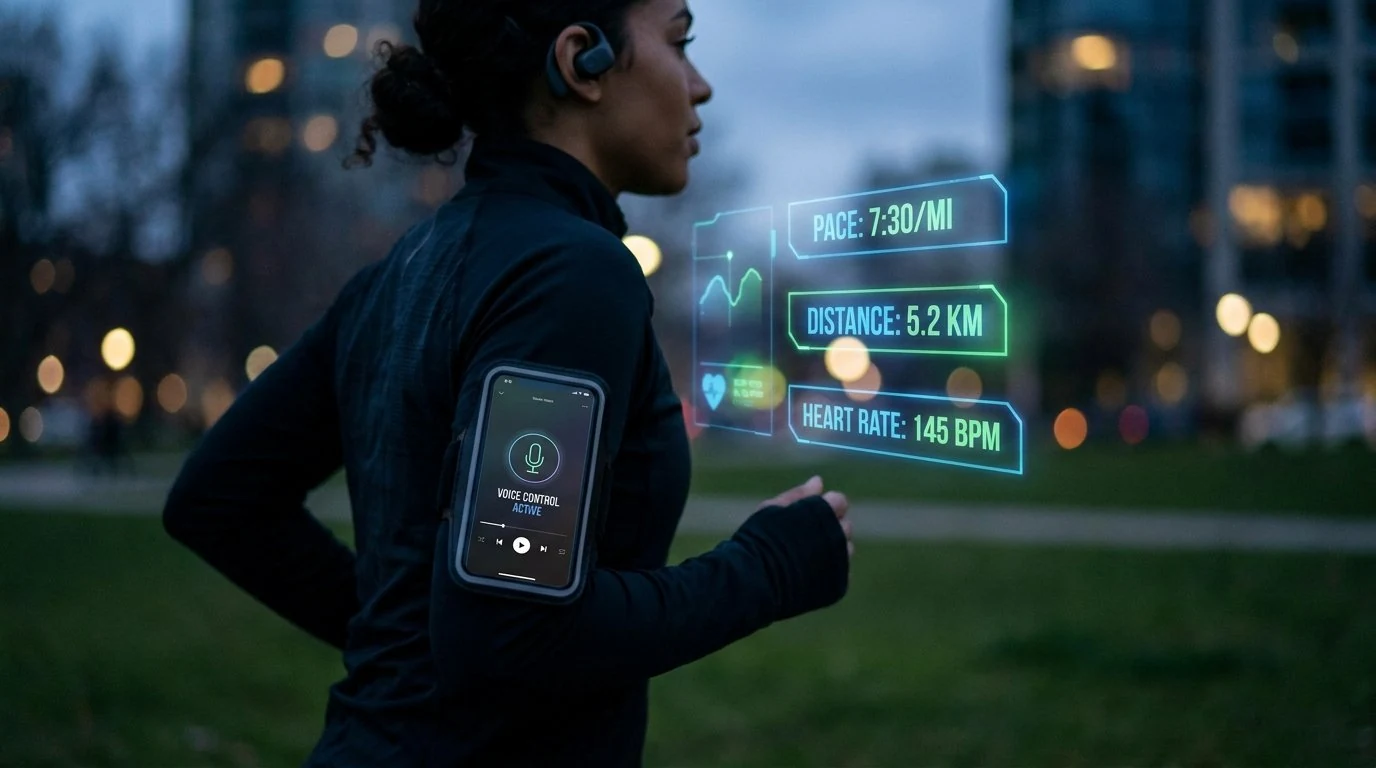
- Перед тренировкой выберите маршрут: нативные Gemini, часы, медиа и фитнес-приложения подходят для таймеров, музыки и поддерживаемого трекинга, а FoneClaw — для отдельных Android-действий вокруг занятия.
- Обратный отсчет для отдыха лучше запускать через нативный таймер Android или Gemini; будильник FoneClaw относится к конкретному времени в приложении «Часы», а не к интервальному таймеру.
- После тренировки FoneClaw может подготовить сообщение в видимом поле или сохранить личную задачу на потом, но текст нужно проверить, а отправка остается отдельным действием.
- Микрофон, блокировка экрана, Bluetooth, аккаунты, Health Connect и онлайн-модели требуют явной проверки; голосовые команды не делают движение безопасным без внимания.
Выберите голосовой маршрут до тренировки
Голосовое управление Android на тренировке полезно, когда руки заняты: телефон на коврике, в держателе, в кармане или на тренажере. Но «управлять тренировкой голосом» — это не один инструмент. Для таймера, музыки, фитнес-приложения и сообщения после занятия нужны разные маршруты с разными проверками.
| Задача | Подходящий маршрут | Что проверить | Как увидеть результат |
|---|---|---|---|
| Отдых или интервал | Нативный таймер Android, приложение «Часы» или Gemini | Микрофон, язык команд, доступ к приложению часов | На экране идет обратный отсчет |
| Музыка | Gemini, медиаплеер или голосовые команды выбранного сервиса | Аккаунт, Bluetooth, устройство вывода, сеть | Играет нужный источник, звук идет в нужные наушники |
| Фитнес-приложение | Нативные действия Gemini и поддерживаемых приложений | Совместимое приложение, устройство, аккаунт, разрешения | Тренировка запущена, поставлена на паузу или остановлена в самом приложении |
| Сообщение или дело после занятия | Gboard или поддерживаемое действие FoneClaw | Получатель, поле ввода, текст, подтверждение | Черновик виден или задача сохранена в личном списке |
В справке Google по помощи Gemini на устройстве описаны таймеры, будильники, медиа и поддерживаемые действия с Fitbit и Samsung Health, включая запуск, паузу, возобновление, остановку тренировки и запросы вроде шагов или пульса в поддерживаемых условиях. Это нативный маршрут Google и фитнес-приложений, а не интеграция FoneClaw. Для выбора между разными голосовыми инструментами полезен наш обзор Приложения для голосового управления Android: что выбрать.
Запустите таймер и проверьте музыку
Начните с простого маршрута, который можно проверить до нагрузки. Например, перед подходом скажите команду своему нативному голосовому помощнику: «Поставь таймер отдыха на 60 секунд». Это пример организации времени, а не тренировочная рекомендация. Результат должен быть видимым: на экране приложения «Часы» или в системном интерфейсе идет обратный отсчет, таймер можно остановить или запустить заново.
Выбор приложения часов зависит от телефона. Google указывает, что на HONOR, OnePlus, OPPO, Samsung, TECNO и Xiaomi Gemini использует приложение часов производителя; на других Android-телефонах предпочтителен включенный Google Clock. Для сторонних приложений часов официально поддержаны действия с будильниками и таймерами — поставить, проверить, изменить или удалить, — но не все остальные действия часов. Поэтому перед тренировкой проверьте, какое приложение фактически открылось и где отображается обратный отсчет.
Важно не смешивать таймер и будильник. Обратный отсчет на 60 секунд — это нативный таймер Android или Gemini. В FoneClaw поддерживаемая работа с приложением «Часы» относится к будильникам с конкретным временем, повтором и подписью; изменение существующего будильника открывает «Часы» для ручной правки. Поэтому для отдыха между подходами используйте именно нативный таймер, а FoneClaw оставляйте для тех телефонных действий, которые он поддерживает отдельно.
Музыку тоже лучше проверить до занятия. Выберите источник заранее: плейлист в нужном приложении, подключенные Bluetooth-наушники, нормальную громкость и доступ к сети, если музыка потоковая. Команды вроде «пауза», «продолжи», «следующий трек» или «включи плейлист тренировка» зависят от выбранного сервиса, языка и устройства. Результат проверяется не фразой ассистента, а фактом: играет нужный трек, звук идет туда, куда нужно, и экран не просит вход в аккаунт.
Если голос не сработал, не повторяйте команду во время движения. Остановитесь, посмотрите экран и упростите шаг: сначала откройте приложение «Часы», затем поставьте таймер; сначала откройте музыкальное приложение, затем включите плейлист. Для общей настройки микрофона, Voice Access и сценариев Android без лишних касаний используйте Голосовое управление Android: настройка Voice Access и задачи FoneClaw.
Подготовьте сообщение или сохраните один следующий шаг
После тренировки часто нужен не трекинг, а короткое бытовое действие: написать «закончил, еду домой», предупредить тренера, записать «взять полотенце в зал» или сохранить напоминание разобрать план позже. Делайте это, когда вы уже остановились и можете посмотреть на экран.
Для сообщения есть два честных маршрута. Первый — Gboard: откройте мессенджер, выберите получателя, поставьте курсор в поле и используйте микрофон клавиатуры. Справка Google по голосовому вводу Gboard описывает диктовку в выбранное поле; доступность языков различается. Второй — поддерживаемый маршрут FoneClaw: на совместимом Android-экране FoneClaw может прочитать доступное текущее состояние приложения и ввести текст в ясно определенное редактируемое поле.
В обоих случаях текст — это черновик. Он не нажимает Send, не отправляет Enter и не выбирает получателя вместо пользователя. Перед отправкой проверьте адресата и формулировку, затем выполните отдельное действие отправки, если оно поддержано текущим экраном и вы действительно хотите отправить сообщение. После отправки проверьте фактический статус в переписке: сообщение должно быть в нужном чате и отображаться как отправленное или находиться в понятном состоянии ожидания. Детальный сценарий с проверкой получателя описан в статье Сообщения без рук Android: SMS-сводка, черновик ответа и проверка перед отправкой.
Если сообщение не нужно, сохраните личную задачу: «взять полотенце в зал» или «разобрать план тренировки». В FoneClaw такая запись может попасть в личный список задач. Если конкретной даты нет, задача остается без срока; это не журнал тренировки, не запись в Health Connect и не гарантированный будильник. После сохранения проверьте, что пункт появился в личном списке. Текущие возможности FoneClaw собраны на странице возможностей FoneClaw.
Проверьте микрофон, блокировку и разрешения здоровья
Сбои во время тренировки обычно связаны не с «умностью» помощника, а с обычными условиями Android: телефон заблокирован, микрофон слышит плохо, Bluetooth переключил звук, приложение просит вход или фитнес-данные закрыты разрешениями. Разбирать это лучше по симптомам.
| Симптом | Что сделать | Что проверить |
|---|---|---|
| Телефон не слышит команду | Проверьте микрофон телефона или гарнитуры до занятия | Команда распознается в реальной обстановке: зал, улица, вентилятор, музыка |
| Звук идет не туда | Проверьте Bluetooth и устройство вывода | Музыка играет в нужных наушниках или колонке |
| Экран заблокирован | Разблокируйте телефон обычным способом | Приложение открыто и готово к действию |
| Фитнес-приложение просит аккаунт или сеть | Войдите и проверьте подключение до тренировки | Старт, пауза или просмотр данных работают в самом приложении |
| Данные здоровья недоступны | Проверьте Health Connect и разрешения приложения | Разрешены только нужные типы данных для конкретного приложения |
Health Connect требует отдельного внимания. В документации Android о доступности Health Connect указаны условия Android 9+ и Google Play services; на Android 14+ это системный компонент, а на Android 9–13 используется отдельное приложение Health Connect. Рабочие профили не поддерживаются. В справке Android о Health Connect и доступе к данным Google объясняет, что пользователь подключает совместимые приложения и выдает им конкретные разрешения на типы данных; сами приложения могут хранить собственные копии данных.
Для простого таймера и музыки Health Connect обычно не нужен. Если вы используете фитнес-данные, выдавайте только необходимые разрешения и проверяйте их до занятия. В FoneClaw действия с последствиями зависят от общих и отдельных настроек подтверждения, а настроенная онлайн-модель может обработать переданный контекст задачи. Поэтому не добавляйте в голосовые запросы лишние личные показатели, если они не нужны для телефонного действия. Граница между намерением и выполнением на Android подробнее разобрана в статье Управление Android ИИ-агентом: намерение, подтверждение и проверка результата.
Не переносите сложное управление в движение
Голос снижает количество касаний, но не делает телефон безопасным без внимания. Подготовьте таймер, музыку, аккаунты, Bluetooth и важные разрешения до начала. Во время движения оставляйте только короткие команды, которые не требуют экранной проверки; все действия с выбором, сообщениями, разрешениями или приложениями проверяйте на паузе или после остановки.
Практичная роль FoneClaw в тренировочном сценарии — поддерживаемые Android-действия вокруг занятия: открыть нужный экран, подготовить черновик сообщения, сохранить личную задачу, поставить обычный будильник в приложении «Часы» на конкретное время и помочь проверить видимый результат. Чем меньше телефон вмешивается в само движение, тем полезнее голосовое управление Android на тренировке.