
Controle por voz Android no treino: timer, música e ações pós-treino
Escolha rotas confiáveis de voz no Android para timer, música, apps fitness, mensagens pós-treino e ações suportadas da FoneClaw com resultado verificável.
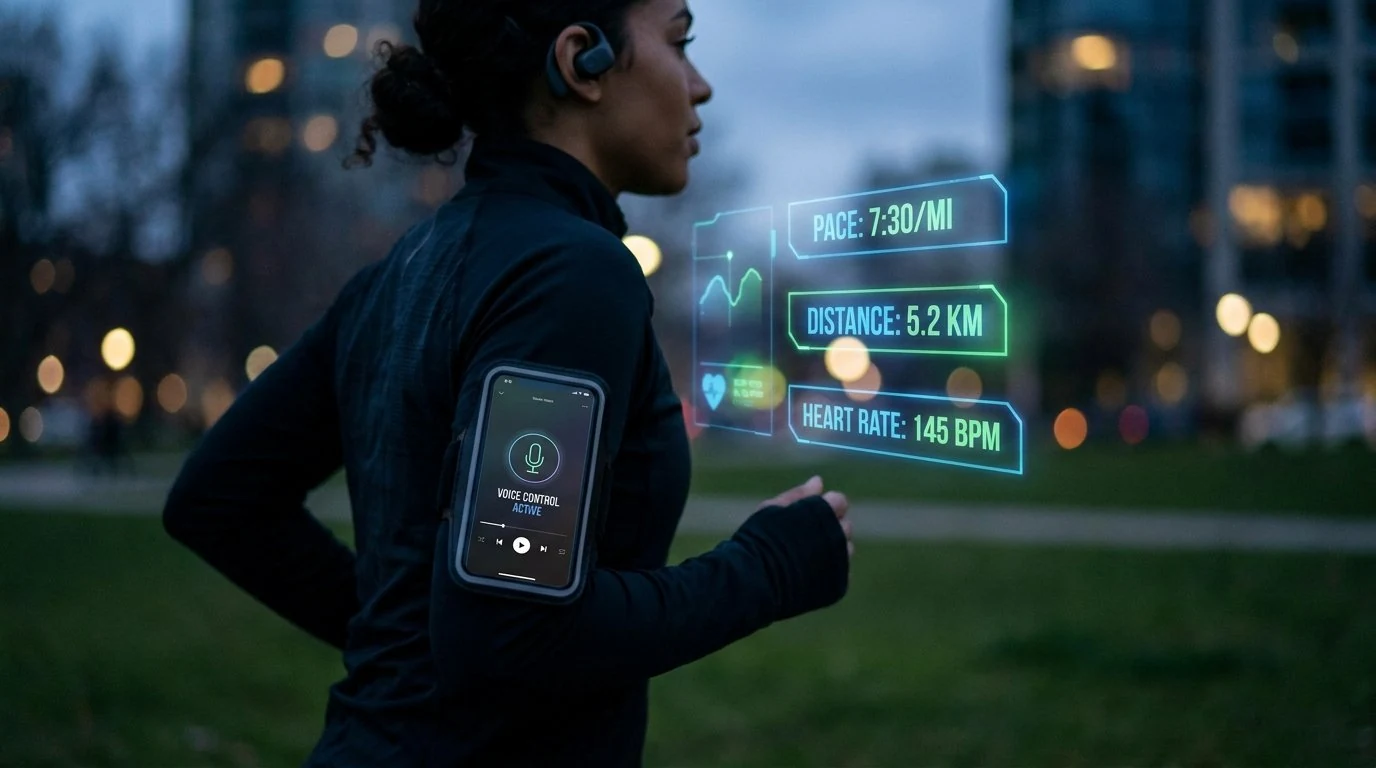
- Controle por voz Android no treino funciona melhor quando você escolhe a rota certa: Gemini e apps nativos para timer, mídia e algumas ações fitness; FoneClaw para ações Android suportadas e verificáveis.
- Timers e alarmes dependem do Relógio que o Gemini seleciona no aparelho: fabricantes listados usam o Relógio próprio; em outros dispositivos, se o Google Clock estiver ativado, ele é usado preferencialmente.
- Depois do treino, FoneClaw pode ajudar a preparar uma mensagem em campo identificado ou salvar um acompanhamento pessoal no To-do Center; enviar e verificar continuam sendo etapas separadas.
- Microfone, tela bloqueada, Bluetooth, conta do app e permissões do Health Connect mudam o resultado; use só os dados necessários e revise ações sensíveis na tela.
Escolha a rota de voz antes do exercício
Controle por voz Android no treino não é uma única função. Em um celular real, há três rotas úteis. A primeira é a rota nativa: Gemini, Relógio, mídia e apps fitness compatíveis. A ajuda do Google sobre assistência do Gemini no dispositivo descreve suporte a timers, alarmes e mídia em configurações Android compatíveis, além de ações com Fitbit e Samsung Health, como iniciar, pausar, retomar ou parar treinos e consultar passos ou frequência cardíaca em contextos suportados.
A segunda rota é o app de fitness que você já usa. Se Fitbit, Samsung Health ou outro app precisa de conta, relógio pareado, rede, sensor ou tela específica, isso continua valendo. O comando de voz ajuda a acionar uma função disponível; ele não transforma todo app de treino em controle universal.
A terceira rota é a FoneClaw, quando o objetivo é uma ação Android suportada ao redor do treino: abrir um app compatível, ler a tela visível acessível, preparar texto em um campo identificado, criar um acompanhamento pessoal ou definir um alarme de horário no Relógio. Essas ações são diferentes das integrações nativas de fitness. Para a base geral de configuração, use Controle por voz no Android: configurar, testar e corrigir.
| Tarefa | Rota prática | Pré-requisito | Como verificar |
|---|---|---|---|
| Intervalo curto | Gemini ou Relógio nativo | Assistência do dispositivo e Relógio compatível funcionando | Contagem regressiva visível ou som do timer |
| Música | Gemini, app de mídia ou fone | Serviço configurado e saída correta | Faixa, volume e dispositivo de áudio certos |
| Treino em app fitness | Fitbit, Samsung Health ou app compatível | Conta, app, dispositivo e permissões necessários | Status real do treino no app |
| Pós-treino | FoneClaw em ação Android suportada | Tela acessível, campo ou ação visível | Rascunho, alarme ou tarefa aparece para revisão |
Inicie um timer e confira a música
Um exemplo simples é um timer de descanso de 60 segundos. Isso é apenas um exemplo de telefone, não uma recomendação de treino. Antes da série, diga ao assistente nativo algo como “definir timer de 60 segundos para descanso”. Confira se o Relógio mostra uma contagem regressiva, não apenas uma resposta falada. Se o timer não aparece, abra o Relógio e configure manualmente antes de continuar.
A escolha do Relógio depende do aparelho. Em telefones HONOR, OnePlus, OPPO, Samsung, TECNO e Xiaomi, a assistência do Gemini usa o Relógio do fabricante. Em outros telefones, se o Google Clock estiver ativado no dispositivo, o app Gemini para dispositivos móveis usa esse Relógio em vez de outros apps de Relógio. Apps de Relógio de terceiros podem servir para definir, consultar, atualizar e excluir alarmes e timers, mas não cobrem todas as demais ações que um Relógio nativo pode oferecer.
Quando um timer termina, você pode silenciar ou dispensar o alerta pela notificação ou pela tela disponível no aparelho. Isso é diferente de pausar ou retomar uma contagem regressiva ainda ativa, que depende do Relógio e da rota nativa suportada. Na FoneClaw, o escopo de Relógio é outro: definimos alarmes de horário explícito, repetição e etiqueta, como “alarme às 7h com etiqueta mochila da academia”. Alterar um alarme existente abre o Relógio para edição manual. Isso ajuda no planejamento, mas não substitui o timer de intervalo no meio do exercício.
Para música, escolha uma fonte já configurada: playlist baixada, app de streaming conectado, fone pareado ou caixa de som. Use comandos curtos, como “pausar música”, “continuar música” ou “diminuir volume”, e confira o resultado com pouca distração. Nem todo fone Bluetooth encaminha microfone, botão e áudio do mesmo jeito, e a tela bloqueada pode limitar algumas ações. Se a saída mudou para o alto-falante errado, pare, corrija a rota de áudio e só então volte ao exercício.
Quando você está comparando ferramentas de voz por tipo de tarefa, o guia Apps de controle por voz no Android: como escolher ajuda a separar assistente nativo, teclado por voz, acessibilidade e agentes Android.
Prepare uma mensagem ou salve um acompanhamento
Depois do treino, quando você já parou, a voz é boa para tarefas curtas de logística. Um exemplo: preparar uma mensagem para Lucas dizendo “terminei agora, chego em 20 minutos”. Pelo ditado por voz do Gboard, você toca em um campo de texto, usa o microfone do teclado e revisa o que foi transcrito. Com a FoneClaw, em um app Android compatível, podemos ajudar a abrir a tela, ler o estado visível acessível e inserir o texto em um campo editável identificado.
Em qualquer rota, rascunho não é envio. Antes de mandar, confira destinatário, texto e conversa. O toque em Enviar é uma ação separada, depende do controle atual suportado e precisa ser verificada no app real, por exemplo no estado de enviada ou na conversa correta. Para detalhes de destinatário, ditado e revisão, veja Mensagens sem usar as mãos no Android: SMS, Galaxy e FoneClaw.
Outra opção é guardar um acompanhamento pessoal: “lembrar de levar toalha da academia” ou “comprar elástico de treino”. Na FoneClaw, isso pode virar um item no To-do Center. Se você não der uma data concreta, o item fica sem agendamento; confira o resultado salvo. Esse acompanhamento não é diário de treino, registro em Health Connect, lembrete com horário indefinido nem compartilhamento com app fitness.
Também podemos definir um alarme de horário quando o pedido é específico, como “alarme amanhã às 6h30 para separar tênis”. Essa é uma ação de Relógio Android, não um timer de intervalo e não uma orientação de exercício.
Confira microfone, bloqueio de tela e permissões de saúde
Quando um comando falha, procure o ponto concreto da falha. Não tente burlar bloqueio de tela, autenticação do app ou permissão de dados; resolva o estado do telefone primeiro.
| Sintoma | Próximo passo | Verificação |
|---|---|---|
| O telefone não ouviu | Teste microfone do aparelho e do fone em ambiente parado | O texto ou comando aparece corretamente |
| Fone Bluetooth falhou | Confira saída de áudio, bateria e dispositivo pareado | Música e microfone usam o dispositivo esperado |
| Tela bloqueada | Desbloqueie normalmente antes de ações que exigem app aberto | O app certo aparece em primeiro plano |
| App fitness não inicia treino | Confira conta, rede, relógio pareado e modalidade no app | Status de treino aparece dentro do app |
| Mensagem ou campo errado | Reabra a conversa ou o campo correto e revise antes de enviar | Destinatário e texto batem com o pedido |
Timers simples e música não exigem permissões de saúde. Elas entram quando você conecta apps, compartilha dados de atividade ou usa recursos fitness que leem ou gravam informações de saúde. A página de disponibilidade do Health Connect explica que ele exige Android 9 ou superior com Google Play services; no Android 14 ou superior, faz parte do sistema, enquanto no Android 9 a 13 aparece como app separado quando compatível. Perfis de trabalho não são suportados.
O guia do Android sobre apps conectados e acesso a dados no Health Connect destaca que o usuário concede permissões específicas por app e por tipo de dado, e que apps conectados podem manter suas próprias cópias. Na FoneClaw, o escopo neste cenário é de ação no telefone: abrir telas suportadas, preparar texto, definir alarme de horário ou salvar acompanhamento pessoal. Se você usa um modelo online configurado, o contexto fornecido da tarefa pode ser processado pelo provedor escolhido; compartilhe só o necessário. Nosso diagnóstico de dispositivo, quando usado, fala de telefone, como bateria, armazenamento, memória e rede, não de saúde corporal.
Mantenha o telefone fora do movimento
Prepare o telefone antes de começar: app aberto, playlist escolhida, timer testado, fone conectado e permissões revisadas. Durante movimento, use comandos curtos e tarefas de baixa distração. Para checar tela, enviar mensagem, alterar permissão ou lidar com dados de saúde, pare primeiro.
Na FoneClaw, tratamos o treino como um contexto em que o telefone deve apoiar a rotina sem virar o foco. Ações Android suportadas precisam ter resultado visível, aprovações conforme configuração global e por ferramenta, e verificação no app real. Para entender melhor esse limite entre intenção, ação e confirmação no Android, leia Controlar telefone Android com agente de IA: da intenção à ação. O escopo atual da FoneClaw está em recursos da FoneClaw.