
Kontrol Suara Android Saat Olahraga: Timer, Musik, dan Tindak Lanjut
Panduan kontrol suara Android saat olahraga: gunakan rute bawaan untuk timer, musik, dan aplikasi fitness, lalu FoneClaw untuk draf pesan atau to-do yang didukung.
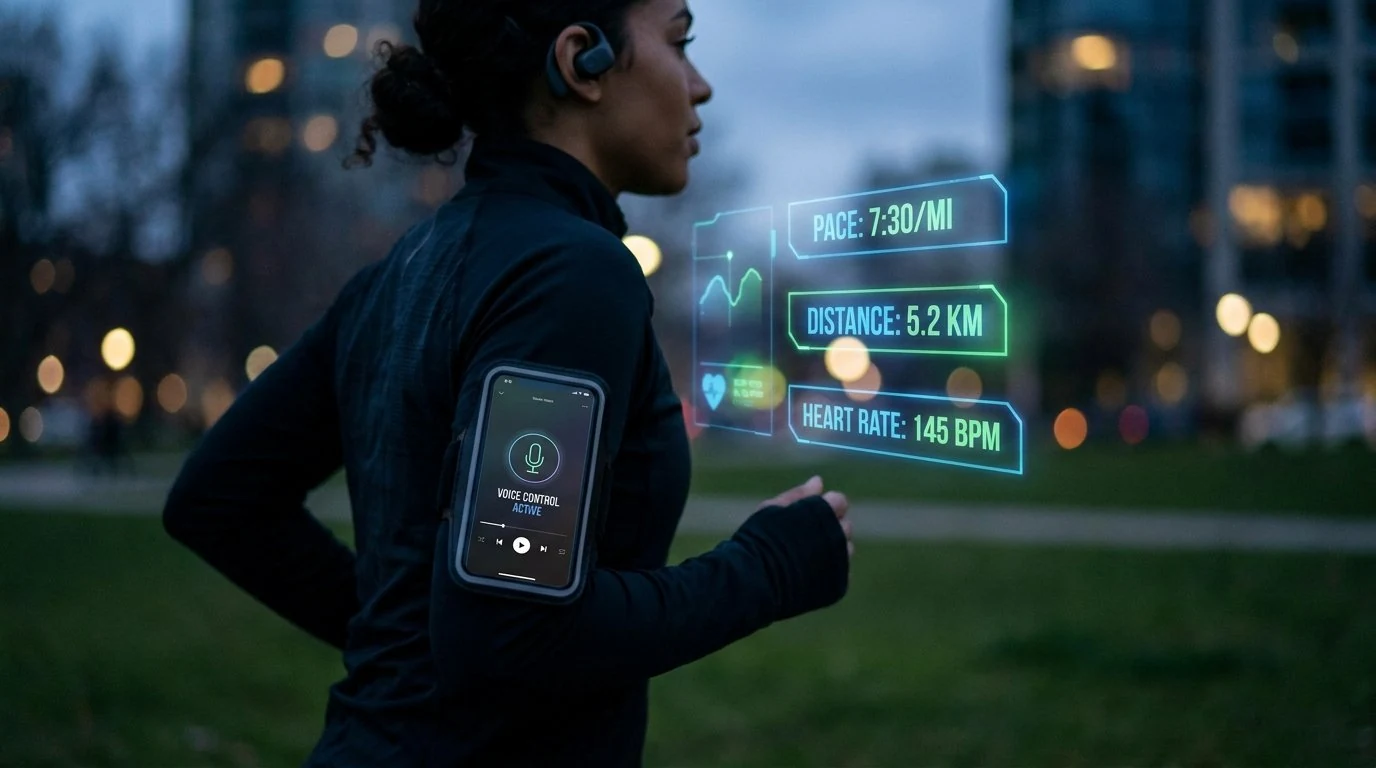
- Untuk timer, musik, dan sebagian aplikasi fitness, mulai dari rute bawaan Android seperti Gemini, aplikasi Jam, kontrol media, Fitbit, atau Samsung Health yang sudah dikonfigurasi.
- Timer hitung mundur bawaan berbeda dari alarm FoneClaw; FoneClaw dapat menyetel alarm aplikasi Jam pada waktu tertentu, bukan menggantikan timer istirahat olahraga.
- Setelah olahraga, FoneClaw dapat membantu draf pesan atau to-do pribadi yang didukung, tetapi teks yang diisi tidak otomatis terkirim dan to-do tanpa tanggal tetap tidak terjadwal.
- Health Connect, mikrofon Bluetooth, layar kunci, akun, jaringan, dan izin data perlu dicek sesuai perangkat; kurangi interaksi ponsel saat tubuh sedang bergerak.
Pilih rute suara sebelum mulai olahraga
Kontrol suara Android saat olahraga paling berguna saat rutenya dipilih sebelum tubuh mulai bergerak. Untuk timer hitung mundur, musik, dan sebagian kontrol aplikasi fitness, rute bawaan Android biasanya paling langsung: Gemini, aplikasi Jam, kontrol media, aplikasi audio, atau aplikasi fitness yang memang sudah didukung dan masuk akun. Untuk tindak lanjut ponsel setelah sesi, FoneClaw dapat membantu tindakan Android yang didukung seperti menyiapkan draf pesan atau menyimpan to-do pribadi.
| Tugas | Rute yang cocok | Prasyarat | Hasil yang dicek |
|---|---|---|---|
| Timer istirahat | Gemini / aplikasi Jam bawaan | Setup Android yang mendukung timer dan aplikasi Jam yang tepat. | Hitung mundur terlihat atau terdengar di aplikasi Jam. |
| Musik latihan | Gemini / kontrol media / aplikasi audio | Aplikasi audio sudah masuk akun, output speaker atau headset benar. | Playlist, pause, lanjut, dan volume merespons di perangkat yang tepat. |
| Mulai atau hentikan workout | Aplikasi fitness bawaan seperti Fitbit atau Samsung Health bila didukung | Perangkat, akun, aplikasi, dan konteks jam tangan yang sesuai. | Status workout berubah di aplikasi atau perangkat fitness. |
| Pesan atau tindak lanjut setelah selesai | FoneClaw pada tindakan Android yang didukung | Aplikasi terlihat dan kolom edit atau To-do Center tersedia. | Draf bisa ditinjau, atau to-do tersimpan dengan status yang benar. |
Panduan Google tentang bantuan perangkat Gemini mencakup timer, alarm, media, serta dukungan tertentu untuk Fitbit dan Samsung Health. Google juga menjelaskan bahwa HONOR, OnePlus, OPPO, Samsung, TECNO, dan Xiaomi memakai aplikasi Jam dari produsen; pada perangkat mobile lain, jika Google Clock diaktifkan di perangkat, aplikasi mobile Gemini memakainya dibanding aplikasi Jam lain. Aplikasi Jam pihak ketiga dapat mendukung menyetel, memeriksa, memperbarui, dan menghapus alarm serta timer, tetapi tidak semua tindakan Jam lain. Untuk setup suara Android yang lebih umum, baca Kontrol Suara Android: Atur Voice Access dan Jalankan Tugas HP.
Mulai timer dan cek kontrol musik
Contoh sederhana: sebelum set berikutnya, ucapkan perintah seperti “setel timer istirahat 60 detik”. Angka 60 detik di sini hanya contoh timer, bukan saran latihan. Hasil yang perlu dicek adalah hitung mundur benar-benar berjalan di aplikasi Jam atau antarmuka timer yang dipakai. Jika timer tidak muncul, buka aplikasi Jam secara manual atau ulangi perintah saat ponsel mudah dilihat.
FoneClaw punya cakupan berbeda. FoneClaw dapat menyetel alarm Android dengan waktu, pengulangan, dan label yang jelas, serta membuka aplikasi Jam untuk mengubah alarm secara manual. Alarm jam tertentu tidak sama dengan timer hitung mundur istirahat. Jadi untuk jeda latihan, gunakan rute bawaan timer; untuk pengingat waktu tertentu, misalnya “alarm pukul 18.30 untuk bawa sepatu lari”, FoneClaw dapat relevan bila detailnya lengkap dan tindakan didukung.
Untuk musik, pilih sumber yang sudah siap: aplikasi audio sudah masuk akun, playlist tersedia, dan output headset atau speaker benar. Perintah seperti “putar playlist workout”, “jeda”, “lanjutkan”, atau “kecilkan volume” harus dicek dari hasil yang terdengar dan kontrol media yang tampil. Mikrofon Bluetooth, layar kunci, dan kontrol headset bisa berbeda antarperangkat, jadi uji saat masih diam.
Jika Anda membandingkan alat suara untuk timer, media, dikte, dan kontrol layar, Aplikasi Kontrol Suara Android: Pilih yang Cocok untuk Tugas Anda membantu memisahkan alat berdasarkan tugas, bukan berdasarkan janji umum.
Siapkan pesan atau simpan satu tindak lanjut
Setelah berhenti bergerak, tugas ponsel biasanya lebih aman: mengirim kabar singkat, mencatat barang yang perlu dibawa, atau menyimpan tindak lanjut. Untuk pesan, gunakan isi yang logistik dan mudah diperiksa. Jika memakai Gboard, buka dulu percakapan Rina dan pastikan kolom pesan aktif, lalu gunakan mikrofon keyboard untuk mendikte isi saja: “Aku sudah selesai latihan, nanti berangkat 15 menit lagi.” Panduan Google tentang dikte Gboard menjelaskan bahwa mikrofon keyboard mengisi kolom teks. Teks tetap perlu dibaca ulang sebelum dikirim.
Di FoneClaw, pada aplikasi yang didukung dan layar yang dapat diakses, kami dapat membantu membuka aplikasi, membaca keadaan layar yang terlihat, dan memasukkan teks ke kolom edit yang jelas. Input teks tidak menekan Send, tidak menekan Enter, dan tidak mengirim pesan. Penerima, isi, dan status terkirim perlu dicek di percakapan. Untuk pola pesan yang lebih rinci, baca SMS Hands-Free Android: Ringkas, Buat Draf, Tinjau, dan Kirim Aman.
Alternatif yang lebih ringan adalah to-do pribadi. Misalnya: “simpan to-do: bawa handuk gym besok” jika tanggalnya jelas, atau “simpan to-do: bawa handuk gym” tanpa tanggal bila belum ada waktu pasti. To-do tanpa tanggal disimpan sebagai tidak terjadwal dan hasilnya perlu diverifikasi di To-do Center. Ini bukan log olahraga, bukan database kesehatan bersama, dan bukan alarm otomatis.
Cek mikrofon, layar kunci, dan izin kesehatan
Jika kontrol suara gagal, lihat gejalanya dulu. Jangan mencoba banyak perintah panjang saat sedang bergerak.
| Gejala | Langkah berikutnya | Hasil yang dicek |
|---|---|---|
| Headset tidak menangkap suara | Cek input mikrofon dan koneksi Bluetooth saat berhenti. | Perintah pendek dikenali dari headset atau mikrofon ponsel. |
| Ponsel terkunci | Buka kunci secara normal sebelum tindakan yang perlu layar atau akun. | Aplikasi Jam, media, pesan, atau fitness tampil dengan benar. |
| Musik keluar dari speaker salah | Pilih ulang output audio atau buka aplikasi media. | Suara keluar dari headset/speaker yang diinginkan. |
| Aplikasi fitness tidak merespons | Cek akun, jaringan, perangkat wearable, dan dukungan aplikasi. | Status workout berubah di aplikasi yang benar. |
| Data kesehatan tidak muncul | Cek izin aplikasi dan Health Connect bila memang dipakai. | Aplikasi yang kompatibel punya izin data yang spesifik. |
Dokumentasi Android Developers tentang ketersediaan Health Connect menyebut persyaratan Android 9+ dengan Google Play services; pada Android 9 sampai 13, Health Connect tersedia sebagai aplikasi terpisah yang didukung, sedangkan Android 14+ menyertakannya sebagai komponen sistem. Work profile tidak didukung. Panduan Android tentang akses data Health Connect menjelaskan bahwa pengguna menghubungkan aplikasi kompatibel dan memberi izin data tertentu; aplikasi yang terhubung dapat menyimpan salinan datanya sendiri. Untuk timer atau musik biasa, izin kesehatan tidak perlu dibuka.
Cakupan FoneClaw untuk olahraga adalah tindakan ponsel Android yang didukung, seperti membuka aplikasi yang kompatibel, menyiapkan teks pada kolom yang terlihat, menyetel alarm waktu tertentu, atau menyimpan to-do pribadi. Jika memakai model online yang dikonfigurasi, konteks tugas yang diberikan dapat diproses oleh penyedia model, jadi minimalkan detail kesehatan pribadi. Pengaturan persetujuan global dan per alat mengatur tindakan berdampak; persetujuan tidak selalu muncul dengan cara yang sama untuk semua langkah.
Jauhkan interaksi ponsel dari gerakan
Atur timer, musik, aplikasi fitness, dan pesan sebelum mulai. Saat sedang mengangkat beban, berlari, bersepeda, atau berpindah alat, perintah suara tetap membutuhkan perhatian. Berhenti atau jeda dulu sebelum membaca layar, memilih penerima, mengubah izin, atau memeriksa data.
Gunakan rute bawaan untuk timer, musik, dan fitness yang memang didukung; gunakan FoneClaw untuk tindakan ponsel setelah atau sebelum sesi, seperti draf pesan, alarm waktu tertentu, atau to-do pribadi. Untuk batas eksekusi ponsel yang lebih lengkap, baca AI Agent Mengontrol Ponsel Android: Dari Niat ke Tindakan yang Terverifikasi. Cakupan fitur FoneClaw tersedia di halaman fitur FoneClaw.