
สั่งงาน Android ด้วยเสียงขณะออกกำลังกาย: ตั้งเวลา เปิดเพลง และบันทึกงานต่อ
คู่มือสั่งงาน Android ด้วยเสียงขณะออกกำลังกาย แยกเส้นทาง Gemini, Clock, แอปฟิตเนส และ FoneClaw สำหรับข้อความหรืองานติดตามที่ตรวจได้
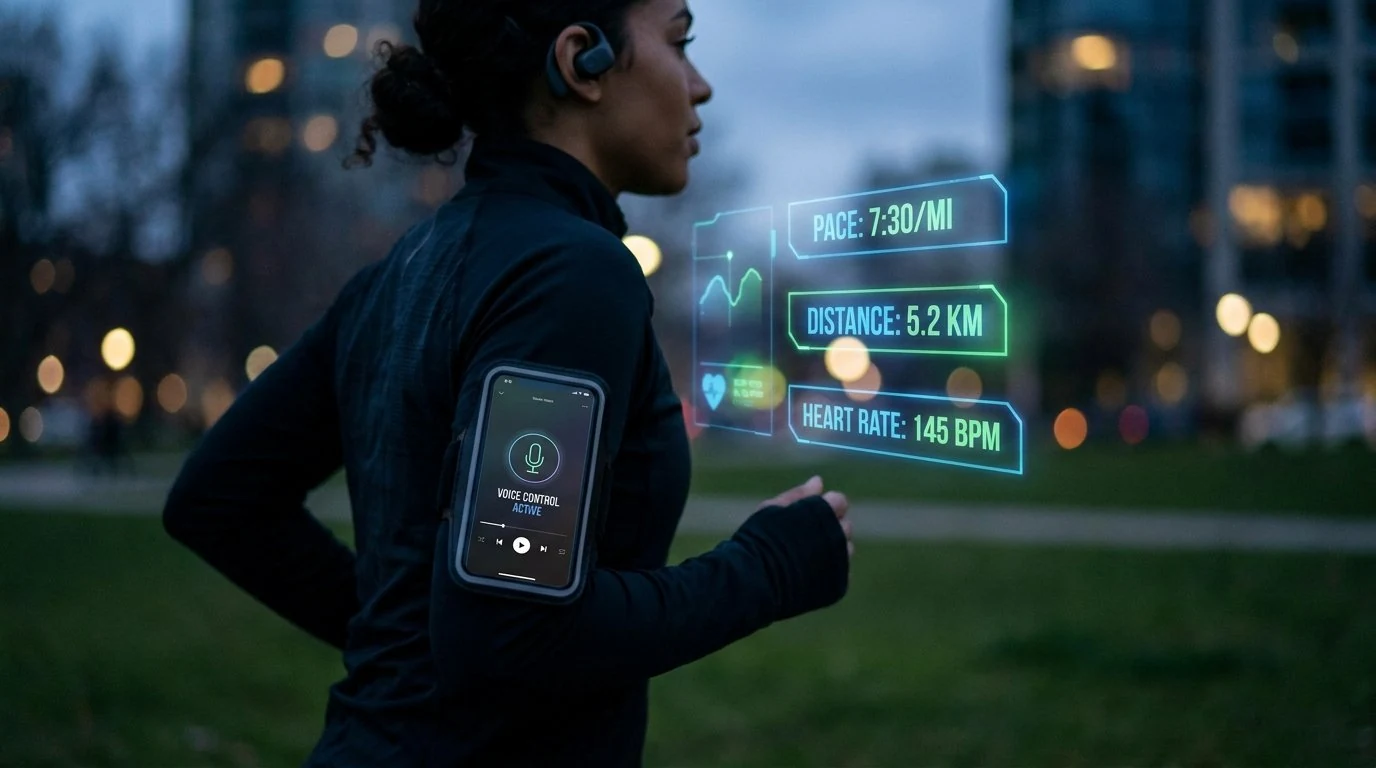
- เลือกเส้นทางเสียงตามงาน: Gemini หรือแอปเดิมสำหรับตัวจับเวลา เพลง และฟิตเนส ส่วน FoneClaw ใช้กับงาน Android ที่รองรับและตรวจผลได้
- ตั้งตัวจับเวลานับถอยหลังและคุมเพลงผ่านเส้นทางของระบบหรือแอปที่รองรับก่อนออกกำลังกาย แล้วตรวจเวลา เสียง และอุปกรณ์ออกเสียง
- หลังหยุดเคลื่อนไหว ใช้เสียงเพื่อใส่ข้อความในแชตที่เลือกไว้หรือบันทึกงานติดตามส่วนตัว โดยการส่งข้อความยังเป็นขั้นตอนแยกต่างหาก
- ตรวจไมค์ หน้าจอล็อก บัญชี เครือข่าย และสิทธิ์ Health Connect โดยงานตั้งเวลาและเล่นเพลงทั่วไปไม่ต้องใช้สิทธิ์ข้อมูลสุขภาพ
เลือกเส้นทางเสียงให้ถูกก่อนออกกำลังกาย
สั่งงาน Android ด้วยเสียงขณะออกกำลังกาย มีประโยชน์ที่สุดเมื่อมือไม่ว่าง เหงื่อออก หรือกำลังถืออุปกรณ์อยู่ แต่ควรแยกเส้นทางตั้งแต่ก่อนเริ่ม ไม่ใช่หวังให้ผู้ช่วยตัวเดียวทำทุกอย่าง เส้นทางในตัวของ Android, Gemini, Clock, แอปเพลง และแอปฟิตเนสเหมาะกับงานที่ระบบรองรับโดยตรง ส่วน FoneClaw เหมาะกับงานโทรศัพท์ Android ที่รองรับ เช่นเปิดแอป อ่านหน้าจอที่เข้าถึงได้ เตรียมข้อความในช่องที่ระบุได้ หรือบันทึกงานติดตามส่วนตัว
| งาน | เส้นทางที่ควรลองก่อน | สิ่งที่ต้องตรวจ |
|---|---|---|
| ตั้งตัวจับเวลานับถอยหลังพักระหว่างเซ็ต | Gemini, Clock หรือคำสั่งในตัวของเครื่อง | เวลานับถอยหลังเริ่มจริง ชื่อตัวจับเวลาถูกต้อง และเสียงเตือนออกอุปกรณ์ที่ต้องการ |
| เปิดเพลงหรือหยุดเพลง | Gemini หรือแอปเพลงที่ตั้งค่าไว้ | เพลง เล่น/หยุด และทางออกเสียงไปหูฟังหรือลำโพงที่ถูกต้อง |
| เริ่มหรือหยุดงานในแอปฟิตเนส | แอปฟิตเนสที่รองรับ เช่น Fitbit หรือ Samsung Health ตามเงื่อนไขของอุปกรณ์และบัญชี | กิจกรรมเริ่ม หยุด พัก หรือกลับมาเล่นต่อในแอปจริง |
| ร่างข้อความหลังออกกำลังกายหรืองานติดตาม | Gboard หรือ FoneClaw ในแอป Android ที่รองรับ | ผู้รับ เนื้อหา ช่องข้อความ และผลลัพธ์หลังบันทึกหรือส่ง |
คู่มือ Gemini เรื่องการช่วยงานบนอุปกรณ์ ระบุงานอย่างตัวจับเวลา นาฬิกาปลุก สื่อ และงานบางอย่างกับ Fitbit หรือ Samsung Health ในสภาพแวดล้อมที่รองรับ นี่เป็นความสามารถของ Google หรือแอปฟิตเนส ไม่ใช่การเชื่อมต่อของ FoneClaw เอกสารเดียวกันยังระบุว่าโทรศัพท์ HONOR, OnePlus, OPPO, Samsung, TECNO และ Xiaomi ใช้แอป Clock ของผู้ผลิต สำหรับโทรศัพท์อื่น หากเปิดใช้งาน Google Clock ไว้ แอป Gemini บนมือถือจะใช้ Google Clock ก่อนแอป Clock อื่น และแอป Clock จากผู้พัฒนาภายนอกรองรับงานตั้ง ตรวจ แก้ หรือลบนาฬิกาปลุกและตัวจับเวลา ไม่ได้รองรับการทำงานอื่นทั้งหมดของ Clock
หากต้องการพื้นฐานการตั้งค่าเสียงบน Android ก่อนใช้งานหลายแอป อ่านต่อที่ ควบคุม Android ด้วยเสียง: ตั้งค่า Voice Access และใช้ FoneClaw และถ้ากำลังเลือกเครื่องมือเสียงตามงาน คู่มือ แอปสั่งงานด้วยเสียง Android เลือกตัวไหนดี จะช่วยแยกเส้นทางได้ชัดขึ้น
เริ่มจับเวลาและตรวจการคุมเพลง
ตัวอย่างที่ปลอดภัยคือเริ่มจากงานเล็กและตรวจได้ เช่นพูดว่า “ตั้งตัวจับเวลาพัก 60 วินาที” หรือ “ตั้งเวลาพักหนึ่งนาที” คำสั่งนี้เป็นตัวอย่างการควบคุมโทรศัพท์ ไม่ใช่คำแนะนำการฝึกหรือโปรแกรมออกกำลังกาย หลังพูดแล้วให้ดูว่า Clock หรือ Gemini เริ่มนับถอยหลังจริงหรือไม่ ชื่อตัวจับเวลาตรงกับที่ต้องการหรือไม่ และเสียงเตือนดังผ่านหูฟังหรือลำโพงที่คุณตั้งใจใช้หรือไม่
ถ้าคำสั่งนับถอยหลังไม่ทำงาน ให้เปิด Clock หรือแอปตัวจับเวลาโดยตรง แล้วตั้งเวลาด้วยมือก่อนเริ่มเซ็ตถัดไป แยกเรื่องนี้จากนาฬิกาปลุกให้ชัด: FoneClaw ตั้ง Android Clock alarm หรือปลุกตามเวลาแน่นอนได้ เช่นปลุก 07:00 พร้อมชื่อกำกับและการทำซ้ำ แต่ alarm ไม่ใช่ตัวจับเวลานับถอยหลังสำหรับพักระหว่างเซ็ต หากต้องแก้ alarm ที่มีอยู่ FoneClaw จะเปิดหน้า Clock ให้ผู้ใช้แก้เองในแอป
งานเพลงควรใช้แหล่งที่ตั้งค่าไว้แล้ว เช่นแอปเพลงหรือบริการที่บัญชีของคุณพร้อมใช้งาน คำสั่งอย่าง “เล่น playlist ออกกำลังกาย”, “หยุดเพลง”, “เล่นต่อ” หรือ “ลดเสียง” ควรถูกตรวจจากผลลัพธ์ที่ได้ยินและหน้าจอ ไม่ใช่แค่ผู้ช่วยตอบว่าเข้าใจแล้ว หูฟัง Bluetooth แต่ละรุ่น ไมค์แต่ละตัว และสถานะล็อกหน้าจอทำงานไม่เหมือนกัน จึงควรทดสอบก่อนเริ่มเคลื่อนไหวหนัก
ถ้าต้องใช้เสียงเพื่อใส่ข้อความในช่องที่เลือกอยู่ เช่นค้นหา playlist หรือพิมพ์ชื่อเพลง คู่มือ Gboard เรื่องการพิมพ์ด้วยเสียง ใช้ได้กับช่องข้อความที่โฟกัสอยู่ แต่การถอดเสียงเป็นเพียงการใส่ข้อความ ผู้ใช้ยังต้องตรวจคำและกดค้นหาหรือเล่นแยกต่างหาก
เตรียมข้อความหรือบันทึกงานติดตามหนึ่งอย่าง
หลังออกกำลังกายและหยุดเคลื่อนไหวแล้ว งานเสียงที่เหมาะคือข้อความสั้นในแชตที่คุณเลือกไว้แล้วหรือบันทึกงานติดตาม ตัวอย่างเช่นเปิดแชตของคุณเมย์ แตะช่องข้อความ แล้วใช้ Gboard พูดเฉพาะเนื้อความว่า “เสร็จคลาสแล้ว กำลังกลับบ้าน อีกประมาณยี่สิบนาทีถึง” จากนั้นตรวจผู้รับและข้อความก่อนกดส่งเอง Gboard ไม่ได้เลือกผู้รับแทน และการถอดเสียงไม่ได้ส่งข้อความอัตโนมัติ
ใน FoneClaw บนแอป Android ที่รองรับ เราสามารถช่วยเปิดแอปที่เกี่ยวข้อง อ่านหน้าจอที่เข้าถึงได้ และใส่ร่างลงในช่องแก้ไขที่ระบุได้ การใส่ข้อความไม่กด Send ไม่กด Enter และไม่เท่ากับส่งข้อความ งานที่มีผลต่อคนอื่นต้องตรวจผู้รับ ข้อความเต็ม และสถานะจริงในแอป หากต้องการลงรายละเอียดการตรวจผู้รับและเนื้อความ คู่มือ ส่งข้อความแบบแฮนด์ฟรี Android: สรุป SMS ร่างตอบกลับ และตรวจบน Galaxy ก่อนส่ง อธิบายขั้นตอนนั้นโดยเฉพาะ
อีกทางหนึ่งคือบันทึกงานติดตามส่วนตัว เช่น “บันทึกว่าให้แพ็กผ้าขนหนูไปยิมครั้งหน้า” FoneClaw สามารถเก็บเป็น To-do Center ได้ หากไม่ได้ให้วันที่แน่นอน งานควรอยู่ในส่วนยังไม่กำหนดเวลา และควรตรวจรายการที่บันทึกกลับมา งานนี้ไม่ใช่บันทึก workout เฉพาะทาง ไม่ใช่ฐานข้อมูลสุขภาพที่แชร์กับแอปฟิตเนส และไม่ใช่นาฬิกาปลุกตามเวลาที่ระบบเดาเอง
หากใช้โมเดลออนไลน์ที่กำหนดเอง บริบทของงานที่ส่งให้โมเดลอาจถูกประมวลผลโดยผู้ให้บริการนั้น จึงควรใส่ข้อมูลเท่าที่จำเป็น โดยเฉพาะเมื่อเกี่ยวข้องกับสุขภาพ สถานที่ หรือกิจวัตรส่วนตัว รายละเอียดขอบเขตงานโทรศัพท์ที่ FoneClaw รองรับดูได้ที่ หน้าฟีเจอร์ FoneClaw
ตรวจไมค์ หน้าจอล็อก และสิทธิ์ข้อมูลสุขภาพ
เมื่อคำสั่งเสียงไม่ทำงาน ให้แก้ตามอาการก่อนเริ่มลองซ้ำ ตารางนี้ช่วยแยกปัญหาทั่วไปโดยไม่ข้ามหน้าจอล็อก สิทธิ์ หรือการยืนยันของผู้ใช้
| อาการ | สิ่งที่ควรทำ | ผลที่ต้องตรวจ |
|---|---|---|
| หูฟังได้ยินเพลงแต่ไมค์ไม่รับคำสั่ง | ตรวจเส้นทางไมค์ Bluetooth และลองคำสั่งสั้นในที่เสียงไม่ดัง | ผู้ช่วยได้ยินคำสั่งจากอุปกรณ์ที่ต้องการ |
| โทรศัพท์ล็อกแล้วคำสั่งไม่เดินต่อ | ปลดล็อกตามวิธีปกติ แล้วเริ่มงานใหม่เมื่อหยุดเคลื่อนไหว | แอปเปิดอยู่และบัญชีถูกต้อง |
| เพลงเล่นผิดอุปกรณ์ | ตรวจทางออกเสียงและอุปกรณ์ Bluetooth ก่อนเริ่มเซ็ต | เสียงออกหูฟังหรือลำโพงที่ต้องการ |
| แอปฟิตเนสไม่เริ่มกิจกรรม | ตรวจบัญชี เครือข่าย นาฬิกาหรืออุปกรณ์ที่รองรับ และหน้าจอแอปจริง | กิจกรรมเริ่มหรือแสดงสถานะในแอปปลายทาง |
| ข้อมูลสุขภาพไม่เชื่อมกัน | เปิด Health Connect และตรวจสิทธิ์ของแต่ละแอป | แอปที่เลือกมีสิทธิ์อ่านหรือเขียนเฉพาะข้อมูลที่คุณอนุญาต |
เอกสาร Android Developers เรื่อง Health Connect availability ระบุว่าต้องใช้ Android 9 ขึ้นไปและ Google Play services โดย Android 14 ขึ้นไปเป็นส่วนของระบบ ส่วน Android 9-13 ที่รองรับใช้แอป Health Connect แยก และโปรไฟล์งานไม่รองรับ Health Connect ในบริบทนี้ ขณะที่ คู่มือ Google เรื่อง Health Connect อธิบายว่าผู้ใช้เชื่อมต่อแอปที่เข้ากันได้และให้สิทธิ์ข้อมูลเป็นรายประเภท แอปที่เชื่อมอาจเก็บข้อมูลของตัวเองด้วย จึงไม่ควรถือว่าข้อมูลสุขภาพทุกอย่างอยู่ในเครื่องหรืออยู่ในที่เดียวเสมอ
งานง่ายอย่างตั้งตัวจับเวลา เล่นเพลง หรือร่างข้อความทั่วไปไม่จำเป็นต้องเปิดสิทธิ์ข้อมูลสุขภาพ หากงานเกี่ยวข้องกับข้อมูลฟิตเนสหรือการแชร์ระหว่างแอป ให้ตรวจ Health Connect ในหน้าจอของระบบด้วยตัวเอง FoneClaw เหมาะกับการเปิดแอปที่รองรับ เตรียมร่างข้อความ หรือบันทึกงานติดตามที่ผู้ใช้ตรวจได้ การอนุมัติของ FoneClaw ขึ้นกับการตั้งค่าระดับแอปและระดับเครื่องมือ ไม่ใช่ทุกงานจะมีรูปแบบถามซ้ำเหมือนกันเสมอ
แยกการใช้โทรศัพท์ออกจากจังหวะเคลื่อนไหว
ตั้งค่าเพลง ตัวจับเวลา แอปฟิตเนส และผู้รับข้อความก่อนเริ่มออกกำลังกายจริง ระหว่างเคลื่อนไหวให้ใช้เฉพาะคำสั่งสั้นที่คุ้นเคย และหยุดหรือพักก่อนตรวจหน้าจอ เลือกแอป หรือแก้ข้อความ เสียงช่วยลดการแตะได้ แต่ไม่ได้ทำให้การใช้โทรศัพท์ปลอดความสนใจ
บทสรุปคือให้ใช้เส้นทางของระบบหรือแอปเดิมสำหรับตัวจับเวลา เพลง และงานฟิตเนสที่แอปรองรับ ใช้ FoneClaw สำหรับงาน Android ที่ตรวจได้ เช่นร่างข้อความหรือบันทึกงานติดตาม และแยกข้อมูลสุขภาพออกจากข้อความทั่วไป หากต้องการเห็นกรอบกว้างของการเปลี่ยนคำสั่งให้เป็นงานบนโทรศัพท์ อ่านต่อที่ AI agent ควบคุมโทรศัพท์ Android: จากเจตนา สู่ข้อเสนอ การยืนยัน และผลลัพธ์ที่ตรวจได้