
التحكم الصوتي بأندرويد أثناء التمرين: مؤقتات وموسيقى ومتابعة آمنة
دليل عملي لاستخدام Android بالصوت أثناء التمرين: اختيار مسار Gemini أو تطبيق الساعة والوسائط، تجهيز رسالة أو متابعة بعد التمرين، وفهم حدود FoneClaw والأذونات.
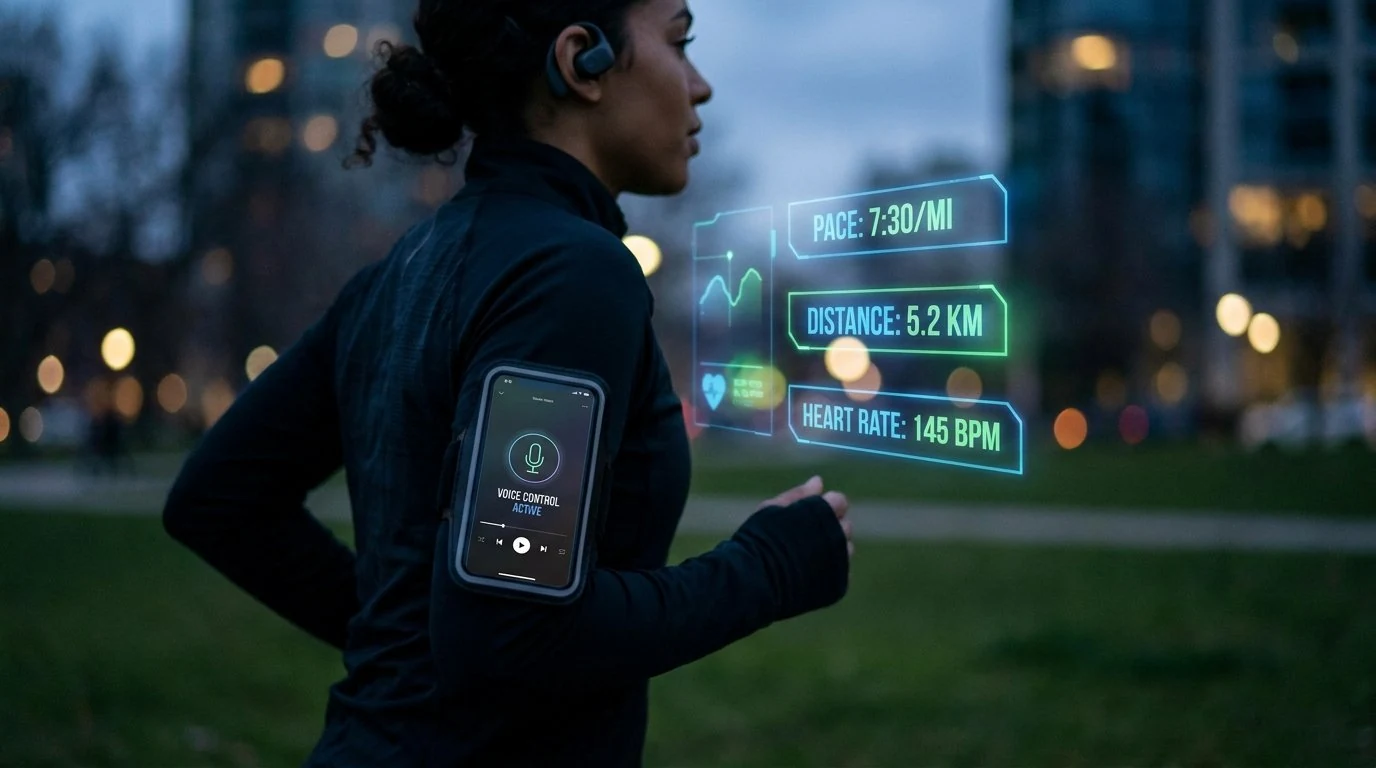
- ابدأ من المسار المناسب: Gemini وتطبيق الساعة والوسائط وتطبيقات اللياقة المدعومة للمهام الأصلية، وFoneClaw لإجراءات Android المدعومة حول الهاتف فقط.
- مؤقت الراحة وتشغيل الموسيقى مساران أصليان على Android أو Gemini عند توفر المتطلبات؛ منبّه FoneClaw في تطبيق الساعة وقت محدد وليس مؤقت عدّ تنازلي للتمرين.
- بعد التمرين، يمكن تجهيز رسالة أو حفظ متابعة شخصية مع مراجعة النص والجهة والنتيجة؛ إملاء Gboard أو إدخال FoneClaw يكتب النص ولا يرسله وحده.
- الميكروفون، شاشة القفل، Bluetooth، الحسابات، Health Connect، وإعدادات الموافقة تحدد ما يمكن فعله؛ قلل بيانات الصحة المرسلة للنماذج المتصلة وتوقف قبل فحص الشاشة.
اختر مسار الصوت قبل التمرين
عندما تكون يداك مشغولتين بالأوزان أو الدراجة أو جهاز الجري، لا تحتاج وعداً عاماً عن صالة ذكية. تحتاج ثلاث طرق يمكن التحقق منها: مؤقت واضح، تحكم في الوسائط، وخطوة متابعة بعد التمرين. على Android قد تأتي هذه الطرق من Gemini وتطبيق الساعة وتطبيق الموسيقى أو اللياقة، أو من FoneClaw عندما تكون الخطوة إجراء Android مدعوماً يظهر على الهاتف.
توضح مساعدة Gemini حول التحكم في الجهاز أن ميزات الجهاز يمكن أن تشمل المؤقتات والمنبهات والوسائط، كما تذكر دعماً لإجراءات مرتبطة بـ Fitbit وSamsung Health مثل بدء تمرين أو إيقافه أو إيقافه مؤقتاً أو استئنافه والاستعلام عن خطوات أو نبضات في سياقات مدعومة. هذه إجراءات أصلية مرتبطة بتطبيقات وحسابات وأجهزة مناسبة، وليست تكاملاً تلقائياً مع FoneClaw.
| المهمة | المسار الأنسب غالباً | ما الذي تتحقق منه؟ |
|---|---|---|
| مؤقت راحة قصير | Gemini أو تطبيق الساعة الأصلي | ظهور العد التنازلي واسمه أو مدته الصحيحة |
| تشغيل أو إيقاف الموسيقى | مساعد الجهاز أو تطبيق الوسائط المجهز | المصدر الصحيح، مستوى الصوت، ومخرج Bluetooth |
| رسالة أو متابعة بعد التمرين | Gboard أو FoneClaw في حقل ظاهر ومدعوم | النص والجهة والنتيجة قبل الإرسال أو الحفظ |
| تمرين في Fitbit أو Samsung Health | المسار الأصلي المدعوم من التطبيق والجهاز | الحساب، الساعة أو الهاتف، وحالة التمرين داخل التطبيق |
إذا كنت تريد إعداداً عاماً للتحكم الصوتي قبل تطبيقه على التمرين، فدليل التحكم الصوتي في أندرويد: إعداد Voice Access وحل مشاكل الاستماع يشرح الأساسيات. وهنا نركز على ما تحتاجه أثناء التمرين: أوامر قصيرة ونتيجة تُفحص بعد التوقف. عندما تحتاج قراءة نتيجة أو اختيار عنصر دقيق، توقف أولاً ثم افحص الشاشة.
ابدأ مؤقتاً وتحقق من التحكم بالموسيقى
مثال عملي: قبل مجموعة تمارين، قل للمسار الصوتي المدعوم على هاتفك: اضبط مؤقت راحة لمدة 60 ثانية. هذه مدة توضيحية وليست نصيحة تدريب. ما يهم هو أن ترى أو تسمع العد التنازلي الصحيح في تطبيق الساعة أو واجهة النظام. إذا لم يبدأ المؤقت، لا تكرر الأمر وأنت تتحرك؛ توقف للحظة، افتح الساعة، واضبطه يدوياً أو استخدم زر المؤقت الظاهر.
اختيار تطبيق الساعة نفسه يختلف حسب الهاتف. توضح مساعدة Google أن هواتف HONOR وOnePlus وOPPO وSamsung وTECNO وXiaomi تستخدم عادة تطبيق الساعة من الشركة المصنّعة لمسارات الساعة. وعلى الأجهزة المحمولة الأخرى، إذا كان تطبيق Clock من Google مفعلاً على الجهاز، يستخدمه تطبيق Gemini للهاتف بدلاً من أي تطبيق ساعة آخر. ويمكن لبعض تطبيقات الساعة الخارجية دعم ضبط المنبهات والمؤقتات وفحصها وتحديثها وحذفها، لكن ذلك لا يعني أنها تدعم إجراءات ساعة أخرى خارج تلك القائمة أو كل سلوكيات الساعة الأصلية.
فرّق بين المؤقت والمنبه. المؤقت يعدّ تنازلياً من مدة مثل 60 ثانية أو خمس دقائق. أما منبّه FoneClaw في تطبيق الساعة فيُستخدم لوقت محدد مع تكرار أو تسمية، مثل منبّه الساعة 7:00 صباحاً بعنوان تمرين الصباح. تعديل المنبه يفتح تطبيق الساعة للمراجعة اليدوية. لذلك يبقى مؤقت الراحة مساراً أصلياً في الساعة أو Gemini، بينما منبّه FoneClaw مناسب لتنبيه وقت محدد.
للموسيقى، جهز المصدر قبل البدء: تطبيق الموسيقى، قائمة التشغيل، والسماعة. استخدم أوامر قصيرة مثل تشغيل، إيقاف مؤقت، متابعة، رفع الصوت، أو خفض الصوت بحسب ما يدعمه جهازك وتطبيقك. إذا خرج الصوت من سماعة الهاتف بدلاً من Bluetooth، افحص مخرج الصوت أو إعدادات Bluetooth قبل المتابعة. سماعات الرأس وشاشات القفل لا تتصرف بالطريقة نفسها على كل هاتف، لذلك اجعل أول اختبار قبل التمرين لا في منتصفه.
إذا كنت تقارن بين أدوات صوتية حسب نوع المهمة، فدليل أفضل تطبيقات التحكم الصوتي لأندرويد حسب المهمة يساعدك على اختيار المسار المناسب للمؤقتات والوسائط والكتابة. في صالة مزدحمة، الأفضل أن تكون الأوامر قليلة ومحددة: مؤقت، إيقاف الموسيقى، متابعة، أو فتح التطبيق الصحيح.
حضّر رسالة أو احفظ متابعة واحدة
بعد التمرين، تصبح اليدان أقل انشغالاً ويمكنك مراجعة الشاشة. هنا يناسب الصوت مهاماً بسيطة: تجهيز رسالة لشخص ينتظرك، كتابة ملاحظة قصيرة، أو حفظ متابعة مثل غسل الملابس الرياضية أو تجهيز المنشفة للحصة القادمة. هذه ليست نصائح صحية ولا سجل تمرين متخصص؛ هي خطوات هاتفية عادية حول روتينك.
إذا كنت تستخدم Gboard، ركز حقل الرسالة واضغط ميكروفون لوحة المفاتيح ثم أمْلِ النص، كما تشرح مساعدة Gboard للكتابة بالصوت. راجع اسم المستلم والنص قبل الإرسال. الإملاء يكتب في الحقل، ولا يرسل الرسالة ولا يختار المستلم نيابة عنك.
مع FoneClaw، يمكن فتح تطبيق Android مدعوم وقراءة الشاشة المتاحة، ثم إدخال نص في حقل تحرير ظاهر إذا كان الهدف واضحاً. مثال: تحضير رسالة تقول إنك انتهيت من التمرين وستتأخر عشر دقائق. يبقى الإرسال إجراءً منفصلاً يحتاج زر إرسال ظاهر ومدعوم وتحققاً من المحادثة الفعلية بعد أن تتوقف وتراجع الشاشة. لتفاصيل أكثر عن الرسائل، راجع إرسال الرسائل دون استخدام اليدين على Android وGalaxy: SMS بصوتك مع مراجعة آمنة.
يمكنك أيضاً حفظ متابعة شخصية في To-do Center، مثل: أحضر منشفة للنادي. إذا لم تعطِ تاريخاً واضحاً، تبقى المتابعة غير مؤرخة وتتحقق من ظهورها هناك. وإذا أعطيت تاريخاً محدداً، تحقق من العنصر المحفوظ وتاريخه؛ هذا لا يحوله إلى سجل تمرين أو قاعدة بيانات صحية أو تنبيه مضمون خارج ما يعرضه التطبيق.
افحص الميكروفون والقفل وأذونات الصحة
أغلب مشاكل التحكم الصوتي أثناء التمرين ليست لغوية فقط. قد يكون الهاتف مقفلاً، أو السماعة متصلة لكن الميكروفون غير مستخدم، أو التطبيق يحتاج حساباً، أو الشبكة ضعيفة. ابدأ من العرض الظاهر والنتيجة التي تراها بعد التوقف، لا من تكرار الأمر نفسه بصوت أعلى أثناء الحركة.
| العَرَض | الخطوة العملية | كيف تتحقق؟ |
|---|---|---|
| الأمر لا يُسمع عبر السماعة | افحص مخرج Bluetooth والميكروفون في إعدادات الهاتف أو التطبيق | جرّب أمراً قصيراً قبل بدء الحركة |
| الهاتف مقفل ولا ينفذ الطلب | افتحه بالطريقة المعتادة ولا تحاول تجاوز المصادقة | تأكد أن التطبيق المطلوب ظاهر |
| الموسيقى تعمل من مصدر خاطئ | افتح تطبيق الوسائط أو مخرج الصوت الصحيح | اسمع المصدر ومستوى الصوت قبل التمرين |
| تطبيق اللياقة لا يبدأ التمرين | راجع الحساب والجهاز المدعوم والاتصال بالساعة إن وجدت | افتح التطبيق وتحقق من حالة التمرين داخله |
| رسالة أو متابعة لم تكتمل | راجع الحقل والجهة أو To-do Center | تحقق من النص المحفوظ أو المحادثة الفعلية |
بالنسبة إلى بيانات الصحة، توضح وثائق Android Developers حول توفر Health Connect أنه يتطلب Android 9 أو أحدث مع Google Play services؛ على Android 14 وما بعده يكون مكوّناً في النظام، وعلى Android 9 إلى 13 يعتمد على تطبيق Health Connect منفصل عندما يكون مدعوماً. كما أن ملفات العمل غير مدعومة. وتشرح مساعدة Android حول Health Connect والبيانات أن المستخدم يربط التطبيقات المتوافقة ويمنح أذونات محددة لفئات البيانات، وأن التطبيقات المتصلة قد تحتفظ بنسخها الخاصة من البيانات.
هذه الحدود مهمة لهاتفك وخصوصيتك. لا تحتاج Health Connect لتشغيل مؤقت أو موسيقى، ولا يعني وجوده أن FoneClaw يقرأ بيانات اللياقة أو يتكامل مع الساعة. في FoneClaw، إعدادات الموافقة العامة وضوابط الأدوات تحكم الإجراءات المؤثرة، والنماذج المتصلة قد تعالج سياق المهمة الذي تقدمه. لذلك قلل تفاصيل الصحة الشخصية في الطلبات، واستخدم الشاشة لمراجعة الأذونات في وقت هادئ.
أبعد تفاعل الهاتف عن الحركة
أفضل استخدام للصوت أثناء التمرين هو ما يقلل لمس الهاتف ولا يسرق الانتباه من الحركة. جهز التطبيق والسماعة وقائمة التشغيل قبل أن تبدأ. استخدم الصوت للمؤقت، الإيقاف المؤقت، المتابعة، رفع الصوت، أو حفظ متابعة قصيرة. إذا احتاجت الخطوة قراءة شاشة أو اختياراً دقيقاً، توقف في مكان آمن ثم راجع النتيجة.
FoneClaw يساعد في خطوات Android المدعومة حول التمرين: فتح تطبيق، قراءة شاشة متاحة، إدخال نص في حقل واضح، ضبط منبّه وقت محدد، أو حفظ متابعة شخصية. لفهم حدود الانتقال من النية إلى تنفيذ الهاتف، راجع تحكم وكيل الذكاء الاصطناعي في هاتف Android: من النية إلى التنفيذ الموثوق. ولمعرفة قدراتنا الحالية، راجع ميزات FoneClaw.