
Điều khiển Android bằng giọng nói khi tập luyện: bộ đếm giờ, nhạc và việc sau buổi tập
Cách chọn lộ trình giọng nói trên Android khi tập luyện: Gemini/Clock/nhạc, ứng dụng thể chất được hỗ trợ và FoneClaw cho bản nháp hoặc việc theo dõi sau buổi tập.
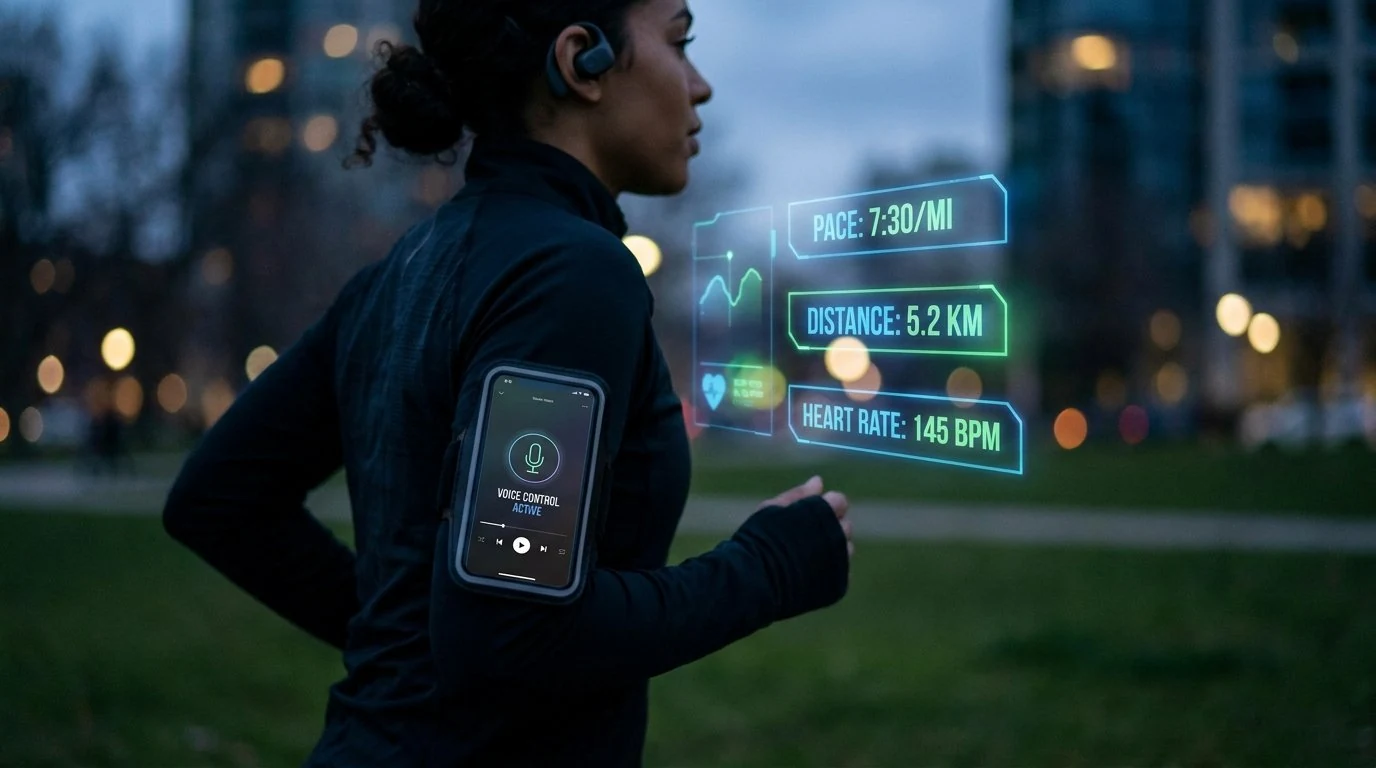
- Trước khi tập, hãy chọn đúng lộ trình: Gemini/Clock/nhạc cho bộ đếm giờ, báo thức và phát nhạc; ứng dụng thể chất được hỗ trợ cho bài tập; FoneClaw cho bước Android có kết quả nhìn thấy.
- Một bộ đếm giờ nghỉ 60 giây nên được kiểm tra trong Clock hoặc lớp đếm ngược gốc; báo thức Clock do FoneClaw đặt là thời điểm cụ thể, không phải đếm ngược tập luyện.
- Sau buổi tập, FoneClaw có thể chuẩn bị bản nháp tin nhắn hoặc lưu một việc theo dõi cá nhân trong To-do Center; nhập văn bản không tự gửi và việc không ngày sẽ nằm ở mục chưa lên lịch.
- Micro, màn hình khóa, tai nghe Bluetooth, tài khoản app và quyền Health Connect quyết định lệnh có chạy được hay không; hãy giảm dữ liệu sức khỏe đưa vào mô hình trực tuyến.
Chọn lộ trình giọng nói trước khi tập
Khi tay đang bận giữ tạ, chỉnh thảm hoặc chạy ngoài trời, điều khiển Android bằng giọng nói khi tập luyện hữu ích nhất ở ba nhóm việc có thể kiểm tra ngay: đặt bộ đếm giờ hoặc báo thức, điều khiển nhạc, và lưu bước theo dõi sau buổi tập. Đừng bắt đầu bằng kỳ vọng “phòng gym thông minh” làm mọi thứ; hãy chọn công cụ theo việc cần hoàn tất.
| Tác vụ | Lộ trình phù hợp | Điều kiện cần có | Kết quả cần kiểm tra |
|---|---|---|---|
| Bộ đếm giờ nghỉ, báo thức, nhạc | Gemini, Clock, ứng dụng nhạc hoặc điều khiển hệ thống gốc. | Thiết bị Android được hỗ trợ, app Clock/nhạc đã sẵn sàng, micro hoạt động. | Đếm ngược hoặc báo thức hiện đúng; nhạc phát đúng nguồn và đúng thiết bị. |
| Bắt đầu, tạm dừng hoặc xem một số thông tin bài tập | Ứng dụng thể chất được hỗ trợ, ví dụ Fitbit hoặc Samsung Health trong các điều kiện Google công bố. | App, tài khoản, thiết bị hoặc đồng hồ tương thích; quyền dữ liệu phù hợp. | Buổi tập hoặc truy vấn hiển thị trong chính app thể chất. |
| Tin nhắn sau buổi tập hoặc việc cần nhớ | FoneClaw trong môi trường Android tương thích, khi màn hình và ô nhập có thể được xử lý. | Ứng dụng đích mở được, màn hình hiện tại đọc được, ô nhập hoặc To-do Center phù hợp. | Bản nháp hiện để xem lại, hoặc việc theo dõi được lưu đúng mục. |
Hướng dẫn Gemini về hỗ trợ thiết bị mô tả các tác vụ như bộ đếm giờ, báo thức, nhạc và một số thao tác với Fitbit hoặc Samsung Health trong điều kiện được hỗ trợ. Với Clock, Google nêu một số điện thoại như HONOR, OnePlus, OPPO, Samsung, TECNO và Xiaomi dùng ứng dụng Clock của nhà sản xuất; trên các thiết bị di động khác, nếu Google Clock đang được bật trên thiết bị, Gemini mobile app sẽ dùng Google Clock ưu tiên hơn các ứng dụng Clock khác. Ứng dụng Clock bên thứ ba có thể hỗ trợ đặt, kiểm tra, cập nhật và xóa báo thức hoặc bộ đếm giờ, nhưng không phải mọi hành động Clock khác. Đây là năng lực gốc của Google, Clock hoặc ứng dụng thể chất, không phải tích hợp FoneClaw. Nếu bạn cần nền tảng rộng hơn về thiết lập lệnh thoại, bài Điều khiển Android bằng giọng nói: thiết lập, sửa lỗi và thử tác vụ là điểm bắt đầu tốt.
Bắt đầu bộ đếm giờ và kiểm tra điều khiển nhạc
Một ví dụ an toàn để kiểm tra lộ trình gốc là bộ đếm giờ nghỉ 60 giây. Đây chỉ là ví dụ về thao tác điện thoại, không phải khuyến nghị tập luyện. Trước khi bắt đầu bài chính, nói một lệnh ngắn theo ngôn ngữ và thiết bị của bạn, chẳng hạn “đặt bộ đếm giờ nghỉ 60 giây”, rồi nhìn màn hình Clock hoặc lớp đếm ngược để xác nhận tên và thời lượng. Nếu lệnh không chạy, mở Clock thủ công, đặt bộ đếm giờ, rồi tiếp tục buổi tập.
Nhạc cũng nên được chuẩn bị trước khi vận động mạnh. Chọn sẵn nguồn nhạc, tai nghe hoặc loa, kiểm tra âm lượng ở mức phù hợp và thử các lệnh đơn giản như phát, tạm dừng, bài tiếp theo hoặc giảm âm lượng. Tai nghe Bluetooth, màn hình khóa và từng ứng dụng nhạc có thể xử lý lệnh khác nhau, nên kết quả thật cần được kiểm tra trên thiết bị của bạn.
Với FoneClaw, cần tách rõ báo thức Clock và đếm ngược. FoneClaw có thể đặt báo thức Android Clock khi bạn đưa thời điểm cụ thể, nhãn và lặp lại nếu cần, ví dụ “đặt báo thức 7:00 sáng mai, nhãn chuẩn bị đồ tập”. Khi sửa báo thức, FoneClaw có thể mở Clock để bạn chỉnh thủ công. Đây không phải bộ đếm giờ nghỉ 60 giây trong buổi tập. Nếu bạn muốn so sánh công cụ giọng nói theo từng tác vụ, bài Ứng dụng điều khiển Android bằng giọng nói: chọn theo tác vụ giúp chọn đúng lớp công cụ thay vì gom mọi thứ vào một trợ lý.
Chuẩn bị tin nhắn hoặc lưu một việc theo dõi
Sau khi dừng tập, giọng nói thường hữu ích hơn trong các việc hậu cần: báo cho người nhà, hẹn bạn tập, nhắc mang khăn hoặc ghi một việc cần xử lý. Hãy thực hiện khi đã đứng yên, không đang nâng tạ, chạy hoặc đi qua nơi đông người.
Với tin nhắn, có hai lộ trình thực tế nhưng khác nhau. Nếu bạn đã tự mở đúng cuộc trò chuyện với Lan, bạn có thể dùng nhập giọng nói bằng Gboard chỉ để đưa nội dung vào ô soạn, rồi tự xem lại. Nếu muốn trợ lý hỗ trợ cả bước chuẩn bị bản nháp, trong môi trường Android tương thích FoneClaw có thể mở ứng dụng được hỗ trợ, đọc màn hình hiện tại, xác định ô nhập rõ ràng và đặt bản nháp vào đó. Ví dụ: “Soạn cho Lan: mình tập xong rồi, 20 phút nữa về. Cho tôi xem trước khi gửi.” Văn bản xuất hiện trong ô nhập vẫn chỉ là bản nháp; thao tác nhập không tự nhấn Gửi hoặc Enter. Người dùng cần kiểm tra người nhận, nội dung và trạng thái đã gửi trong chính cuộc trò chuyện nếu quyết định gửi.
Nếu bạn chưa muốn nhắn ai, FoneClaw có thể lưu việc theo dõi cá nhân: “lưu việc cần làm: bỏ khăn tập vào túi gym”. Nếu không có ngày cụ thể, việc này nằm ở mục chưa lên lịch trong To-do Center; hãy kiểm tra mục đã lưu. Đây không phải nhật ký bài tập, không phải dữ liệu Health Connect và không chia sẻ cho ứng dụng thể chất. Bài Nhắn tin rảnh tay Android và Galaxy: tóm tắt, soạn nháp, xem rồi gửi giải thích kỹ hơn cách giữ bước xem lại trước khi gửi.
Kiểm tra micro, màn hình khóa và quyền sức khỏe
Khi lệnh giọng nói không hoạt động trong buổi tập, đừng lặp lại nhiều lần khi đang di chuyển. Dừng lại, nhìn triệu chứng và kiểm tra đúng lớp lỗi.
| Triệu chứng | Cách xử lý | Kết quả cần thấy |
|---|---|---|
| Điện thoại không nghe lệnh | Kiểm tra micro, tai nghe Bluetooth, quyền micro và tiếng ồn xung quanh. | Thiết bị nhận được câu lệnh ngắn hoặc hiển thị văn bản đã đọc chính tả. |
| Màn hình khóa chặn thao tác | Mở khóa theo cách bình thường; không tìm cách vượt qua xác thực. | Ứng dụng Clock, nhạc, nhắn tin hoặc thể chất mở đúng tài khoản. |
| Nhạc phát sai nơi | Kiểm tra đầu ra âm thanh, tai nghe, loa và ứng dụng nhạc đang hoạt động. | Âm thanh ra đúng thiết bị với âm lượng bạn kiểm soát được. |
| Ứng dụng thể chất không bắt đầu bài tập | Kiểm tra tài khoản, thiết bị đeo, mạng và quyền của app. | Bài tập hoặc trạng thái tạm dừng/tiếp tục xuất hiện trong app được hỗ trợ. |
| Dữ liệu sức khỏe không hiện hoặc không chia sẻ | Kiểm tra Health Connect và quyền dữ liệu theo từng app. | App được kết nối đúng và chỉ có quyền dữ liệu bạn đã cấp. |
Tài liệu Android Developers về Health Connect nêu Health Connect cần Android 9 trở lên và Google Play services; trên Android 14 trở lên, đây là thành phần hệ thống, còn Android 9 đến 13 dùng ứng dụng riêng khi được hỗ trợ. Hồ sơ công việc không được hỗ trợ. Hướng dẫn Android về quyền dữ liệu Health Connect cho biết người dùng kết nối app tương thích và cấp quyền theo loại dữ liệu; các app được kết nối có thể giữ bản sao dữ liệu riêng. Đặt bộ đếm giờ hoặc điều khiển nhạc đơn giản thường không cần quyền dữ liệu sức khỏe. Với FoneClaw, phạm vi ở đây là hành động Android được hỗ trợ như mở app, chuẩn bị bản nháp, đặt báo thức Clock theo giờ cụ thể hoặc lưu việc theo dõi cá nhân; không phải tích hợp Health Connect hay tracker thể chất. Nếu bạn dùng mô hình trực tuyến đã cấu hình, hãy chỉ đưa thông tin cần thiết cho tác vụ vì ngữ cảnh có thể được xử lý theo điều kiện của nhà cung cấp.
Giữ tương tác điện thoại ngoài động tác tập
Giọng nói giảm số lần chạm, nhưng không thay thế sự chú ý. Hãy đặt bộ đếm giờ, chọn nhạc, mở app và kiểm tra quyền trước khi bắt đầu. Khi cần đọc màn hình, chọn người nhận, sửa bản nháp hoặc xử lý lỗi, hãy dừng động tác rồi thao tác.
FoneClaw phù hợp với các bước Android có kết quả nhìn thấy: mở app được hỗ trợ, chuẩn bị bản nháp, đặt báo thức theo giờ cụ thể, hoặc lưu việc theo dõi cá nhân. Với bước cần xác nhận, cài đặt phê duyệt chung và theo công cụ sẽ quyết định cách chạy; người dùng vẫn kiểm tra kết quả trong app thật. Bạn có thể xem phạm vi hiện tại trên trang tính năng FoneClaw. Nếu muốn hiểu ranh giới giữa ý định và hành động trên điện thoại, bài AI agent điều khiển điện thoại Android: từ ý định đến hành động giải thích chi tiết hơn.