
Commande vocale Android pendant le sport : minuteur, musique et suivi
Choisissez la bonne route vocale Android pour le sport : Gemini, Horloge, médias, apps fitness ou FoneClaw pour des actions visibles prises en charge.
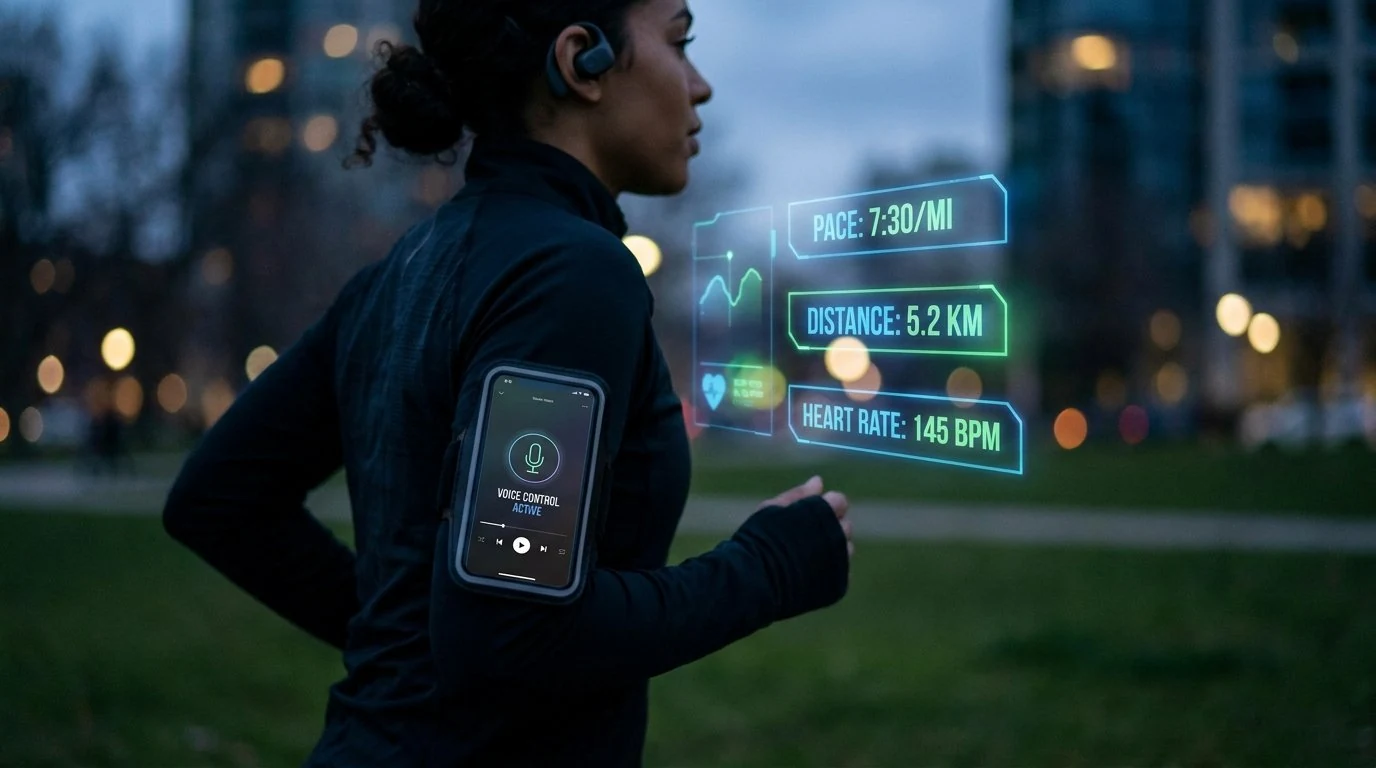
- Pour une commande vocale Android pendant le sport, choisissez d’abord la route adaptée : Gemini et les apps natives pour minuteurs, médias et certaines actions fitness, FoneClaw pour des actions Android visibles prises en charge.
- Un minuteur de récupération ou une commande musique doit être vérifié à l’écran ou à l’audio ; le choix de l’app Horloge, le compte, le Bluetooth ou l’écran verrouillé peuvent changer le résultat.
- Après l’entraînement, FoneClaw peut préparer un brouillon dans un champ identifié ou enregistrer un suivi personnel dans To-do Center, mais la saisie ne l’envoie pas et la vérification reste séparée.
- Les permissions Health Connect concernent le partage de données fitness entre apps ; un simple minuteur ou une commande média n’exige pas de partager ces données.
Choisir la bonne route vocale avant la séance
La commande vocale Android pendant le sport sert surtout quand les mains sont occupées : écouteurs en place, téléphone au bras, tapis déjà lancé, haltères posés ou séance au sol. Le bon choix n’est pas un assistant unique pour tout faire. Il faut séparer trois routes vérifiables : les commandes natives Gemini, Horloge et médias ; les actions prises en charge par une app fitness ; puis les actions Android visibles que FoneClaw peut aider à préparer.
L’aide Google sur l’assistance appareil avec Gemini décrit des actions comme minuteurs, alarmes et médias sur les configurations Android compatibles. Elle précise aussi le choix de l’app Horloge : les téléphones HONOR, OnePlus, OPPO, Samsung, TECNO et Xiaomi utilisent l’Horloge du fabricant, tandis que les autres téléphones privilégient Google Clock lorsqu’elle est activée. Une app Horloge tierce peut prendre en charge la création, la vérification, la mise à jour ou la suppression d’alarmes et de minuteurs, mais pas forcément les autres actions appareil.
La même aide mentionne des actions prises en charge avec Fitbit et Samsung Health, comme démarrer, arrêter, mettre en pause ou reprendre certains entraînements, ainsi que des requêtes sur les pas ou la fréquence cardiaque dans les contextes compatibles. Ces actions relèvent de Google, de l’app fitness et de l’appareil, pas d’une intégration FoneClaw.
| Besoin | Route à essayer | À vérifier |
|---|---|---|
| Repos court ou fin de série | Gemini, Horloge compatible ou app de sport | Le compte à rebours visible ou audible est bien lancé. |
| Musique ou podcast | Commande média native et app audio déjà configurée | La bonne sortie audio joue, surtout avec Bluetooth. |
| Entraînement suivi | Fitbit, Samsung Health ou app compatible | L’app et le compte acceptent l’action demandée. |
| Message ou suivi après séance | Gboard, app de messagerie ou FoneClaw selon l’action visible | Le texte, le destinataire et le résultat sont relus. |
Pour les réglages généraux de micro, langue, Voice Access et navigation visible, notre guide Commande vocale Android : configurer Voice Access et agir avec FoneClaw sert de base. Pour comparer dictée, assistant, accessibilité et automatisation selon la tâche, consultez aussi Applications de commande vocale Android : choisir selon la tâche.
Lancer un minuteur et vérifier la musique
Un exemple simple : vous êtes arrêté entre deux séries et vous voulez un repos d’une minute. Une commande comme « lance un minuteur de récupération de 60 secondes » peut passer par Gemini, l’Horloge Android compatible ou une app de sport, selon votre configuration. Ce chiffre sert d’exemple d’interface, pas de conseil d’entraînement. Le résultat à vérifier est concret : le compte à rebours apparaît, son nom est clair, et la route d’alerte affichée ou audible correspond à l’appareil attendu.
Si le minuteur ne part pas, ne répétez pas la même phrase en boucle. Ouvrez l’Horloge ou l’app fitness, vérifiez si le téléphone est verrouillé, si le micro répond, si le réseau ou le compte est requis, puis relancez une commande plus courte. Une action à la fois est plus facile à vérifier pendant une pause : d’abord le minuteur, ensuite la musique, puis le message si nécessaire.
La musique suit la même logique. Préparez d’abord la source : playlist, podcast ou app audio déjà connectée. Demandez ensuite « pause », « reprends », « baisse le volume » ou « lance ma playlist entraînement » selon la route disponible. Vérifiez l’audio à faible distraction : sortie téléphone, écouteurs Bluetooth, enceinte ou montre peuvent ne pas réagir de la même manière. Tous les casques et tous les écrans verrouillés ne se comportent pas pareil.
Côté FoneClaw, il faut distinguer deux choses. FoneClaw peut régler une alarme Android à une heure explicite avec répétition et libellé, ou ouvrir l’Horloge pour modifier manuellement une alarme existante. Ce n’est pas un compte à rebours de récupération. Pour le minuteur pendant l’effort, privilégiez la route native Horloge, Gemini ou l’app fitness compatible, puis vérifiez le résultat affiché.
Préparer un message ou garder un suivi
Après la séance, quand vous êtes arrêté, la voix devient utile pour les petites suites : prévenir quelqu’un, garder une tâche, noter un point logistique. Avec la saisie vocale Gboard, vous pouvez dicter dans un champ de message, relire le texte et corriger le destinataire. La dictée remplit le champ ; elle n’appuie pas sur Envoyer, Entrée ou un bouton de validation.
Un brouillon raisonnable serait : « Je viens de terminer, je rentre dans vingt minutes. » Si FoneClaw intervient dans un environnement Android compatible, nous pouvons aider à ouvrir l’app prise en charge, lire l’écran accessible actuel et placer le texte dans un champ éditable clairement identifié. L’envoi reste une action distincte qui dépend du contrôle visible et de la vérification du fil ou de l’état Envoyé. Pour le détail des SMS, notre guide SMS mains libres Android : résumer, dicter, relire et envoyer avec FoneClaw couvre la relecture et la confirmation.
Autre route : garder un suivi personnel. Une demande comme « ajoute une tâche : mettre une serviette propre dans le sac de sport » peut être enregistrée dans To-do Center. Sans date concrète, elle reste non planifiée ; ce n’est pas un journal d’entraînement, une base santé partagée ni une alarme garantie. Le résultat doit être vérifié dans l’élément enregistré.
La page Fonctionnalités FoneClaw présente nos actions Android prises en charge. Notre rôle ici est pratique : préparer le bon champ, garder une suite actionnable ou ouvrir l’écran utile, sans transformer ces actions en suivi médical ou en intégration fitness native.
Vérifier micro, verrouillage et permissions santé
Les pannes pendant une séance viennent souvent de l’environnement, pas de la phrase exacte. Le téléphone peut être verrouillé, les écouteurs peuvent ne pas transmettre le micro, l’app fitness peut demander un compte, ou une permission santé peut manquer. Dépannez par résultat visible.
| Ce qui se passe | Action utile | Résultat attendu |
|---|---|---|
| Le micro ne capte pas | Testez le micro du téléphone, puis celui du casque Bluetooth. | La commande est reconnue dans l’app ou la route choisie. |
| Le téléphone reste verrouillé | Déverrouillez normalement avant les actions qui affichent ou modifient des données. | L’app, le minuteur ou le brouillon devient visible. |
| La musique sort au mauvais endroit | Vérifiez la sortie audio et l’app média active. | Le son arrive sur les écouteurs ou l’enceinte voulue. |
| L’app fitness refuse l’action | Vérifiez compte, réseau, montre connectée et app compatible. | L’action est lancée dans l’app native si elle la prend en charge. |
| Les données santé ne se synchronisent pas | Ouvrez les réglages Health Connect et les permissions de l’app concernée. | Les accès lecture ou écriture sont ceux que vous avez choisis. |
Pour les données santé, la disponibilité compte. La documentation Android sur la disponibilité de Health Connect indique Android 9+ avec Google Play services ; sur Android 9 à 13, Health Connect passe par une app séparée compatible, tandis qu’Android 14+ l’intègre comme composant système. Les profils professionnels ne sont pas pris en charge. L’aide Android sur les accès Health Connect rappelle que l’utilisateur connecte des apps compatibles et accorde des permissions de données spécifiques ; les apps connectées peuvent aussi conserver leurs propres copies.
Un minuteur, une alarme ou une commande média simple n’exige pas de partager des données fitness via Health Connect. Ces permissions deviennent pertinentes lorsque vous voulez que des apps de santé ou de sport lisent ou écrivent des données partagées. FoneClaw ne remplace pas ces permissions santé. Les actions FoneClaw utiles autour d’une séance sont des actions téléphone prises en charge : ouvrir une app, lire l’écran accessible actuel, préparer un texte, régler une alarme à heure précise ou enregistrer une tâche personnelle. Les validations dépendent du mode global et des contrôles par outil. Si un modèle en ligne est configuré, le contexte fourni peut être traité par ce fournisseur ; limitez les détails personnels de santé au strict nécessaire.
Garder le téléphone hors du mouvement
La voix réduit les gestes, mais elle ne rend pas le téléphone sans attention. Réglez la playlist, le minuteur, l’app fitness et les messages avant de commencer, ou pendant une pause stable. Pour les mouvements qui demandent équilibre, coordination ou déplacement, évitez les vérifications d’écran complexes.
La bonne séquence tient en trois temps : préparer avant, demander court pendant, vérifier après. Pour comprendre où s’arrête l’action Android visible et où commence la décision utilisateur, notre page Contrôler un téléphone Android avec un agent IA : intention, confirmation et vérification détaille ce cadre. Le téléphone accompagne la séance ; il ne doit pas devenir l’exercice principal.