
Gemini 小工具設定指南:Android 主畫面捷徑、找不到或不見時怎麼辦
教你在 Android 加入 Gemini 小工具、選擇六種捷徑、調整或移除元件,並排查小工具不見、無反應、權限或帳號條件問題。另說明 FoneClaw 快速設定語音筆記磚的不同用途。
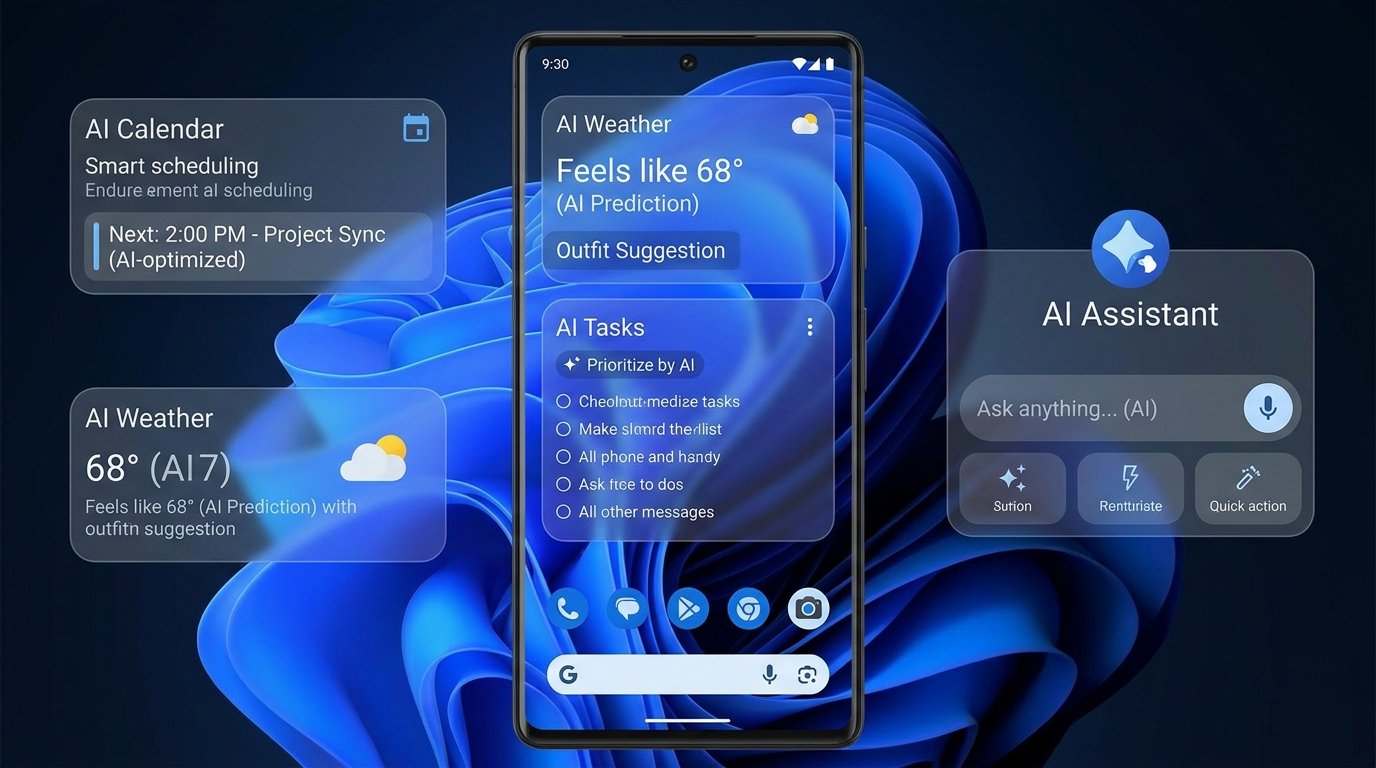
- Gemini 小工具是 Android 主畫面入口:長按主畫面、進入小工具清單、找到 Gemini 後加入;Google 文件列出的前提是 Android 10 以上與 Google Play 的 Gemini App。
- 六個捷徑分別開啟 Gemini、Live、麥克風提問、相機、檔案上傳與照片上傳;它們是進入 Gemini 功能,不是獨立背景工作流。
- 小工具不見要先分清楚是小工具清單找不到,還是點開後某項功能失敗;帳號、地區、語言、App 存取、權限與啟動器版面都可能影響結果。
- FoneClaw 的快速設定語音筆記磚適合啟動/停止錄音、檢視轉錄文字並保存可回看筆記;它是獨立的語音筆記流程,不是 Gemini 主畫面小工具。
把 Gemini 小工具加到主畫面
設定 Gemini 小工具先從主畫面開始,不需要先把 Gemini 設成預設數位助理。依 Google 的 Android Gemini 小工具說明,前提是 Android 10 或以上,並安裝來自 Google Play 的 Gemini App。若你的手機和帳號符合條件,通常可以這樣做:
- 長按 Android 主畫面的空白處。
- 選擇「小工具」或啟動器提供的同類入口。
- 在清單中找到 Gemini。
- 按住小工具,拖到主畫面合適的位置。
- 如果主畫面空間不足,先移動圖示或換到另一頁再加入。
這個小工具的用途是讓你更快進入 Gemini 的常用入口,例如文字提問、Live、語音、相機或上傳內容。它不是用來在主畫面預設顯示即時行事曆、提醒卡片或主動建議;若你需要確認手機、帳號、語言與地區是否符合 Gemini App 條件,可參考 Gemini Intelligence 支援裝置指南:手機需求、Gemini App、Chrome 與 Wear OS 怎麼分。
依任務選對 Gemini 捷徑
Gemini 小工具的重點不是「按一下就完成所有手機動作」,而是把不同 Gemini 入口放在主畫面。Google 文件列出六個捷徑;選哪一個,取決於你要開始的是對話、語音、相機理解,還是把既有檔案交給 Gemini 處理。
| 捷徑 | 會開啟什麼 | 下一步要做什麼 |
|---|---|---|
| 開啟 Gemini | Gemini 主入口 | 輸入問題、貼上內容或繼續對話 |
| Live | Gemini Live | 開始即時對話;它不是專門用來保存語音筆記的流程 |
| 麥克風 | 語音提問入口 | 說出提示詞,等待 Gemini 回應 |
| 相機 | Gemini 相機入口 | 拍攝或對準畫面,再提出問題 |
| 上傳檔案 | 檔案選擇流程 | 選擇可存取的檔案,讓 Gemini 分析 |
| 上傳照片 | 照片選擇流程 | 選擇圖片,再要求摘要、辨識或說明 |
若你主要使用語音控制、Live 或手機動作,建議搭配閱讀 Gemini 語音控制 Android:支援動作、Live、螢幕自動化與手機 Agent 差異,因為小工具只是入口,實際能做什麼仍受帳號、功能開放、權限與已啟用服務影響。
調整大小、移動或移除小工具
加入後如果位置不順手,可以長按 Gemini 小工具再拖曳到新的主畫面位置。若啟動器允許調整大小,長按後拖曳邊框即可改變小工具尺寸;實際可調範圍會受主畫面格線、剩餘空間與手機啟動器限制。
要移除小工具,同樣長按後拖到「移除」區域即可。移除主畫面小工具不等於解除安裝 Gemini App,也不會自動刪除 Google 帳號或 Gemini 對話;它只是把這個主畫面捷徑拿掉。若你只是想降低干擾,可以先縮小或移到第二頁,不必急著移除 App。
Gemini 小工具不見或沒有反應怎麼修
遇到「Gemini 小工具不見」,先分成兩種情況。第一種是小工具清單裡完全找不到 Gemini;第二種是小工具能放到主畫面,但點開後某個功能失敗。這兩種原因不同,不建議一開始就重裝、清除資料或切換地區。
如果小工具清單找不到 Gemini,先確認 Gemini App 是否已安裝且可正常開啟,再檢查 Android 版本是否符合 Google 文件列出的 Android 10 以上條件。接著確認目前登入的是合資格 Google 帳號,所在地區、語言、裝置與 App 存取是否支援;Google 的 Gemini 行動裝置設定說明也提到,帳號、國家或地區、語言、裝置和 App 存取會影響能否使用 Gemini。若 App 可用但小工具仍不在清單,檢查主畫面啟動器是否隱藏小工具、是否有足夠空間,或先重新啟動啟動器/手機。
如果小工具能加入,但某個捷徑開啟後失敗,就按功能查。麥克風入口需要麥克風權限;相機入口需要相機權限;上傳照片或檔案會受檔案選擇器、相簿權限、帳號與 Gemini 功能開放影響。Live 無法使用時,通常要檢查帳號、語言、地區與 Gemini App 狀態,而不是把問題歸咎於主畫面小工具本身。
預設助理設定是另一件事。Google 說明中,將 Gemini 作為行動助理會使用 Google 作為預設數位助理 App;但這是助理啟用方式,不是加入主畫面 Gemini 小工具的必要步驟。因此,除非你的目標是用長按電源鍵、手勢或 Hey Google 啟動 Gemini,否則不需要把「切換預設助理」當成修復小工具的第一步。
點開 Gemini 後,哪些事還要另外確認
Gemini 小工具不是只能問答。依 Google 的 Gemini Android 功能說明,Gemini 可協助寫作、處理語音、圖片與相機內容,也能在 Gmail、Drive、Maps、Flights 與支援的連接 App 中提供協助,並執行部分受支援的手機動作。
但「從小工具打開 Gemini」和「Gemini 能完成某項動作」是兩件事。後者仍取決於帳號、權限、已啟用的連接 App、功能所在地區,以及當下是否能看到或存取相關內容。舉例來說,照片捷徑能讓你更快把圖片交給 Gemini,但能否摘要文件、比對資料或執行後續 App 動作,仍要看 Gemini 當前支援範圍。
如果你在比較 Gemini 與 FoneClaw 的定位,Gemini Intelligence vs FoneClaw:功能全面比較 可以幫你把資訊型助理、主畫面入口與手機 Agent 工作流分開看。小工具適合快速開始;真正會改變手機狀態的動作,應該看清楚來源、權限與結果。
另一種捷徑:用 FoneClaw 保存語音筆記
如果你的目標不是進入 Gemini Live 對話,而是快速保存一段語音筆記,FoneClaw 的 Android 快速設定磚是另一條路。它和 Gemini 主畫面小工具不同:Gemini 小工具負責開啟 Gemini 入口;FoneClaw 的語音筆記磚則用來開始或停止錄音,並讓你檢視轉錄文字,適合把靈感、待辦或短句先保存下來。想了解這類 Android 手機任務入口,可從 FoneClaw 功能頁 看目前支援範圍。
FoneClaw 的語音筆記流程重點是「刻意保存」。你可以從快速設定啟動錄音、停止錄音、檢視轉錄文字,並在保存前確認內容;若後續需要修改已整理的文字,保存編輯時也會有清楚確認。錄音和轉錄結果仍應由使用者檢查,尤其是人名、時間、地址或待辦細節。
實務上可以這樣分工:主畫面放 Gemini 小工具,用來快速提問、Live 對話、拍照或上傳檔案;快速設定放 FoneClaw 語音筆記磚,用來快速記下一段可回看文字。兩者都能降低啟動成本,但用途不同,放在不同入口會更清楚。