
Виджет Gemini на Android: как добавить, настроить и исправить проблемы
Как добавить виджет Gemini на Android, выбрать один из шести ярлыков, изменить размер, исправить пропавший виджет и отличить его от голосовых заметок FoneClaw.
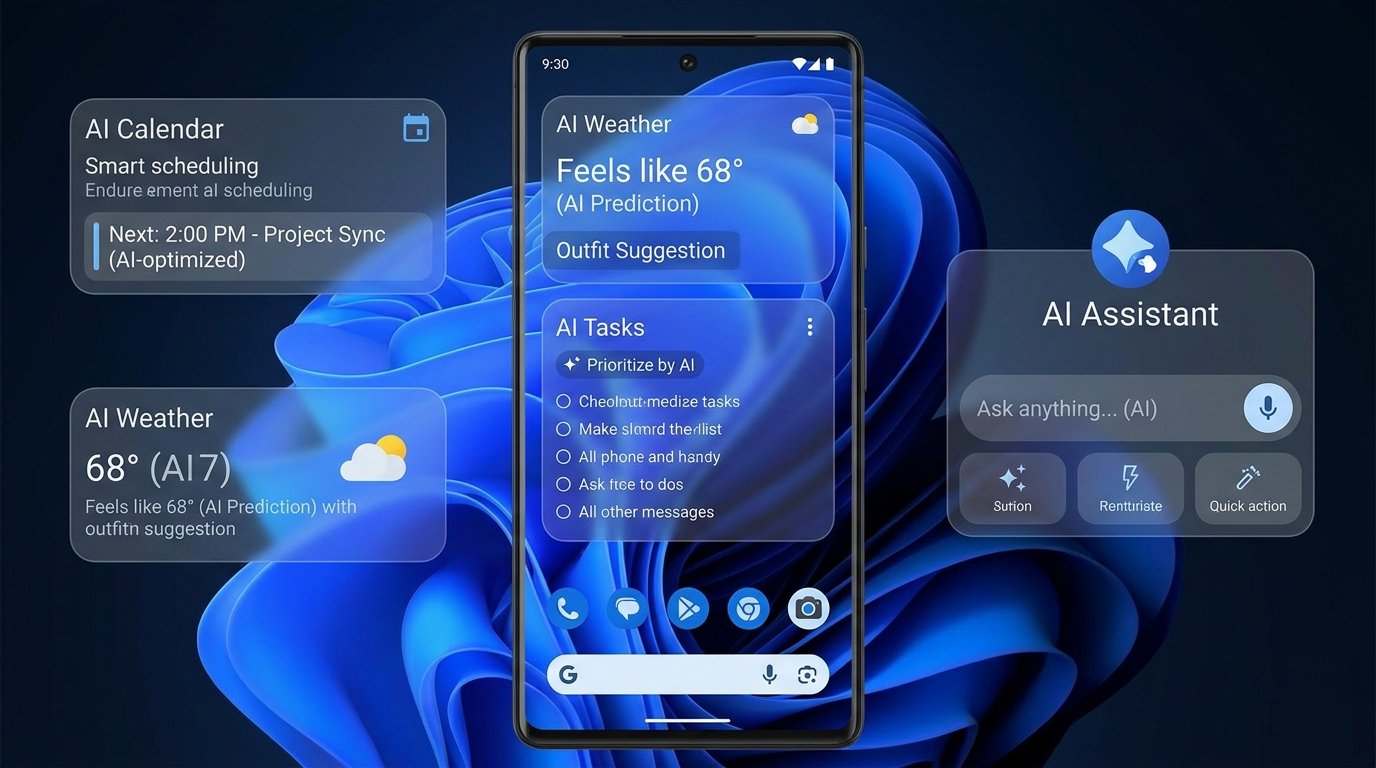
- Чтобы добавить виджет Gemini на Android, нужен Android 10 или новее, приложение Gemini и доступный виджет в меню домашнего экрана.
- Виджет Gemini дает шесть входов: открыть Gemini, Live, микрофон для запроса, камеру, загрузку файла и загрузку фото; сам ярлык не завершает задачу за пользователя.
- Если виджет Gemini не отображается, отдельно проверяйте доступ к приложению, аккаунт, страну, язык, версию Android, лаунчер и свободное место на экране.
- Плитка FoneClaw в быстрых настройках — отдельный способ начать и остановить голосовую заметку с последующим просмотром расшифровки; это не виджет Gemini и не интеграция с потребительским Gemini.
Как добавить виджет Gemini на главный экран
Чтобы добавить виджет Gemini на Android, сначала проверьте базовые условия: телефон должен работать на Android 10 или новее, а приложение Gemini должно быть установлено из Google Play. Эти требования указаны в официальной справке Google о виджете Gemini на Android.
- Нажмите и удерживайте свободное место на главном экране.
- Откройте раздел виджетов.
- Найдите Gemini в списке доступных виджетов.
- Перетащите виджет на главный экран или выберите вариант добавления, который предлагает ваш лаунчер.
- Разместите его там, где удобно запускать запросы, Live, камеру, фото или файл.
Добавление виджета не требует обязательно менять Gemini на помощника по умолчанию. Настройка Gemini как мобильного ассистента — отдельный сценарий, описанный в справке Google по мобильному приложению Gemini. Для самого домашнего виджета важнее доступность приложения, поддерживаемый аккаунт, страна, язык, устройство и текущая версия клиента.
Как выбрать нужный ярлык Gemini
Виджет Gemini — это набор быстрых входов в функции Gemini. Каждый ярлык открывает нужный режим, после чего пользователь продолжает работу внутри Gemini: диктует запрос, запускает Live, делает снимок, выбирает файл или добавляет фото. Это удобно, если вы часто начинаете с одного и того же типа задачи.
| Ярлык | Что открывает | Что сделать дальше |
|---|---|---|
| Gemini | Основной экран Gemini | Введите или продиктуйте запрос |
| Live | Разговорный вход Gemini Live | Начните диалог; это не сохраненная голосовая заметка |
| Микрофон | Голосовой ввод запроса | Скажите вопрос или команду для Gemini |
| Камера | Камеру Gemini | Сфотографируйте объект или текст для анализа |
| Файл | Загрузку файла | Выберите документ, который хотите обсудить |
| Фото | Загрузку изображения | Выберите картинку из доступных источников |
Не стоит ждать от виджета живых карточек календаря, напоминаний или проактивных предложений по умолчанию. Google описывает его как быстрый доступ к функциям Gemini. Если вам нужен более широкий разбор устройств, аккаунтов и доступности, полезен материал Устройства с поддержкой Gemini Intelligence: телефоны, приложение Gemini, Chrome и Wear OS.
Как изменить размер, переместить или удалить виджет
После добавления виджет можно настроить под главный экран. В справке Google описан обычный жест: нажмите и удерживайте виджет, чтобы переместить его. Если лаунчер поддерживает изменение размера, потяните за край виджета и выберите удобную ширину или высоту. Возможности зависят от свободного места, сетки рабочего стола и оболочки Android.
Удаление виджета не удаляет приложение Gemini. Нажмите и удерживайте виджет, затем перетащите его к области удаления, если ваш лаунчер показывает такую зону. После этого Gemini останется установленным, а виджет можно будет добавить снова из меню главного экрана.
Что делать, если виджет пропал или не работает
Сначала разделите две ситуации. Первая: Gemini не появляется в списке виджетов. Вторая: виджет есть, но после нажатия не открывается нужная функция или конкретный ярлык не работает. Эти случаи лучше проверять отдельно.
| Симптом | Что проверить | Следующий шаг |
|---|---|---|
| Gemini нет в списке виджетов | Android 10+, приложение Gemini, поддерживаемый аккаунт, страна, язык и устройство | Обновите приложение и проверьте доступ к Gemini; не меняйте помощника по умолчанию как универсальное решение |
| Виджет не помещается | Свободное место и сетку главного экрана | Освободите ячейки, измените размер или попробуйте другой экран |
| Виджет есть, но не открывает Gemini | Работает ли само приложение Gemini | Откройте Gemini напрямую; если приложение не запускается, проблема не в виджете |
| Микрофон, камера, фото или файл не работают | Разрешение микрофона, камеры, фото или файлов для соответствующего действия | Проверьте разрешение именно для нужного ярлыка, затем повторите запуск |
| Live недоступен | Аккаунт, регион, язык и доступность функции | Сверьте условия Gemini Live и не считайте виджет доказательством доступа к Live |
Если виджет завис после обновления лаунчера или системы, можно убрать его с экрана и добавить заново. Перезапуск телефона или лаунчера — обычный мягкий шаг диагностики, но не гарантия исправления. Не очищайте данные приложения и не переустанавливайте Gemini как первый шаг: сначала убедитесь, что приложение открывается, аккаунт подходит, а нужный ярлык требует именно того разрешения, которое вы проверяете.
Что происходит после открытия Gemini
Виджет открывает Gemini, но дальнейшее действие зависит от возможностей Gemini, аккаунта, разрешений, подключенных приложений и доступности функции на устройстве. Google описывает для Gemini письмо и редактирование текста, голос, изображения, камеру, помощь с Gmail и Drive, Maps, Flights и поддерживаемыми подключенными приложениями в справке о возможностях Gemini на Android.
Виджет не делает Gemini «только ответчиком на вопросы»: поддерживаемые действия действительно существуют. Но сам факт, что ярлык есть на главном экране, не означает, что конкретное действие доступно для вашего аккаунта, языка, приложения или страны. Голосовое управление, Live и действия лучше настраивать отдельно; подробный разбор есть в статье Голосовое управление Gemini на Android: Live, действия и экранная автоматизация.
Отдельный ярлык для голосовых заметок
FoneClaw не добавляет виджет Gemini на главный экран. У нас отдельный практический сценарий: когда нужно быстро сохранить голосовую заметку, плитка FoneClaw в быстрых настройках Android запускает и останавливает запись. После этого заметку можно открыть, просмотреть расшифровку и отредактировать текст перед сохранением.
Разница простая. Виджет Gemini быстрее открывает запрос, Gemini Live, камеру, фото или файл. Плитка FoneClaw в быстрых настройках нужна, когда важно зафиксировать голосовую заметку как отдельный материал для дальнейшего просмотра. Gemini Live — разговорный вход, а голосовая заметка FoneClaw — сохраненная запись, которую пользователь проверяет после завершения.
Для голосовой заметки остаются обычные условия Android: доступ к микрофону, выбранная модель, качество звука и последующая проверка текста. Расшифровку не стоит считать идеальной без просмотра. Возможности FoneClaw для голосовых заметок и других поддерживаемых задач описаны на странице возможностей FoneClaw, а общее различие между анализом и действием разобрано в статье Gemini vs FoneClaw: анализ vs действие.