
วิดเจ็ต Gemini บน Android: วิธีเพิ่ม ตั้งค่า และแก้ปัญหาเมื่อไม่พบวิดเจ็ต
วิธีเพิ่มวิดเจ็ต Gemini บน Android เลือกทางลัดทั้งหก ปรับขนาด ย้าย ลบ และแก้ปัญหาไม่พบวิดเจ็ตหรือแตะแล้วฟีเจอร์ไม่ทำงาน
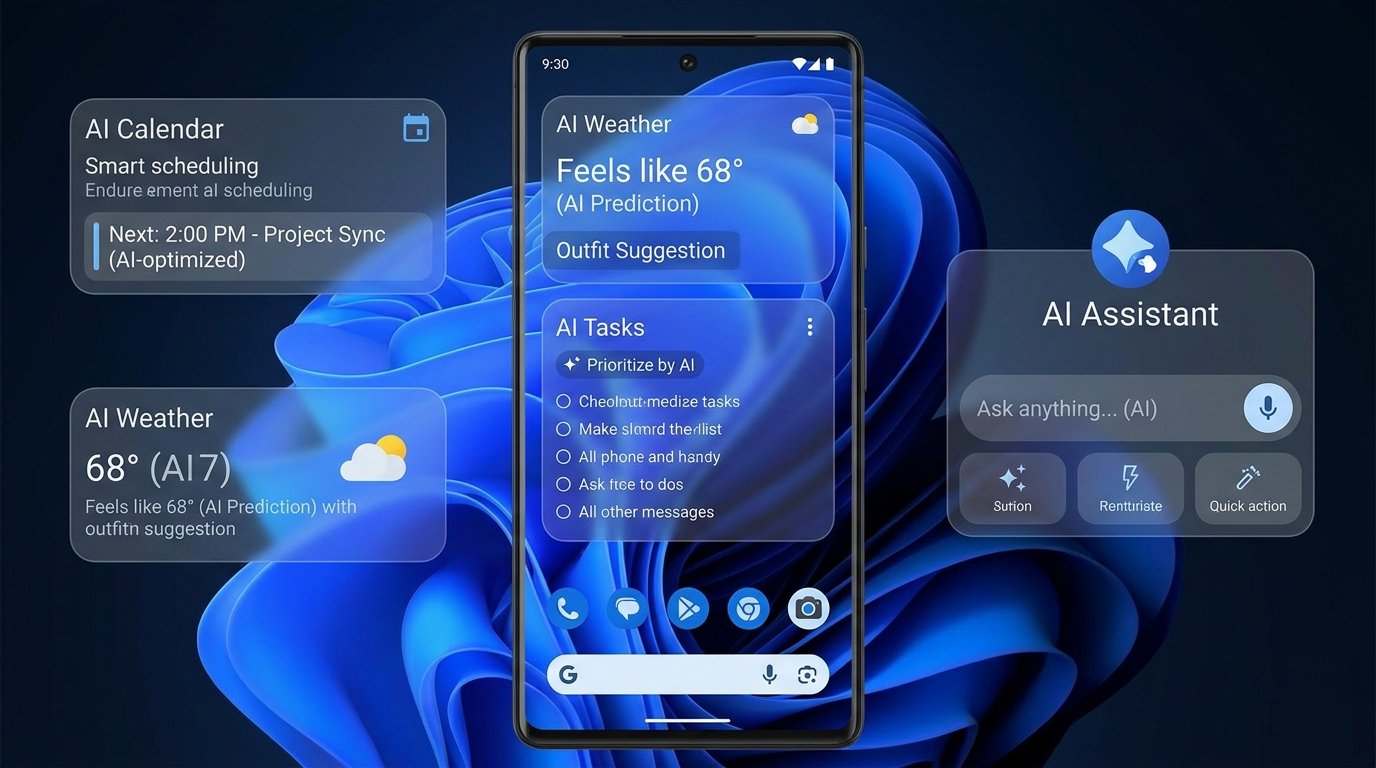
- วิดเจ็ต Gemini บน Android ต้องใช้ Android 10 ขึ้นไปและแอป Gemini อย่างเป็นทางการ จากนั้นเพิ่มได้จากเมนูวิดเจ็ตของหน้าจอหลัก
- ทางลัดทั้งหกเป็นจุดเปิด Gemini เช่น แชต Live ไมโครโฟน กล้อง ไฟล์ และรูปภาพ ไม่ใช่งานเบื้องหลังที่เสร็จเองโดยไม่เปิดฟีเจอร์
- ถ้าไม่พบวิดเจ็ต ให้แยกปัญหาระหว่างไม่มี Gemini ในเมนูวิดเจ็ต กับแตะวิดเจ็ตแล้วฟีเจอร์บางอย่างไม่ทำงาน เพราะจุดแก้คนละแบบ
- FoneClaw เป็นตัวอย่างทางลัดแยกสำหรับบันทึกโน้ตเสียงจากแผงการตั้งค่าด่วน ไม่ใช่วิดเจ็ต Gemini และไม่ใช่ส่วนหนึ่งของแอป Gemini
เพิ่มวิดเจ็ต Gemini ลงหน้าจอหลัก
วิธีเริ่มใช้ วิดเจ็ต Gemini บน Android คือเพิ่มวิดเจ็ตจากหน้าจอหลัก ไม่ต้องเปลี่ยนผู้ช่วยเริ่มต้นของโทรศัพท์ก่อนเสมอไป ตาม คู่มือวิดเจ็ต Gemini บน Android จาก Google เงื่อนไขที่ระบุคือ Android 10 ขึ้นไปและมีแอป Gemini จาก Google Play
- กดค้างบนพื้นที่ว่างของหน้าจอหลัก
- เลือกเมนูวิดเจ็ตของหน้าจอหลัก
- หา Gemini แล้วเลือกวิดเจ็ตที่ต้องการ
- ลากไปวางบนหน้าจอหลักที่มีพื้นที่พอ
- แตะทางลัดที่ต้องการเพื่อเปิด Gemini ในงานนั้น
หากใช้บัญชีทำงาน โรงเรียน หรือเครื่องที่มีนโยบายองค์กร ประสบการณ์อาจต่างจากเครื่องส่วนตัว Google ยังระบุว่าแอป Gemini บนมือถือ ต้องใช้บัญชี อุปกรณ์ ประเทศ และภาษาที่รองรับตาม คู่มือเริ่มใช้ Gemini บนมือถือ หากคุณยังไม่แน่ใจว่าเครื่องของคุณเข้าเงื่อนไขหรือไม่ คู่มือ อุปกรณ์ที่รองรับ Gemini Intelligence: เช็กโทรศัพท์ แอป Gemini Chrome Wear OS และ FoneClaw ช่วยแยกเรื่องรุ่นเครื่อง บัญชี และแอปที่รองรับได้ละเอียดขึ้น
เลือกทางลัดให้ตรงงาน
วิดเจ็ต Gemini ไม่ใช่หน้าปัดที่แสดงปฏิทิน การเตือน หรือการ์ดบริบทสดเป็นค่าเริ่มต้น สิ่งที่ Google ระบุคือทางลัดเข้า Gemini หลายแบบ แต่ละปุ่มพาคุณไปเริ่มฟีเจอร์ ไม่ได้แปลว่างานบนโทรศัพท์เสร็จแล้วโดยอัตโนมัติ
| ทางลัด | เปิดอะไร | ขั้นถัดไปของผู้ใช้ |
|---|---|---|
| เปิด Gemini | หน้าหลักสำหรับถามหรือพิมพ์คำสั่ง | ใส่คำถามหรือคำขอให้ชัด |
| Live | โหมดสนทนาแบบพูดคุยต่อเนื่อง | เริ่มคุยและตรวจสิ่งที่ Gemini ตอบ |
| ไมโครโฟน | ช่องพูดคำสั่งหรือคำถาม | พูดคำขอหนึ่งอย่าง แล้วตรวจผลใน Gemini |
| กล้อง | การใช้กล้องกับ Gemini | ถ่ายหรือชี้ภาพที่ต้องการถาม |
| อัปโหลดไฟล์ | ทางเลือกแนบไฟล์ให้ Gemini | เลือกไฟล์และระบุสิ่งที่ต้องการให้ช่วย |
| อัปโหลดรูปภาพ | ทางเลือกแนบรูปจากเครื่อง | เลือกรูปและถามคำถามที่ตรงกับภาพ |
ถ้าคุณต้องการใช้เสียงควบคุม Gemini หรือแยกว่าการพูดกับ Gemini ต่างจากเอเจนต์โทรศัพท์อย่างไร อ่านต่อที่ การควบคุมด้วยเสียง Gemini บน Android: คำสั่ง Live Screen Automation และต่างจาก Phone Agent อย่างไร เพราะหน้านั้นเจาะเรื่องเสียงและการลงมือทำมากกว่าการจัดวิดเจ็ต
ปรับขนาด ย้าย หรือลบวิดเจ็ต
หลังวางวิดเจ็ตแล้ว คุณสามารถกดค้างเพื่อย้ายตำแหน่งบนหน้าจอหลักได้ หากตัวจัดหน้าจอหลักและพื้นที่หน้าจอรองรับ ให้ลากขอบวิดเจ็ตเพื่อปรับขนาด ถ้าจะเอาออกจากหน้าจอหลัก ให้กดค้างแล้วลากไปที่ Remove หรือพื้นที่ลบวิดเจ็ตตามเครื่องของคุณ การลบวิดเจ็ตไม่ใช่การถอนการติดตั้งแอป Gemini
ถ้าปรับขนาดไม่ได้ ให้ลองย้ายไปหน้าที่ว่างกว่า หรือลดจำนวนไอคอนรอบ ๆ ก่อน บางเครื่องจำกัดขนาดวิดเจ็ตตามตารางหน้าจอ ส่วนบางเครื่องอาจแสดงขนาดได้เพียงบางแบบตามที่แอปและระบบหน้าจอหลักรองรับ
แก้ปัญหาไม่พบวิดเจ็ตหรือแตะแล้วไม่ทำงาน
กรณี ไม่พบวิดเจ็ต Gemini ให้แยกก่อนว่าไม่เห็น Gemini ในเมนูวิดเจ็ตเลย หรือเห็นวิดเจ็ตแล้วแต่แตะทางลัดบางตัวไม่ได้ หากไม่เห็นในเมนูวิดเจ็ต ให้ตรวจว่าเครื่องใช้ Android 10 ขึ้นไป มีแอป Gemini อย่างเป็นทางการ ลงชื่อเข้าใช้บัญชีที่รองรับ และแอปเปิดได้ตามปกติ จากนั้นกลับไปที่เมนูวิดเจ็ตของหน้าจอหลักอีกครั้ง
ถ้าเปิดแอป Gemini ไม่ได้ ปัญหาอยู่ก่อนถึงวิดเจ็ต ให้ตรวจการเข้าถึงแอป บัญชี ประเทศ ภาษา และนโยบายของเครื่องตามคู่มือ Gemini บนมือถือของ Google หากแอปเปิดได้แต่หน้าจอหลักยังไม่แสดงวิดเจ็ต ให้ลองอัปเดตแอปและระบบหน้าจอหลัก ย้ายไปหน้าจอหลักที่มีพื้นที่ว่าง หรือเริ่มเครื่องใหม่แบบทั่วไป โดยไม่ต้องล้างข้อมูลแอปเป็นขั้นแรก
อีกกรณีคือแตะวิดเจ็ตแล้ว Gemini เปิดได้ แต่ฟีเจอร์บางอย่างไม่ทำงาน ตัวอย่างเช่น ปุ่มไมโครโฟนต้องเกี่ยวข้องกับสิทธิ์ไมโครโฟน ปุ่มกล้องต้องเกี่ยวข้องกับสิทธิ์กล้อง และการแนบไฟล์หรือรูปภาพต้องเกี่ยวข้องกับตัวเลือกไฟล์ในเครื่อง ปัญหาแบบนี้ควรแก้ตามทางลัดที่ใช้ ไม่ใช่เปิดสิทธิ์ทุกอย่างพร้อมกัน
การตั้ง Gemini เป็นผู้ช่วยเริ่มต้นของมือถือเป็นการตั้งค่าอีกเรื่องหนึ่ง ไม่ใช่เงื่อนไขที่ Google ระบุสำหรับการเพิ่มวิดเจ็ตหน้าจอหลักโดยตรง จึงไม่ควรใช้เป็นคำตอบอัตโนมัติทุกครั้งที่หาวิดเจ็ตไม่เจอ
หลังเปิด Gemini แล้วเกิดอะไรขึ้น
วิดเจ็ตเป็นประตูเข้า Gemini ส่วนการทำงานหลังจากนั้นขึ้นกับบัญชี อุปกรณ์ ภาษา แอปที่เชื่อมต่อ และสิทธิ์ที่เปิดไว้ Google ระบุว่า Gemini ช่วยงานเขียน ใช้เสียง รูปภาพ กล้อง ช่วยกับ Gmail หรือ Drive วางแผนผ่าน Maps หรือ Flights และทำงานกับแอปที่รองรับได้ในบางกรณี ตาม คู่มือความสามารถ Gemini บน Android
ดังนั้น Gemini ไม่ใช่แค่เครื่องมือตอบคำถาม แต่การที่คุณแตะวิดเจ็ตได้ไม่ได้แปลว่าทุกการทำงานพร้อมใช้เสมอ หากงานเกี่ยวข้องกับบัญชีส่วนตัว แอปที่เชื่อมต่อ หรืองานบนโทรศัพท์ ให้ตรวจหน้าจอที่ Gemini เปิดขึ้น รายละเอียดที่แสดง และขั้นตอนอนุญาตของ Google หรือแอปปลายทางก่อนทำต่อ
ถ้าต้องตัดสินใจว่าจะใช้ Gemini หรือ FoneClaw ในงานใด หน้า Gemini เทียบ FoneClaw ต่างกันอย่างไร ช่วยแยกผู้ช่วยของ Google ออกจากเอเจนต์โทรศัพท์ที่ทำงานบน Android ด้วยเครื่องมือและสิทธิ์อีกชุดหนึ่ง
ทางลัดแยกสำหรับบันทึกโน้ตเสียง
FoneClaw ไม่ได้มีวิดเจ็ตหน้าจอหลักของ Gemini และไม่ได้เป็นส่วนหนึ่งของแอป Gemini ตัวอย่างที่ใกล้กันในเชิง “เปิดงานเร็ว” คือช่องในแผงการตั้งค่าด่วนของ FoneClaw สำหรับเริ่มหรือหยุดการบันทึกโน้ตเสียงบน Android เมื่อบันทึกแล้ว ผู้ใช้สามารถตรวจข้อความถอดเสียงและสรุปก่อนเก็บหรือใช้ทำงานต่อในขอบเขตที่รองรับ
ความต่างคือปุ่มไมโครโฟนของวิดเจ็ต Gemini เปิดทางให้พูดคำถามหรือคำสั่งกับ Gemini ส่วนช่องการตั้งค่าด่วนของ FoneClaw เป็นงานบันทึกโน้ตเสียงโดยตั้งใจ เพื่อให้ได้ข้อความถอดเสียงและสรุปที่ผู้ใช้กลับมาตรวจทานได้ Gemini Live เหมาะกับการสนทนาแบบต่อเนื่อง ส่วน FoneClaw เหมาะกับการเก็บบันทึกเสียงที่ต้องการทบทวนภายหลัง Android ยังต้องมีสิทธิ์ไมโครโฟนและเงื่อนไขของแอปที่เกี่ยวข้อง
ใน FoneClaw งาน Android ที่รองรับใช้โมเดลที่เลือกได้หรือโมเดลเริ่มต้น พร้อมสิทธิ์ของเครื่องและขอบเขตของเครื่องมือที่เกี่ยวข้อง รายละเอียดความสามารถปัจจุบันดูได้ที่ หน้าฟีเจอร์ FoneClaw เพื่อเลือกว่าควรใช้ทางลัดเสียงของ FoneClaw เมื่อใด และใช้วิดเจ็ต Gemini เมื่อใด