
Tiện ích Gemini trên Android: cách thêm, dùng lối tắt và sửa lỗi
Hướng dẫn thêm tiện ích Gemini vào màn hình chính Android, chọn đúng lối tắt, đổi kích thước, sửa lỗi không thấy tiện ích và phân biệt với ghi chú giọng nói FoneClaw.
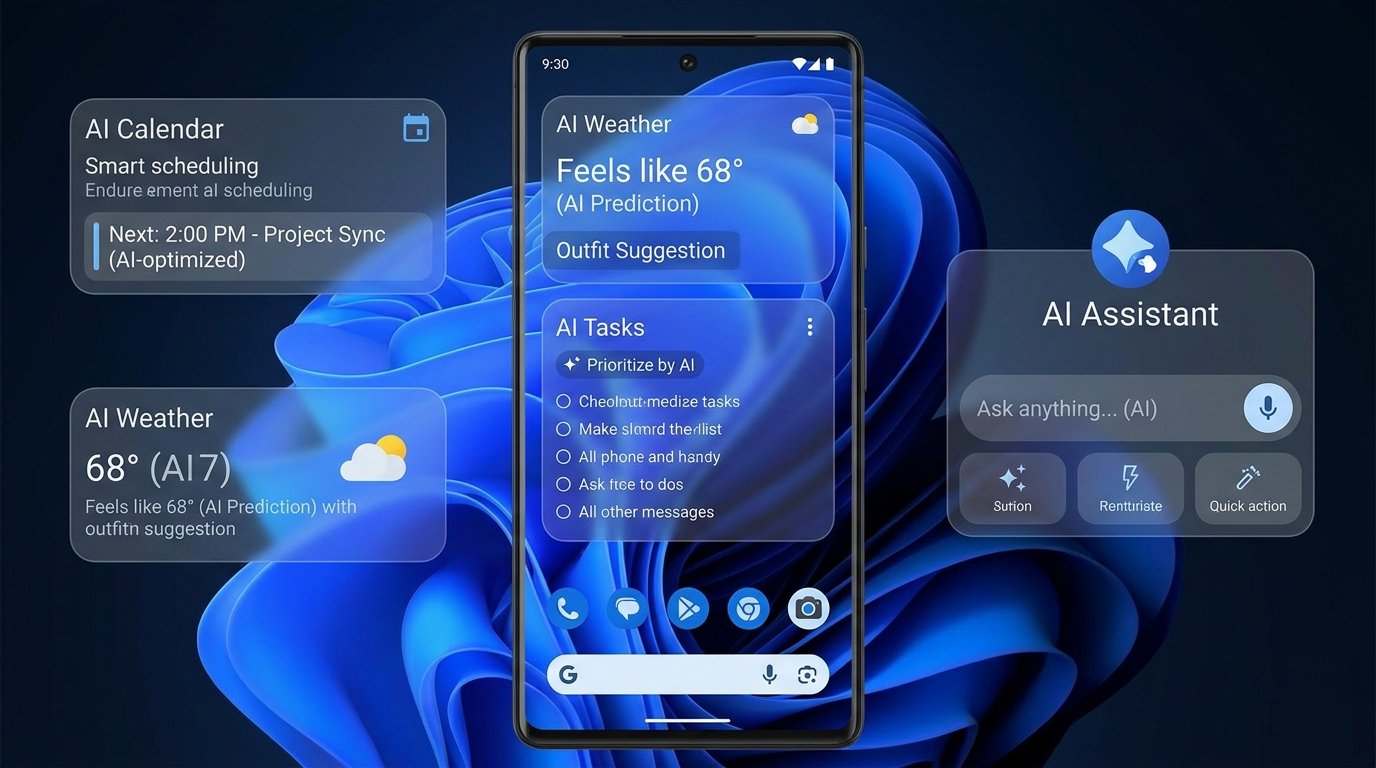
- Tiện ích Gemini trên Android là lối tắt màn hình chính: bạn thêm từ danh sách tiện ích, rồi dùng các nút để mở Gemini, Live, micro, camera, tệp hoặc ảnh.
- Điện thoại cần Android 10 trở lên, ứng dụng Gemini chính thức và tài khoản đủ điều kiện; việc đặt Gemini làm trợ lý mặc định là cấu hình riêng, không phải điều kiện bắt buộc để thêm tiện ích màn hình chính.
- Nếu không thấy tiện ích Gemini, hãy tách hai lỗi: tiện ích không xuất hiện trong danh sách, hoặc tiện ích có nhưng lối tắt micro, camera, tệp hay ảnh không chạy đúng.
- FoneClaw có ô Cài đặt nhanh riêng để bắt đầu hoặc dừng ghi chú giọng nói đã lưu và xem lại bản chép lời; đây là luồng khác với Gemini Live.
Thêm tiện ích Gemini vào màn hình chính
Để thêm tiện ích Gemini trên Android, hãy bắt đầu từ màn hình chính: nhấn giữ một vùng trống, chọn mục tiện ích, tìm Gemini, rồi kéo tiện ích ra vị trí bạn muốn. Theo hướng dẫn tiện ích Gemini của Google, điện thoại cần Android 10 trở lên và ứng dụng Gemini chính thức từ Google Play.
Tiện ích này là điểm vào nhanh, không phải một bảng thông tin tự động hiển thị lịch, lời nhắc hoặc đề xuất chủ động theo mặc định. Khi bạn chạm vào một nút, Gemini mở đúng phần cần dùng để bạn tiếp tục thao tác. Vì vậy, hãy đặt tiện ích ở nơi dễ chạm nếu bạn thường hỏi nhanh, dùng camera, tải ảnh hoặc mở Live.
Điều kiện tài khoản vẫn quan trọng. Hướng dẫn thiết lập Gemini trên di động nêu người dùng cần tài khoản Google đủ điều kiện, thiết bị, quốc gia và ngôn ngữ được hỗ trợ. Cấu hình Gemini làm trợ lý di động mặc định là một lựa chọn riêng; đừng xem nó là bước bắt buộc để tiện ích xuất hiện trên màn hình chính.
Chọn lối tắt đúng với việc cần làm
Tiện ích Gemini hiện hoạt động như một cụm lối tắt. Mỗi nút mở một đường vào Gemini khác nhau; nó không tự hoàn tất một việc trong nền. Chọn đúng nút sẽ giúp bạn tránh nhầm giữa trò chuyện trực tiếp, nhập giọng nói một lần và gửi tệp để hỏi.
| Lối tắt | Mở gì | Bước tiếp theo của bạn |
|---|---|---|
| Gemini | Mở ứng dụng hoặc giao diện Gemini chính | Nhập yêu cầu, tiếp tục cuộc trò chuyện hoặc xem phản hồi |
| Live | Mở Gemini Live | Bắt đầu một cuộc trò chuyện trực tiếp; đây không phải ghi chú giọng nói đã lưu |
| Micro | Mở nhập giọng nói cho một yêu cầu | Nói yêu cầu rồi kiểm tra câu trả lời |
| Camera | Mở đường dùng camera trong Gemini | Chụp hoặc đưa hình ảnh vào câu hỏi |
| Tệp | Mở thao tác tải tệp lên | Chọn tệp và đặt câu hỏi về nội dung |
| Ảnh | Mở thao tác tải ảnh lên | Chọn ảnh và hỏi điều cần phân tích |
Nếu bạn cần biết máy, tài khoản hoặc ứng dụng nào hỗ trợ lớp Gemini rộng hơn, bài Thiết bị hỗ trợ Gemini Intelligence: điện thoại, app Gemini, Chrome và Wear OS giúp tách điều kiện thiết bị khỏi thao tác thêm tiện ích.
Đổi kích thước, di chuyển hoặc gỡ tiện ích
Sau khi thêm tiện ích, bạn có thể nhấn giữ để di chuyển. Nếu launcher hỗ trợ đổi kích thước, hãy nhấn giữ tiện ích rồi kéo cạnh hoặc tay nắm để thu nhỏ hay mở rộng. Không phải bố cục nào cũng cho cùng mức kích thước; khoảng trống màn hình, lưới icon và launcher của hãng có thể giới hạn cách đặt.
Để gỡ tiện ích, nhấn giữ rồi kéo tới vùng gỡ hoặc xóa khỏi màn hình chính. Thao tác này chỉ bỏ tiện ích khỏi màn hình, không gỡ ứng dụng Gemini và không xóa tài khoản Google. Nếu muốn thử lại bố cục, hãy gỡ tiện ích, tạo khoảng trống đủ rộng rồi thêm lại từ danh sách tiện ích.
Sửa lỗi không thấy hoặc không dùng được tiện ích
Nếu không thấy tiện ích Gemini trong danh sách tiện ích, hãy kiểm tra theo thứ tự nhẹ nhất. Trước hết mở ứng dụng Gemini để chắc rằng ứng dụng chạy được với tài khoản hiện tại. Sau đó kiểm tra Android 10 trở lên, cập nhật ứng dụng Gemini từ Google Play và tìm lại mục Gemini trong danh sách tiện ích của launcher.
Nếu tiện ích đã có trên màn hình nhưng chạm vào không phản hồi, hãy thử mở trực tiếp ứng dụng Gemini. Nếu ứng dụng cũng không mở, vấn đề nằm ở ứng dụng, tài khoản, mạng hoặc điều kiện thiết bị. Nếu ứng dụng mở được nhưng riêng tiện ích không chạy, hãy gỡ tiện ích khỏi màn hình chính, khởi động lại launcher hoặc điện thoại, rồi thêm lại. Đây là bước chẩn đoán thông thường, không phải bảo đảm sửa được mọi máy.
Nếu chỉ một lối tắt bị lỗi, hãy kiểm tra quyền theo chức năng. Micro cần quyền ghi âm; camera cần quyền máy ảnh; ảnh và tệp cần quyền chọn nội dung hoặc trình chọn tệp hoạt động đúng. Không cần cấp tất cả quyền ngay từ đầu chỉ để thêm tiện ích. Hãy cấp quyền khi bạn dùng đúng lối tắt và hiểu dữ liệu nào sẽ được đưa vào Gemini.
Đừng dùng đặt lại dữ liệu, đổi vùng hoặc chuyển trợ lý mặc định như bước sửa lỗi đầu tiên. Nếu mục tiêu là dùng giọng nói hoặc hành động Gemini sâu hơn, bài Điều khiển giọng nói Gemini Android: hành động hỗ trợ, Live và tự động hóa màn hình giải thích các đường giọng nói, Live và hành động được hỗ trợ mà không trộn lẫn với lỗi tiện ích.
Sau khi mở Gemini thì điều gì xảy ra?
Tiện ích chỉ là cửa vào. Sau khi Gemini mở, khả năng tiếp theo phụ thuộc tài khoản, thiết bị, quyền, ứng dụng được kết nối và tính năng có sẵn. Tài liệu khả năng Gemini trên Android nêu Gemini có thể hỗ trợ viết, dùng giọng nói, ảnh hoặc camera, làm việc với Gmail, Drive, Maps, Flights và một số ứng dụng được kết nối. Vì vậy, Gemini không chỉ là nơi trả lời văn bản.
Tuy nhiên, quyền mở từ tiện ích và quyền thực hiện hành động là hai chuyện khác nhau. Một nút micro chỉ mở đường nhập giọng nói; nó không tự gửi tin nhắn hay tự hoàn tất tác vụ trong app khác. Một nút tải tệp chỉ đưa tệp vào phiên Gemini; kết quả xử lý còn phụ thuộc loại tệp, tài khoản và quyền truy cập. Nếu bạn muốn so sánh Gemini như trợ lý tổng quát với phone agent tập trung vào thao tác điện thoại, bài Gemini vs FoneClaw: So Sánh Trợ Lý AI đi sâu vào khác biệt đó.
Một lối tắt riêng để lưu ghi chú giọng nói
FoneClaw không cung cấp tiện ích Gemini trên màn hình chính và không phải phần mở rộng của Gemini. Chúng tôi cung cấp một lối tắt khác cho nhu cầu khác: ô Cài đặt nhanh của FoneClaw có thể bắt đầu hoặc dừng ghi chú giọng nói từ ngăn thông báo, sau đó cho phép xem lại bản chép lời. Đây là luồng lưu ghi chú có thể kiểm tra lại, khác với việc mở Gemini Live để trò chuyện trực tiếp.
Lối tắt này phù hợp khi bạn muốn nói nhanh một ý tưởng, việc cần làm hoặc nội dung cần xem lại sau, thay vì mở một phiên hỏi đáp. Nó vẫn phụ thuộc quyền ghi âm Android, mô hình được chọn và điều kiện xử lý của ứng dụng. Bản chép lời nên được xem lại trước khi chuyển thành ghi chú, to-do hoặc bước tiếp theo; không nên coi giọng nói vừa thu là kết quả hoàn hảo.
FoneClaw cũng hỗ trợ các tác vụ Android khác trong phạm vi công cụ, quyền và mô hình được cấu hình. Bạn có thể xem các tính năng FoneClaw để biết lối tắt ghi chú giọng nói nằm trong bức tranh tác vụ Android rộng hơn như thế nào.