
Widget de Gemini en Android: cómo añadirlo y arreglarlo
Guía práctica para añadir el widget de Gemini en Android, elegir sus accesos, moverlo, corregir fallos y distinguirlo de una nota de voz con FoneClaw.
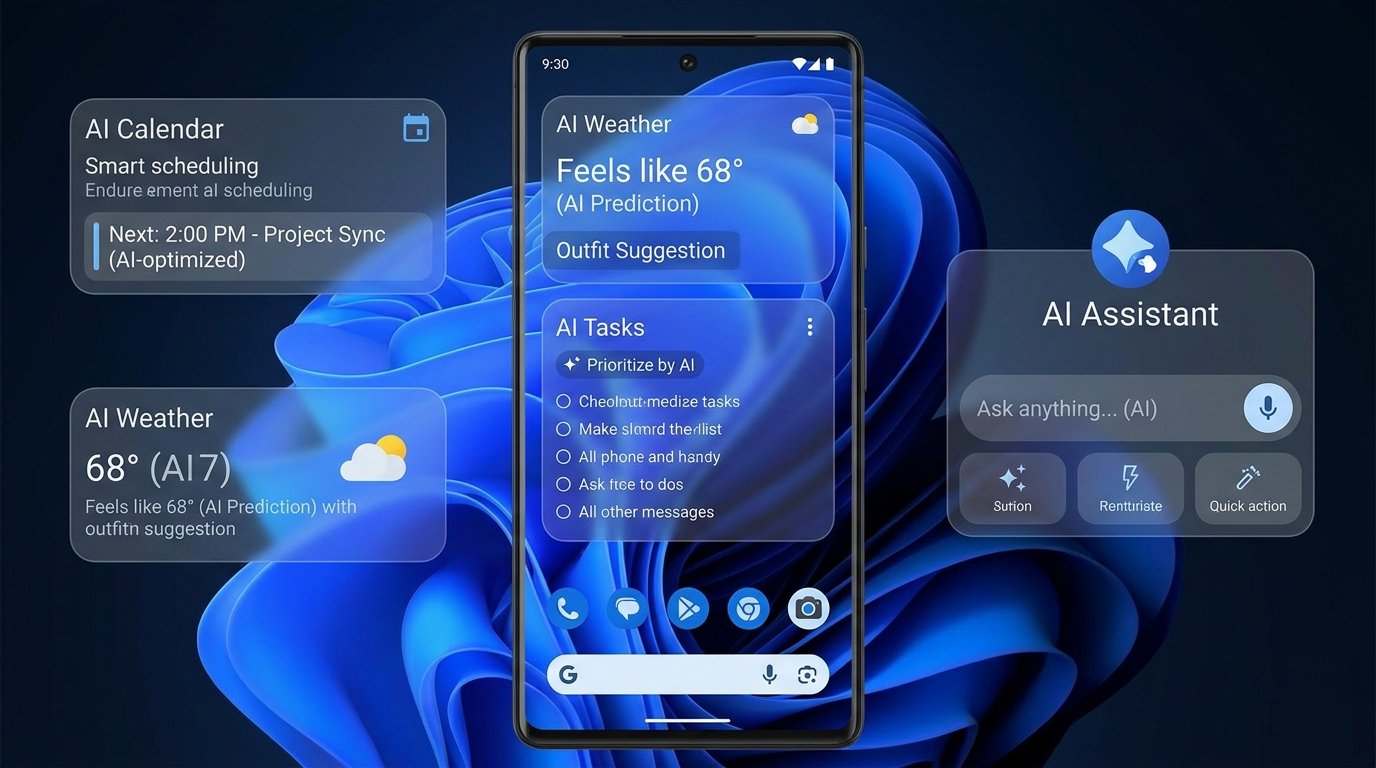
- El widget de Gemini en Android requiere Android 10 o posterior y la app Gemini; no hace falta cambiar el asistente predeterminado solo para añadirlo a la pantalla de inicio.
- El widget ofrece seis accesos: abrir Gemini, Live, micrófono, cámara, archivo y foto; cada uno abre una función, no completa una acción en segundo plano.
- Si no aparece el widget, revisa app, cuenta, dispositivo, país, idioma, launcher y espacio en pantalla antes de probar correcciones más amplias.
- FoneClaw no añade un widget de Gemini: ofrece un acceso separado en Ajustes rápidos para iniciar o detener notas de voz revisables en Android.
Añade el widget de Gemini a la pantalla de inicio
Para añadir el widget de Gemini en Android, primero confirma dos requisitos básicos: Android 10 o posterior y la app Gemini instalada. La ayuda oficial de Google sobre el widget de Gemini documenta esos requisitos y los pasos de pantalla de inicio.
- Mantén pulsado un espacio vacío de la pantalla de inicio.
- Toca Widgets.
- Busca Gemini en la lista.
- Mantén pulsado el widget y colócalo donde quieras.
- Suelta el widget y comprueba que abre la función esperada.
No trates este widget como un panel automático de calendario, recordatorios o sugerencias proactivas. Es una superficie de acceso rápido a Gemini. Tampoco hace falta cambiar Gemini como asistente móvil predeterminado para añadir el widget; esa configuración pertenece a otra forma de invocar Gemini, no al gesto de poner un widget en la pantalla principal.
Si tu cuenta, país, idioma o dispositivo no cumplen las condiciones de Gemini, el widget puede no aparecer o abrir una experiencia limitada. Para revisar elegibilidad más allá del widget, consulta Dispositivos compatibles con Gemini Intelligence: móviles, app Gemini, Chrome, Wear OS y FoneClaw, que separa app, cuenta y dispositivo.
Elige el acceso según la tarea
El widget de Gemini no es una automatización silenciosa. Cada acceso abre una entrada distinta para iniciar una interacción. La misma ayuda oficial de Google describe seis accesos principales: abrir Gemini, abrir Live, abrir el micrófono, abrir la cámara de Gemini, subir un archivo y subir una foto.
| Acceso | Qué abre | Siguiente paso |
|---|---|---|
| Gemini | La app o experiencia principal de Gemini | Escribe o continúa una consulta |
| Live | Gemini Live | Inicia una conversación si está disponible en tu cuenta |
| Micrófono | Entrada de voz para un prompt | Habla la solicitud y revisa la respuesta |
| Cámara | Cámara de Gemini | Captura algo para preguntar por ello |
| Archivo | Selector para subir un archivo | Elige el documento y formula la pregunta |
| Foto | Selector de imagen | Selecciona una foto y añade contexto |
Live es una entrada de conversación. El micrófono abre una solicitud por voz. Cámara, foto y archivo abren rutas de entrada para Gemini, pero no ejecutan por sí solas una tarea completa en otra app. Para acciones por voz y apps conectadas, la guía Control de voz de Gemini en Android: acciones, Live y automatización explica mejor qué depende de cuenta, permisos y funciones activadas.
Cambia tamaño, mueve o elimina el widget
Después de colocarlo, puedes ajustar el widget como cualquier otro elemento de la pantalla de inicio. Mantén pulsado el widget para moverlo. Si el launcher permite cambiarlo de tamaño, arrastra el borde hasta que ocupe el espacio que quieres. Si no hay hueco suficiente, libera espacio o pásalo a otra pantalla.
Para quitarlo de la pantalla, mantén pulsado el widget y arrástralo a Quitar o Eliminar, según el launcher. Eso solo retira el widget de la pantalla de inicio; no desinstala Gemini ni borra tu cuenta. Si quieres cambiar el diseño, normalmente es mejor mover o redimensionar primero antes de eliminarlo y volver a añadirlo.
Corrige un widget que no aparece o no responde
Si no aparece el widget de Gemini, separa dos problemas distintos. El primero es que Gemini no aparezca en el selector de widgets. El segundo es que el widget esté colocado, pero al tocar un acceso no funcione como esperabas.
| Síntoma | Qué revisar | Siguiente paso |
|---|---|---|
| Gemini no aparece en Widgets | Android 10 o posterior, app Gemini instalada, cuenta compatible y país o idioma admitido | Abre Gemini directamente y confirma que la app funciona antes de reintentar |
| Aparece Gemini, pero no cabe | Espacio de pantalla, cuadrícula del launcher y tamaño mínimo del widget | Mueve iconos o usa otra pantalla de inicio |
| El widget abre Gemini, pero falla el micrófono | Permiso de micrófono y método de entrada de voz | Concede el permiso solo si vas a usar ese acceso |
| Falla cámara o foto | Permisos de cámara o fotos, según la función elegida | Prueba primero dentro de la app Gemini |
| El acceso abre Gemini, pero una acción no se completa | Cuenta, apps conectadas, permisos y disponibilidad de esa función | Revisa la función concreta, no el widget |
La ayuda de Google para configurar Gemini en el móvil distingue requisitos de cuenta, país, idioma, dispositivo y app. Cambiar Gemini como asistente predeterminado puede afectar invocaciones como el botón de encendido, gestos o Hey Google, pero no es una reparación universal para un widget que falta.
Si el launcher se queda bloqueado o el widget no responde tras colocarlo, prueba medidas moderadas: abre Gemini desde el icono de la app, confirma que inicia sesión correctamente, vuelve al selector de widgets y colócalo de nuevo. Reiniciar el teléfono puede ayudar ante fallos del launcher, pero no convierte una cuenta o un país no compatible en compatible.
Qué pasa después de abrir Gemini
El widget es la puerta de entrada; la acción ocurre dentro de Gemini y sus funciones disponibles. Google describe que Gemini puede ayudar con escritura, voz, imágenes, cámara, Gmail, Drive, planificación con Maps o Flights y apps conectadas admitidas en la ayuda oficial de capacidades de Gemini en Android.
Eso significa que Gemini no es solo una caja de respuestas, pero tampoco que cada acceso del widget pueda controlar cualquier app. Una consulta por voz, una foto o un archivo pueden iniciar una tarea; completarla depende de permisos, cuenta, apps activadas, idioma, país y disponibilidad de la función. Si el widget abre Gemini bien pero una acción falla, diagnostica esa acción concreta.
Para decidir cuándo usar Gemini y cuándo usar un agente Android independiente, Gemini Intelligence vs FoneClaw en español compara asistencia conversacional, entrada de voz y acciones sobre el dispositivo sin mezclar ambos productos.
Un atajo separado para guardar notas de voz
FoneClaw no ofrece un widget de Gemini ni una integración con la app de consumo de Gemini. En Android, FoneClaw ofrece un mosaico de Ajustes rápidos para iniciar o detener una nota de voz cuando quieres capturar una idea, una reunión breve o un recordatorio hablado y revisarlo después.
La diferencia práctica es importante. Gemini Live abre una conversación con Gemini. El acceso de micrófono del widget abre una solicitud por voz. El mosaico de FoneClaw inicia o detiene un flujo dedicado de nota de voz dentro de FoneClaw, con transcripción revisable cuando la función y los permisos están disponibles. Después puedes revisar el texto antes de conservarlo o convertirlo en otra acción compatible.
Esta función depende de los permisos de Android y del modelo compatible o predeterminado que estés usando. Para ver qué capacidades Android están dentro de nuestro alcance actual, consulta las funciones de FoneClaw. Úsalo como atajo separado para notas y flujos del teléfono, no como reemplazo del widget de Gemini.