
Gemini Intelligence 小组件怎么用:Android 桌面的 AI 信息入口与行动边界
了解 Gemini Intelligence 小组件在 Android 手机上的实际用途、支持设备检查、桌面布局建议,以及它和 FoneClaw 这类手机 AI Agent 的区别。
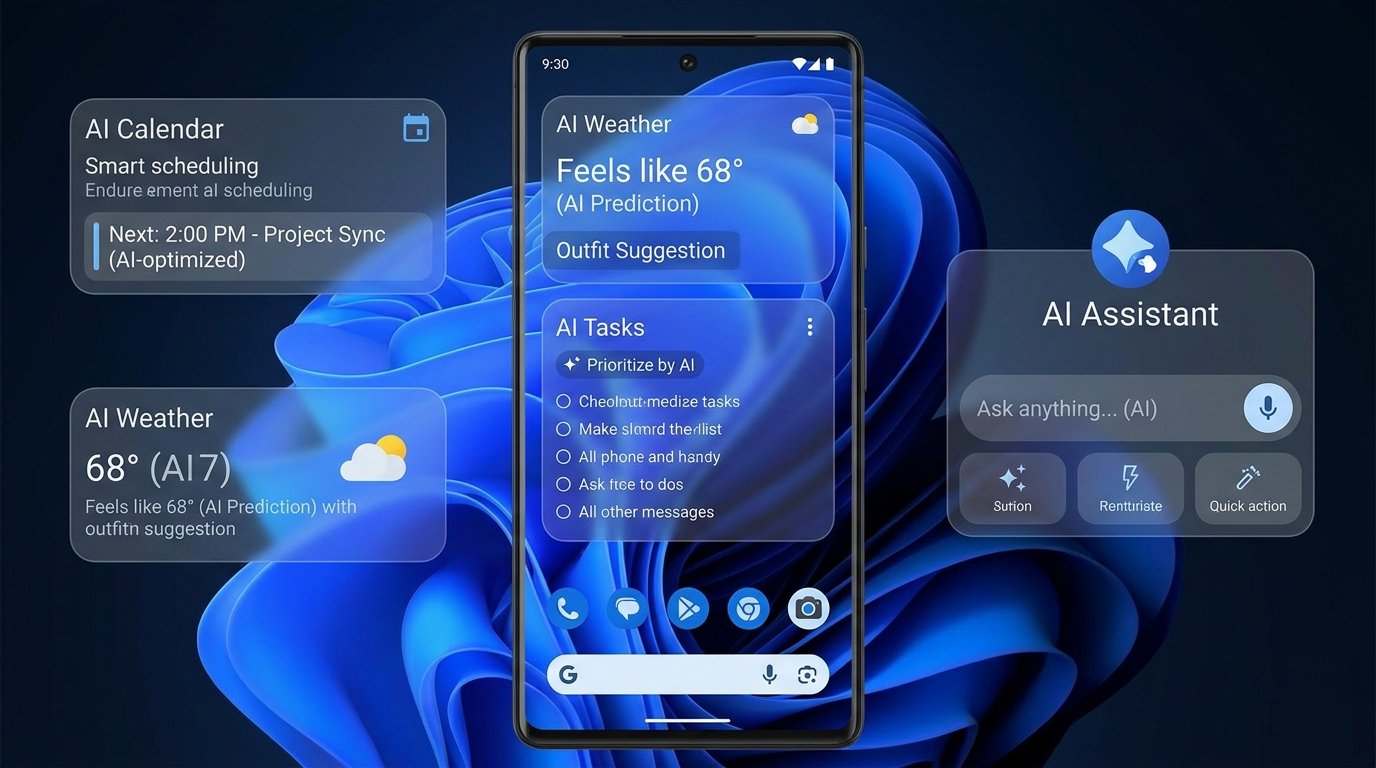
- Gemini Intelligence 小组件更适合作为 Android 桌面的快速信息入口,用来查看提示、启动对话或连接到支持的 Gemini 体验。
- 不同手机、系统版本、地区和应用版本可能呈现不同的小组件能力,设置前应先确认 Gemini Intelligence 支持设备和系统条件。
- 如果需求从“看见信息”变成“让手机完成可确认的操作”,就需要理解小组件与 FoneClaw 这类独立手机 AI Agent 的边界。
先给结论:Gemini Intelligence 小组件是什么
如果你搜索 Gemini Intelligence 小组件,最需要先判断的不是“它是不是很智能”,而是“它能不能帮我少打开几次应用”。在 Android 手机上,小组件的价值通常来自桌面可见性:你不用先进入应用,就能看到入口、建议、快捷动作或与 Gemini 相关的提示。它适合放在每天会扫一眼的位置,例如日程旁边、搜索栏附近,或工作文件夹上方。
把它理解成手机桌面 AI 小组件,会比把它想成完整的自动化助手更准确。它可能帮助你更快进入 Gemini 对话、查看某些上下文提醒,或把常用 AI 功能固定到桌面。但具体出现哪些控件、是否有 Gemini 小组件 Android 入口、能否和当前设备上的 Google 服务深度连接,都取决于手机型号、系统版本、地区设置、Google 应用版本以及账号状态。没有确认前,不应默认每台 Android 手机都能获得同样体验。
实际使用时,一个清晰的判断方法是:如果你只是想更快提问、查看提示、打开 AI 入口,小组件就很合适;如果你希望手机在你确认后执行一连串动作,例如整理提醒、处理消息或触发受支持的手机操作,就已经进入 AI Agent 的范围。FoneClaw 聚焦受支持的 Android 手机动作、可见结果、权限边界、用户确认和清晰回退。
Android AI 小组件实际能做什么
判断一个 Android AI 小组件是否值得留在主屏,关键看它能不能减少一次中断。比如早上解锁手机时,你可能只想快速确认日程、天气、待办和接下来要问 AI 的问题,而不是进入多个应用再逐一寻找。Gemini Intelligence 小组件如果在你的设备上可用,最自然的定位就是把 AI 入口放到这个“扫一眼”的流程里。
它的常见价值可以分成三类。第一类是可见入口:桌面上直接出现 Gemini 相关入口,降低启动成本。第二类是快捷组织:你可以把 AI 小组件与日历、备忘录、浏览器、文件或消息应用放在同一屏,让“查看信息”和“继续追问”连在一起。第三类是轻量提示:当系统或应用支持时,小组件可能承载建议、最近活动或上下文提醒,让你更快决定下一步。
但小组件不是万能控制台。它通常负责展示、引导、快捷启动或有限互动,而不是替你完成所有手机任务。即使某个设备上的 Gemini 小组件 Android 体验很顺手,也要把权限、数据来源和可执行范围分开看:它能显示的信息不等于它能操作所有应用;它能启动 AI 对话,也不等于它能跨应用完成一套完整流程。这个边界越早想清楚,桌面布局越不容易变成一堆看起来很先进、实际很少使用的入口。
设置前先检查设备和可用性
在动手设置前,先确认 Gemini Intelligence 支持设备,比反复长按桌面寻找小组件更省时间。Android 生态并不是一个完全一致的环境:Pixel、Samsung、国产安卓机型、不同启动器、不同系统更新节奏,都可能影响小组件名称、尺寸、入口位置和可用功能。即使两台手机都能使用 Gemini,也不能直接等同于它们有相同的小组件体验。
你可以从几个地方排查。先更新 Google 应用、Gemini 应用或系统组件,再长按桌面进入“小组件”列表,查看是否有 Gemini、Google 或相关 AI 入口。接着检查系统版本、默认数字助理设置、地区语言、账号登录状态和 Play 服务更新。如果使用第三方启动器,还要确认它是否完整支持系统小组件尺寸和刷新机制。需要更系统地核对机型与条件时,可以参考 Gemini Intelligence 支持设备 2026 完整列表,再决定是否继续调整桌面。
如果找不到入口,不一定说明你的手机永远不支持。它可能只是版本尚未推送、地区功能未开放、账号状态不同,或厂商桌面暂时没有展示对应控件。反过来,如果你已经看到 Gemini 小组件,也不要马上假设它拥有别人截图里的全部能力。更稳妥的做法是先测试两个真实场景:一次快速提问,一次从桌面进入后继续处理日程或信息。能稳定完成你每天会做的动作,才值得占用主屏位置。
怎样设计一个真正好用的 AI 桌面
手机桌面 AI 小组件要好用,布局目标应该是“少思考、少跳转、少遮挡”,而不是把每个新 AI 入口都摆出来。建议先选一个你最常解锁手机的时段来设计,例如上班前、通勤中或睡前整理。你在这个时段最需要的信息是什么,就让 Gemini Intelligence 小组件服务这个场景,而不是让它成为孤立的装饰。
一个实用的布局方式是把小组件放在同类任务旁边。日程、待办、邮件和 Gemini 入口可以组成工作屏;浏览器、资料、笔记和 AI 入口可以组成研究屏;消息、提醒和自动化入口可以组成沟通屏。这样你看到日程后想问“今天会议前要准备什么”,或看到一条通知后想整理回复思路,就能从同一屏开始,而不是重新寻找应用。
也要控制数量。AI 小组件如果太多,会和天气、时钟、日历、音乐、运动等传统小组件抢空间,结果反而增加视觉噪音。建议只保留一个主 AI 入口,再用文件夹或底部快捷方式承接低频工具。担心电量和刷新频率的用户,可以观察一天:如果小组件只是静态入口,负担通常较低;如果它频繁刷新内容,就要留意系统电池统计、后台权限和通知设置。桌面应该帮助你更快行动,而不是让你不断管理桌面本身。
小组件在哪里停止,手机 AI Agent 从哪里开始
小组件和手机 AI Agent 的差异,可以用一句话判断:小组件让你更快看到入口或信息,Agent 更关注在权限边界内完成动作。比如你想从桌面快速打开 Gemini 提问,“帮我概括今天安排”,这是小组件很适合承接的场景。可如果你希望手机根据你的确认,继续创建提醒、整理消息、打开某个应用并执行后续步骤,就不能只用“小组件”这个概念来评估。
这种差异会影响你对安全和控制感的期待。小组件应该尽量轻、可见、低摩擦;手机 AI Agent 则必须明确说明它要访问什么、能做什么、什么时候需要确认。对用户来说,重点不是追求“全自动”,而是知道每一步发生在哪里:哪些只是显示或启动,哪些会触发手机动作,哪些需要人工确认,哪些根本不该交给 AI。想进一步理解这个类别,可以阅读 手机龙虾解析:它和传统语音助手有什么不同,再回头判断自己的桌面入口是否足够。
因此,Gemini widgets vs phone agent 不是谁取代谁的问题。一个好的 Android AI 小组件可以减少启动成本,让你更快进入 AI 对话;一个好的手机 AI Agent 则要把动作、权限、确认和失败处理说清楚。把两者混为一谈,容易产生两个误解:以为小组件能控制所有手机任务,或以为 Agent 应该像普通图标一样无提示地执行。真正可靠的体验,应该让入口足够轻,也让动作足够透明。
FoneClaw 如何放在 Gemini 小组件旁边
如果你的目标是建立一个高效 AI 主屏,可以把 Gemini Intelligence 小组件放在“理解和提问”的位置,把 FoneClaw 放在“受支持动作和确认流程”的位置。前者更像桌面上的 AI 入口,适合快速发起问题、查看可见提示或进入 Gemini 体验;后者作为独立 Android 手机 AI Agent,更适合围绕手机内的具体任务建立可控工作流。
举个日常例子:你看到明天有行程,先通过 Gemini 入口询问准备清单,这属于信息整理;随后你想把其中几项变成提醒、检查相关消息、或在支持范围内触发手机操作,就需要一个能说明权限、确认步骤和可执行范围的 Agent 层。FoneClaw 的定位不是宣称接管所有应用,而是在用户可见的权限边界内处理实际手机动作。需要比较两类体验时,可以看 Gemini Intelligence vs FoneClaw:怎么选?,它更适合帮助你决定哪一类任务放在哪个入口。
最终的桌面设计可以很简单:保留一个 Gemini 小组件作为 AI 对话入口,保留一个 FoneClaw 入口处理需要行动的手机流程,再把日历、待办和消息放在同一屏。这样你不会把所有 AI 功能堆成一面墙,也不会期待某个小组件完成它本来不该承担的操作。对大多数 Android 用户来说,最好的 AI 桌面不是功能最多的桌面,而是每个入口都有明确职责、失败时也知道该怎么回退的桌面。