
แอปควบคุม Android ด้วยเสียง: เลือก Voice Access, Gemini หรือ FoneClaw ตามงาน
เลือกแอปควบคุม Android ด้วยเสียงจากผลที่ต้องการ เทียบ Voice Access, Gemini, Bixby, ChatGPT Voice, Tasker และ FoneClaw พร้อมภาษา สิทธิ์ ค่าใช้จ่าย และวิธีตรวจผล
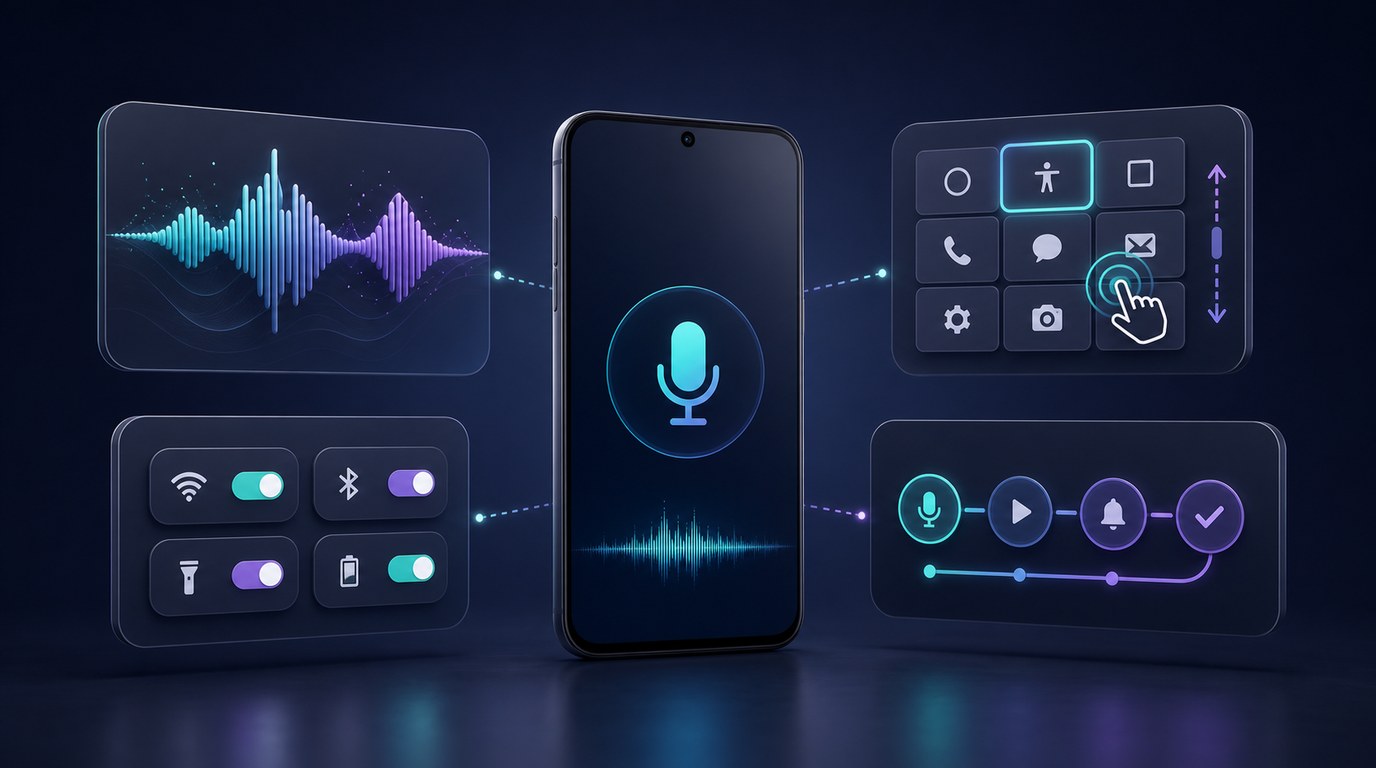
- ถ้าต้องการสั่งแตะ เลื่อน หรือพิมพ์บนหน้าจอ ให้ดู Voice Access; ถ้าต้องการคุยหรือใช้บริการ Google ให้ดู Gemini; งาน Galaxy และกฎที่ตั้งไว้เหมาะกับ Bixby หรือ Tasker ตามเงื่อนไขของเครื่อง
- Voice Access รุ่น 17 ขึ้นไปเริ่มผ่านทางลัดบริการช่วยการเข้าถึงแทนปุ่มเปิดใช้งานแบบเดิม และรายการภาษาคำสั่งปัจจุบันยังไม่มีภาษาไทย
- ฟีเจอร์ให้ Gemini จัดการสายธุรกิจตามกิจวัตรเป็นการเปิดให้ทดลองอย่างจำกัดในสหรัฐฯ สำหรับ Pixel 11 ผู้สมัคร Gemini แบบชำระเงิน และแอป Phone by Google รุ่นเบต้า ไม่ใช่ความสามารถของ Android ทุกเครื่อง
- FoneClaw ให้โมเดลที่ผู้ใช้ตั้งค่าไว้ช่วยตีความคำขอ แล้วใช้เครื่องมือ Android ที่เปิดใช้งานตามสิทธิ์และนโยบายอนุมัติจริง; ตรวจผลในโทรศัพท์หลังสั่งงาน
เลือกจากงานที่ต้องการให้เสร็จ
ถ้ากำลังหา แอปควบคุม Android ด้วยเสียง ให้เริ่มจากผลที่ต้องการ ไม่ใช่ชื่อผู้ช่วย ถ้าต้องการคุย ถาม อธิบาย หรือร่างความคิดด้วยเสียง ให้เริ่มจาก ChatGPT Voice ถ้าต้องการคำสั่งที่ Google เปิดให้เชื่อมกับอุปกรณ์หรือแอปที่รองรับ ให้ดู Gemini ถ้าต้องการควบคุมมือถือด้วยเสียงแบบเห็นปุ่มบนหน้าจอแล้วสั่งแตะ เลื่อน หรือพิมพ์ ให้ใช้ Voice Access
ถ้าใช้ Samsung Galaxy และต้องการคำสั่งในระบบหรือแอป Samsung ที่เข้ากัน Bixby เป็นตัวเลือกเฉพาะทางที่ควรตรวจบนเครื่องจริง ถ้างานของคุณเป็นกฎซ้ำ ๆ เช่น เมื่อถึงเวลา เปิดแอป ปรับเสียง หรือทำลำดับที่กำหนดไว้ล่วงหน้า Tasker เหมาะกว่าแอปสนทนาทั่วไป ส่วน FoneClaw เป็นเส้นทางของเราเมื่อผู้ใช้ต้องการเริ่มจากเสียงหรือข้อความธรรมชาติ ให้โมเดลที่กำหนดไว้ช่วยเข้าใจงาน แล้วใช้เครื่องมือ Android ที่รองรับภายใต้สิทธิ์และนโยบายอนุมัติจริง พร้อมผลลัพธ์ให้ตรวจ
ผลลัพธ์สุดท้ายเป็นตัวกำหนดการเลือก แอปที่ตอบได้ดีอาจยังส่งข้อความไม่ได้ แอปที่แตะหน้าจอได้อาจไม่ได้เข้าใจเจตนาซับซ้อน และแอปที่ทำกฎเก่งอาจต้องตั้งค่าก่อนเสมอ ถ้าต้องการตั้งค่าผู้ช่วยเริ่มต้น ไมโครโฟน และคำสั่งแฮนด์ฟรีอย่างละเอียด อ่าน ควบคุม Android ด้วยเสียง: ตั้งค่า Voice Access และใช้ FoneClaw เพื่อจัดพื้นฐานก่อนเลือกแอปหลัก
เปรียบเทียบผลลัพธ์ ภาษา เงื่อนไข และค่าใช้จ่าย
ตารางนี้สรุปจากผลลัพธ์ที่ผู้ใช้ควรคาดหวังได้จริง เงื่อนไขของเสียงบน Android เปลี่ยนตามรุ่นเครื่อง บัญชี ภาษา ภูมิภาค แอปที่เชื่อม สิทธิ์ และแผนบริการ จึงควรใช้ตารางเป็นจุดเริ่ม แล้วตรวจความพร้อมบนโทรศัพท์ของคุณเอง
| ตัวเลือก | เหมาะกับงานหรือผลลัพธ์ | ภาษา เงื่อนไข และค่าใช้จ่ายที่ต้องตรวจ |
|---|---|---|
| Gemini | ผู้ช่วยเสียง Android, บริการ Google และ Device assistance บางงาน เช่น การตั้งค่า เสียง รูปภาพ ภาพหน้าจอ พลังงาน หรือการแจ้งเตือนที่รองรับ | คู่มือ Device assistance ของ Gemini ระบุว่าบางงานต้องตั้ง Google เป็นผู้ช่วยดิจิทัลเริ่มต้น ส่วนการอ่านหรือตอบการแจ้งเตือนต้องมีสิทธิ์แยก ความพร้อมขึ้นกับอุปกรณ์ บัญชี แอป และสิทธิ์ |
| Voice Access | ควบคุมสิ่งที่เห็นบนหน้าจอ เช่น แตะ เลื่อน นำทาง ป้อนข้อความ และแก้ข้อความด้วยเสียง | เอกสารคำสั่ง Voice Access ระบุภาษาอังกฤษ สเปน เยอรมัน อิตาลี ฝรั่งเศส โปรตุเกส และญี่ปุ่น โดยสองภาษาหลังรองรับเฉพาะคำสั่งหลักบางส่วน ภาษาไทยยังไม่อยู่ในรายการ; รุ่น 17 ขึ้นไปเริ่มผ่านทางลัด ไม่ใช่ปุ่มเปิดใช้งานแบบเดิม |
| Bixby | คำสั่งอุปกรณ์และแอป Samsung บน Galaxy ที่เข้ากัน รวมถึง Quick Commands และงานอุปกรณ์เชื่อมต่อบางประเภท | ข้อมูล Bixby จาก Samsung ระบุเงื่อนไขอุปกรณ์ Samsung account การเชื่อมต่อ ภาษา ประเทศ และแอป; การทยอยอัปเดต One UI ไม่ได้รับประกันว่าทุกคำสั่ง Bixby เปลี่ยนไปเหมือนกัน |
| ChatGPT Voice | สนทนาด้วยเสียง อธิบาย ช่วยคิด ค้นหา ใช้หน่วยความจำ ข้อความ และรูปภาพตามความพร้อมในบัญชี | คู่มือ ChatGPT Voice ระบุว่าผู้ใช้ฟรีมีการเข้าถึงแบบจำกัดและแผนแบบชำระเงินต่างกัน ความสามารถควบคุมเดสก์ท็อปเป็นคนละเรื่องกับการควบคุม Android ด้วยเสียง |
| Tasker | กฎอัตโนมัติที่ผู้ใช้กำหนดเอง เช่น เวลา สถานที่ แอป เหตุการณ์ และลำดับงานที่ตั้งไว้ล่วงหน้า | เว็บไซต์ Tasker มีเวอร์ชันทดลองแบบดาวน์โหลดตรง 7 วันและเวอร์ชันขายปลีก การสั่งงานด้วยเสียงอาจต้องตั้งค่าเสริมหรือใช้ปลั๊กอินตามงาน |
| FoneClaw | เอเจนต์โทรศัพท์ Android ที่ให้โมเดลซึ่งผู้ใช้ตั้งค่าไว้ช่วยวางแผน แล้วใช้เครื่องมือที่รองรับ เช่น ตรวจหรือปรับระดับเสียง เปิดแอป และใช้หน้าจอหรือภาพที่ผู้ใช้เลือกแนบ | เริ่มได้ด้วยโมเดลเริ่มต้นฟรี หรือกำหนดโมเดลออนไลน์ที่เข้ากันได้ ค่าใช้จ่ายภายนอกขึ้นกับผู้ให้บริการ เครื่องมือทำงานตามการเปิดใช้ สิทธิ์ Android สถานะแอป และนโยบายอนุมัติที่เลือก |
สำหรับ Gemini ควรแยกแผน Workspace ออกจาก Gemini ที่ทำงานเป็นผู้ช่วยบนโทรศัพท์ เพราะแผน Workspace, Google AI Plus, Pro หรือ Ultra ให้สิทธิ์กับฟีเจอร์บางกลุ่ม ไม่ได้แปลว่าทุกคำสั่ง Android จะพร้อมใช้เท่ากัน ฟีเจอร์ให้ Gemini จัดการสายธุรกิจตามกิจวัตรก็ยังเป็นการเปิดให้ทดลองอย่างจำกัด: ประกาศจากทีม Pixel ระบุสหรัฐฯ, Pixel 11, ผู้สมัคร Gemini แบบชำระเงิน และแอป Phone by Google รุ่นเบต้า โดยมีข้อความสนทนาสดและทางให้ผู้ใช้รับช่วงสาย การต่อสายได้ไม่เท่ากับทำธุระสำเร็จ หากต้องการแผนที่ลงลึกเฉพาะ Gemini บน Android อ่าน คู่มือ Gemini บน Android เพื่อแยกอุปกรณ์ แอป และสิทธิ์ก่อนตัดสินใจ
เสียงใน Gmail Docs และ Keep ต่างจากการควบคุม Android
ฟีเจอร์เสียงในแอปทำให้การใช้เสียงดูใกล้กับการควบคุมมือถือมากขึ้น แต่ขอบเขตยังอยู่ในแอปนั้น ๆ ประกาศฟีเจอร์เสียงใน Gmail, Docs และ Keep ระบุว่า Gmail Live รองรับการค้นหากล่องจดหมายแบบสนทนา Docs Live ช่วยจัดโครงร่างเอกสารจากการพูดคุย และ Keep Live ช่วยจัดความคิดที่พูดออกมาเป็นโน้ต
เงื่อนไขด้านแผนต้องอ่านแยก Gmail และ Keep อยู่ใน Google AI Plus, Pro และ Ultra ส่วน Docs อยู่ใน Pro และ Ultra โดย Google ระบุว่าลูกค้า Workspace สำหรับธุรกิจจะตามมาในภายหลัง อัปเดตแผน Google AI ยืนยันระดับแผนของฟีเจอร์เหล่านี้ แต่ผู้ใช้ยังควรตรวจว่าบัญชี ภาษา ภูมิภาค และแอปที่ใช้อยู่ได้รับฟีเจอร์แล้วหรือยัง
ถ้างานของคุณคือค้นอีเมล สรุปร่างเอกสาร หรือจัดโน้ต เสียงในแอปอาจเป็นทางที่ตรงที่สุด แต่ถ้าเป้าหมายคือเปลี่ยนระดับเสียง เปิดหน้าการตั้งค่า แตะปุ่มในแอปอื่น หรือเดินงานข้ามหลายหน้าจอ ให้เลือกผู้ช่วยที่มีเส้นทางควบคุมโทรศัพท์หรือเครื่องมือ Android รองรับโดยตรง
ดูงานบนโทรศัพท์ตั้งแต่คำขอจนถึงผลที่ตรวจได้
การควบคุมมือถือด้วยเสียงควรวัดจากผลลัพธ์ที่ตรวจได้ ไม่ใช่ประโยคตอบกลับที่ฟังลื่น ตัวอย่างที่ปลอดภัยคือ “ตรวจเสียงมีเดียตอนนี้ แล้วปรับเป็น 40 เปอร์เซ็นต์” คำขอนี้บอกได้ว่าแอปเข้าใจเป้าหมายหรือไม่ มีสิทธิ์แตะการตั้งค่าเสียงหรือเปล่า และหลังทำงานสามารถตรวจสถานะจริงให้ผู้ใช้เห็นได้ไหม
| งาน | ตัวเลือกที่มักเหมาะ | ผลลัพธ์ที่ควรตรวจ | ข้อควรสังเกต |
|---|---|---|---|
| สนทนาและช่วยคิด | ChatGPT Voice หรือ Gemini | คำตอบตรงประเด็น ขอข้อมูลเพิ่มเมื่อจำเป็น และไม่อ้างว่าทำงานบนเครื่องแล้วหากยังไม่ได้ทำ | เหมาะกับการคิดงาน แต่ไม่ใช่หลักฐานว่าระบบ Android ถูกเปลี่ยนแล้ว |
| ปรับระดับเสียงหรือการตั้งค่าที่รองรับ | Gemini Device assistance, Bixby, Tasker หรือ FoneClaw | เห็นค่าก่อนและหลัง เช่น ระดับเสียงมีเดียเปลี่ยนจริง | Gemini ต้องเป็นผู้ช่วยเริ่มต้นเฉพาะบางคำสั่ง ส่วน FoneClaw ตรวจสถานะ ใช้เครื่องมือปรับเสียงที่รองรับ แล้วตรวจกลับได้ตามสิทธิ์และนโยบายอนุมัติ |
| แตะ เลื่อน หรือพิมพ์บนหน้าจอ | Voice Access | ปุ่มหรือช่องข้อความที่มองเห็นถูกเลือกจริง | ต้องใช้ภาษาคำสั่งที่รองรับและองค์ประกอบบนหน้าจอต้องสั่งได้ |
| ส่งข้อความ | Gemini, Bixby, Voice Access หรือ FoneClaw ตามแอปและสิทธิ์ | เห็นผู้รับ เนื้อหา และสถานะก่อนส่งจริง | การร่างกับการส่งเป็นคนละขั้น คำแนะนำเฉพาะอยู่ใน ส่ง SMS ด้วยเสียงบน Android: เลือกผู้ช่วย ตรวจร่าง และรู้ว่าส่งแล้วหรือยัง |
| งานซ้ำที่รู้ล่วงหน้า | Tasker | เงื่อนไขและลำดับงานทำงานตามกฎที่ตั้งไว้ | เสียงอาจเป็นเพียงคำสั่งเริ่มต้น ต้องตั้งค่าล่วงหน้าให้ชัด |
| งาน Android หลายขั้นที่ต้องติดตาม | FoneClaw | เห็นแผน ความคืบหน้า จุดหยุด ลองใหม่ และผลลัพธ์จากเครื่องมือที่รองรับ | ผู้ใช้เริ่มคำขอด้วยเสียงหรือข้อความ กดค้างเพื่อพูด เลื่อนเพื่อยกเลิกการบันทึกเสียง และดูคำตอบหรือความคืบหน้าผ่านหน้าต่างลอยได้ |
ใน FoneClaw โมเดลที่ผู้ใช้เลือกช่วยตีความและวางแผน ส่วนเครื่องมือ Android ของเราลงมือกับงานที่รองรับและเปิดใช้อยู่ ผู้ใช้เลือกโมเดลเริ่มต้นหรือกำหนดผู้ให้บริการออนไลน์ผ่านค่าที่เตรียมไว้ พร้อมตรวจว่ารุ่นที่เลือกใช้ภาพหรือเครื่องมือได้หรือไม่ งานที่ต้องตีความภาพต้องใช้โมเดลที่รองรับภาพ ตัวอย่างงานเสียงมีเดียควรเริ่มจากตรวจสถานะ ปรับค่าตามคำขอ แล้วตรวจซ้ำ การอนุมัติขึ้นกับนโยบายระดับรวมและรายเครื่องมือในขณะนั้น
เงื่อนไขไม่กี่ข้อที่ทำให้แอปใช้ได้หรือใช้ไม่ได้
เมื่อแอปคำสั่งเสียงทำงานไม่ตรงใจ ให้ตรวจชั้นที่เกี่ยวกับงานนั้นก่อน ไมโครโฟนทำให้แอปได้ยินเสียง แต่การอ่านการแจ้งเตือน ส่ง SMS โทรออก เปิดรายชื่อติดต่อ หรือควบคุมบริการช่วยการเข้าถึงต้องมีสิทธิ์ของตัวเอง ผู้ช่วยเริ่มต้นมีผลกับ Gemini Device assistance บางงาน ส่วน Voice Access ต้องได้สิทธิ์ช่วยการเข้าถึงเพื่อควบคุมหน้าจอที่มองเห็น คู่มือตั้งค่า Voice Access ของ Google ระบุว่ารุ่น 17 ขึ้นไปใช้ทางลัดบริการช่วยการเข้าถึง เช่น ปุ่มลอย ปุ่มนำทาง ปุ่มปรับเสียง หรือท่าทางที่ตั้งไว้ แทนปุ่มเปิดใช้งานแบบเดิมในรุ่นก่อนหน้า; การนำทางตามเมนูรุ่นเก่าจึงอาจไม่ตรงกับเครื่องปัจจุบัน
ภาษาเป็นเงื่อนไขที่มักถูกมองข้าม ภาษาเมนูของแอปไม่ได้รับประกันว่าคำสั่งเสียงของระบบนั้นรองรับภาษาเดียวกัน Voice Access ยังไม่มีภาษาไทยในรายการภาษาคำสั่งปัจจุบัน ส่วน Bixby รองรับชุดภาษาที่ Samsung ระบุ เช่น เกาหลี จีนกลาง อังกฤษบางภูมิภาค ฝรั่งเศส เยอรมัน อิตาลี สเปน และโปรตุเกสบราซิล
บัญชี ภูมิภาค และแอปที่รองรับก็สำคัญไม่แพ้กัน หากแอปปลายทางไม่พร้อมหรือบัญชีไม่เข้าเงื่อนไข คำสั่งอาจหยุดที่คำตอบแทนการลงมือ สำหรับ Galaxy Samsung ระบุการทยอยเปิด One UI 9 บน Galaxy S26, S26+ และ S26 Ultra โดยความพร้อมยังขึ้นกับรุ่นเครื่อง ประเทศ และฟีเจอร์ การอัปเดตระบบไม่ใช่หลักฐานว่าคำสั่ง Bixby ทุกแบบรองรับเพิ่มขึ้น สำหรับการตั้งค่าและการกู้คืนแบบละเอียด หน้า ควบคุม Android ด้วยเสียง: ตั้งค่า Voice Access และใช้ FoneClaw ช่วยไล่ไมโครโฟน ผู้ช่วยเริ่มต้น สิทธิ์ และทางหยุดงานเป็นลำดับ
ทดสอบผู้ช่วยเสียงบนเครื่องของคุณในห้านาที
การทดสอบห้านาทีเป็นแบบฝึกบนเครื่องของคุณ ให้ใช้ภาษา บัญชี เครือข่าย และแอปที่ใช้จริง เริ่มจากงานที่ย้อนกลับง่ายและหยุดก่อนส่ง ซื้อ ลบ หรือแชร์ข้อมูลจริง เป้าหมายคือดูว่าแอปฟังถูก เข้าใจเป้าหมาย เลือกหน้าจอหรือบริการที่ถูก และตรวจผลหลังทำงานได้ไหม
- นาทีแรก พูดคำถามทั่วไปหรือให้สรุปสิ่งง่าย ๆ เพื่อดูการฟังเสียง การตอบ และการถามกลับเมื่อข้อมูลไม่พอ
- นาทีที่สอง ขอเปิดแอปหรือดูสถานะที่ไม่เสี่ยง เช่น ระดับเสียงมีเดีย แล้วดูว่าแอปแค่บอกวิธีหรือเข้าถึงสถานะจริงได้
- นาทีที่สาม ลองเปลี่ยนค่าที่คืนได้ เช่น ระดับเสียงหรือโหมดที่รองรับ จากนั้นตรวจค่าหลังคำสั่ง
- นาทีที่สี่ ใช้ Voice Access ด้วยภาษาคำสั่งที่รองรับ เช่น “Tap Search” หรือ “Scroll down” เพื่อดูว่าปุ่มและรายการบนหน้าจอถูกควบคุมจริงหรือไม่
- นาทีที่ห้า เริ่มงานสองขั้นที่ยังไม่ส่งผลต่อผู้อื่น เช่น ร่างข้อความทดสอบหรือเตรียมโน้ต แล้วลองหยุดกลางทาง
แยกการยกเลิกเสียงออกจากการหยุดงาน การเลื่อนเพื่อยกเลิกระหว่างพูดหมายถึงไม่ส่งเสียงนั้นไปใช้ต่อ ส่วนการหยุดงานเกิดหลังระบบเริ่มเดินขั้นตอนแล้ว แอปที่ดีควรทำให้ผู้ใช้เห็นสถานะสุดท้ายชัดเจนว่าไม่มีอะไรเกิดขึ้น เกิดแล้วบางส่วน หรือรอการยืนยันอยู่
เลือกชุดเครื่องมือที่ใช้ได้จริงและขั้นต่อไป
โทรศัพท์เครื่องเดียวติดตั้งผู้ช่วยหลายตัวได้ แต่ปุ่มเรียกเสียง ผู้ช่วยเริ่มต้น การแจ้งเตือน และสิทธิ์ช่วยการเข้าถึงอาจทับกันได้ วิธีที่ใช้งานง่ายคือเลือกผู้ช่วยหลักหนึ่งตัวตามงานประจำ แล้วเก็บเครื่องมือรองไว้สำหรับงานเฉพาะ เช่น ChatGPT Voice สำหรับคุยและคิด Voice Access สำหรับควบคุมหน้าจอ Gemini สำหรับบริการ Google Bixby สำหรับ Galaxy และ Tasker สำหรับกฎที่ตั้งไว้
ถ้างานของคุณต้องการกฎอัตโนมัติที่นิ่งและปรับเองได้ อ่าน แอปทางเลือกแทน Tasker: เลือกตัวฟรี โอเพนซอร์ส หรือผู้ช่วย AI ให้ตรงงาน เพื่อเลือก MacroDroid, Automate หรือ FoneClaw ให้ตรงงาน ถ้าต้องการเริ่มจากเสียงหรือข้อความแล้วให้เอเจนต์เดินงาน Android ที่รองรับด้วยความคืบหน้าและผลที่ตรวจได้ ให้ดู ฟีเจอร์ FoneClaw และติดตั้งจาก ดาวน์โหลด FoneClaw