
Ứng dụng điều khiển Android bằng giọng nói: chọn theo tác vụ
So sánh Voice Access, Gemini, Bixby, ChatGPT Voice, Tasker và FoneClaw theo thao tác màn hình, cài đặt, hội thoại, điều kiện sử dụng và kết quả thực tế.
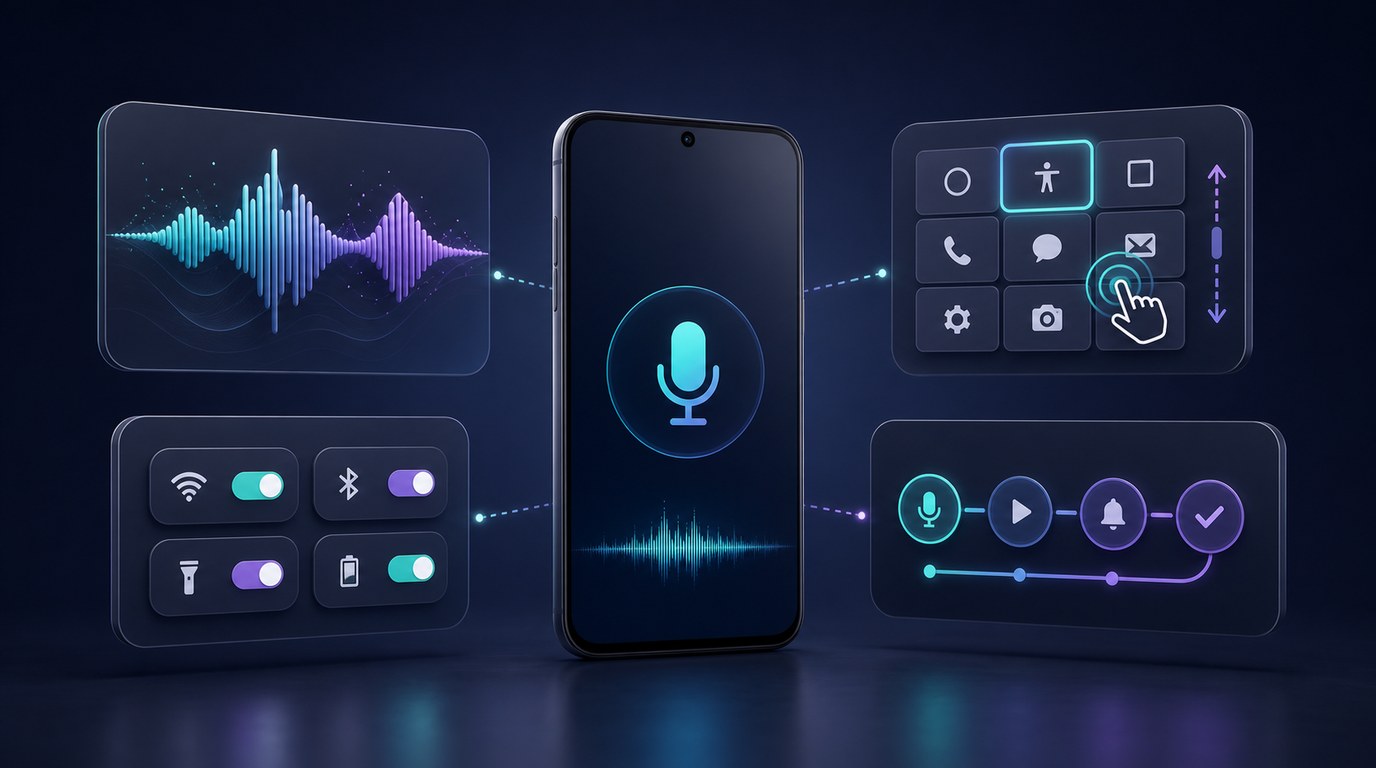
- Chọn Voice Access để điều khiển giao diện đang thấy, Gemini hoặc Bixby cho hành động được hỗ trợ, ChatGPT Voice để trò chuyện, Tasker cho kịch bản định sẵn và FoneClaw cho tác vụ Android có công cụ cùng quyền rõ ràng.
- Voice Access chưa liệt kê tiếng Việt là ngôn ngữ lệnh. Từ bản 17 trở lên, cách bật dùng lối tắt Trợ năng thay cho nút kích hoạt cũ.
- Khả năng Gemini xử lý cuộc gọi công việc thường lệ mới ở giai đoạn xem trước giới hạn tại Mỹ; không nên suy ra mọi điện thoại Android hoặc tài khoản miễn phí đều dùng được.
- Với FoneClaw, mô hình bạn chọn lập kế hoạch còn công cụ Android được bật thực hiện tác vụ theo quyền và chính sách phê duyệt hiện tại; hãy kiểm tra thay đổi ở nơi nhận kết quả.
Chọn ứng dụng theo việc cần làm
Ứng dụng điều khiển Android bằng giọng nói phù hợp nhất tùy vào việc bạn cần hoàn tất: Voice Access cho thao tác trên giao diện đang thấy, Gemini hoặc Bixby cho hành động hệ thống được hỗ trợ, ChatGPT Voice cho hội thoại, Tasker cho kịch bản định sẵn và FoneClaw cho tác vụ Android qua công cụ được quản lý. Một ứng dụng có thể nghe và trả lời rất tự nhiên nhưng chỉ hoạt động trong khung chat. Một công cụ khác có thể chạm, cuộn và nhập trên màn hình, nhưng không hiểu một yêu cầu dài.
Chọn ChatGPT Voice khi việc chính là trò chuyện, luyện nói, phân tích, viết nháp hoặc phát triển ý tưởng bằng giọng nói. Chọn Gemini khi bạn muốn trợ lý Google xử lý Device assistance, ứng dụng được hỗ trợ và một số thao tác Android trên thiết bị đủ điều kiện. Chọn Voice Access khi bạn cần điều khiển điện thoại rảnh tay bằng lệnh chạm, cuộn, chọn và nhập trên giao diện đang hiển thị. Chọn Bixby nếu bạn dùng Galaxy và cần lệnh gắn với thiết bị Samsung. Chọn Tasker nếu bạn đã có tác vụ tự động định sẵn. Chọn FoneClaw khi bạn muốn mô hình hiểu mục tiêu, lập kế hoạch và để các công cụ Android được hỗ trợ thực hiện phần việc phù hợp với trạng thái rõ ràng.
Trước khi chọn, hãy viết ra kết quả cuối cùng bạn cần thấy: âm lượng đã đổi, bản nháp đã hiện, màn hình đã cuộn, lịch đã mở đúng mục hay câu trả lời đã đủ để bạn tự thao tác tiếp. Cách nhìn này thực tế hơn việc hỏi ứng dụng nào “thông minh nhất”.
So sánh kết quả, ngôn ngữ, điều kiện và chi phí
Bảng dưới đây tập trung vào kết quả thực tế. Mỗi lựa chọn có vùng mạnh riêng, và vùng đó thường phụ thuộc thiết bị, tài khoản, ngôn ngữ lệnh, quyền Android hoặc gói sử dụng.
| Lựa chọn | Phù hợp nhất | Điều kiện và chi phí cần kiểm tra |
|---|---|---|
| Gemini | Device assistance, một số cài đặt, âm lượng, ảnh, ảnh chụp màn hình, nguồn và thông báo khi được hỗ trợ. | Tài liệu Device assistance của Gemini nêu một số hành động cần Google làm trợ lý kỹ thuật số mặc định; đọc hoặc trả lời thông báo cần quyền truy cập thông báo riêng. Xử lý cuộc gọi công việc thường lệ hiện chỉ ở giai đoạn xem trước giới hạn. |
| Voice Access | Điều hướng giao diện đang thấy: chạm, cuộn, chọn, nhập và sửa văn bản. | Danh sách lệnh Voice Access của Android hỗ trợ tiếng Anh, Tây Ban Nha, Đức, Ý, Pháp, Bồ Đào Nha và Nhật; Bồ Đào Nha và Nhật chỉ hỗ trợ 25 lệnh hàng đầu. Tiếng Việt chưa có trong danh sách lệnh hiện tại. Hướng dẫn thiết lập Voice Access của Google phân biệt lối tắt ở bản 17 trở lên với nút kích hoạt của bản cũ. |
| Bixby | Lệnh thiết bị, ứng dụng Samsung, Quick Command và thiết bị kết nối trong hệ sinh thái Galaxy. | Tổng quan Bixby của Samsung yêu cầu thiết bị tương thích, Samsung account và kết nối dữ liệu; ngôn ngữ, quốc gia, phần mềm và ứng dụng ảnh hưởng khả dụng. Đợt triển khai One UI 9 không tự bổ sung cùng một bộ lệnh Bixby cho mọi Galaxy. |
| ChatGPT Voice | Hội thoại bằng giọng nói, giải thích, soạn nội dung, phân tích và luyện tập. | Hướng dẫn ChatGPT Voice của OpenAI mô tả truy cập miễn phí có giới hạn và khác biệt theo gói trả phí; Live không nên được hiểu là quyền điều khiển Android hệ thống. |
| Tasker | Tác vụ tự động theo thời gian, vị trí, ứng dụng, sự kiện hoặc điều kiện do người dùng đặt trước. | Trang chính thức của Tasker có bản dùng thử tải trực tiếp trong 7 ngày và bản bán lẻ; kích hoạt bằng giọng nói có thể cần thiết lập hoặc plugin riêng. |
| FoneClaw | Tác vụ Android được hỗ trợ: kiểm tra trạng thái, đổi âm lượng, làm việc với màn hình, lịch, liên lạc, điều hướng và chuỗi việc nhiều bước có tiến trình. | Người dùng có thể bắt đầu bằng mô hình mặc định miễn phí hoặc cấu hình nhà cung cấp tương thích; chi phí nhà cung cấp bên ngoài phụ thuộc lựa chọn của người dùng. Tác vụ phụ thuộc công cụ đang bật, quyền Android, trạng thái ứng dụng và chính sách phê duyệt đã chọn. |
Điểm dễ nhầm nhất là ngôn ngữ. Giao diện Android hoặc bài viết bằng tiếng Việt không chứng minh công cụ đã nhận lệnh tiếng Việt. Với Voice Access, hãy dựa vào danh sách lệnh chính thức; ví dụ các lệnh tiếng Anh như “Tap Settings” hoặc “Scroll down” thuộc nhóm được tài liệu hóa, còn tiếng Việt chưa được liệt kê. Với Gemini, Bixby và ChatGPT Voice, cần kiểm tra riêng ngôn ngữ, quốc gia, tài khoản, ứng dụng khách và gói đang dùng.
Chi phí cũng không cùng một loại. ChatGPT Voice có quyền truy cập miễn phí giới hạn và các gói trả phí khác nhau. Các gói Google AI liên quan tới tính năng trong ứng dụng Google, không tự biến mọi lệnh Android thành miễn phí. Tasker có đường dùng thử và bản bán lẻ. Với FoneClaw, hãy xem gói hiện tại, mô hình được chọn và quyền đang bật trong ứng dụng trước khi đánh giá một tác vụ cụ thể.
Tính năng giọng nói mới trong Gmail, Docs và Keep
Các tính năng giọng nói mới trong ứng dụng Google rất đáng chú ý, nhưng chúng thuộc phạm vi từng ứng dụng. Theo công bố của Google về giọng nói trong Gmail, Docs và Keep, Gmail Live hỗ trợ tìm kiếm hộp thư bằng hội thoại, Docs Live giúp tạo cấu trúc bản nháp tài liệu từ cuộc trò chuyện, còn Keep Live sắp xếp ý nghĩ được nói thành ghi chú.
Điều kiện gói cần được đọc riêng. Cập nhật gói Google AI mùa thu 2026 xác nhận Gmail và Keep áp dụng cho Google AI Plus, Pro và Ultra; Docs áp dụng cho Pro và Ultra. Khách hàng Workspace doanh nghiệp được nêu là sẽ có sau trong công bố chính. Khi chọn, hãy kiểm tra tính năng đã có trên tài khoản, ứng dụng và khu vực của bạn chưa.
Nếu nhu cầu là tìm email, phác thảo tài liệu hoặc gom ý tưởng thành ghi chú, các tính năng này có thể là đường tự nhiên. Nếu bạn cần đổi âm lượng, mở cài đặt, điều hướng màn hình hoặc kiểm tra kết quả Android sau hành động, hãy chọn công cụ có quyền điện thoại tương ứng.
Theo dõi một tác vụ từ câu lệnh đến kết quả
Một phép so sánh tốt nên đi từ yêu cầu tới trạng thái đã kiểm tra. Với câu “giảm âm lượng phát media xuống mức vừa nghe”, Gemini có thể phù hợp nếu Device assistance sẵn sàng và hành động cụ thể đó yêu cầu Google làm trợ lý mặc định. Voice Access có thể thao tác thanh trượt nếu bạn mở đúng màn hình và dùng lệnh thuộc ngôn ngữ hỗ trợ. Bixby đáng thử trên Galaxy. ChatGPT Voice có thể giải thích cách làm hoặc giúp bạn chọn mức hợp lý. Tasker làm tốt nếu bạn đã tạo sẵn tác vụ giảm âm lượng.
Trong FoneClaw, ví dụ ít rủi ro là kiểm tra âm lượng phát media, yêu cầu thay đổi rồi đọc lại trạng thái. Mô hình bạn chọn hiểu mục tiêu và lập kế hoạch; FoneClaw dùng công cụ Android được hỗ trợ để đọc trạng thái âm lượng, thực hiện điều chỉnh phù hợp khi công cụ đang bật và quyền hiện tại cho phép, sau đó hiển thị kết quả để bạn đối chiếu. Chính sách phê duyệt có thể được cấu hình ở cấp toàn cục hoặc theo công cụ, nên hãy xem trạng thái đang áp dụng trên máy của bạn.
| Tác vụ | Ứng dụng thường phù hợp | Kết quả nên kiểm tra |
|---|---|---|
| Hỏi, viết, giải thích | ChatGPT Voice hoặc Gemini | Câu trả lời đúng mục tiêu, đủ ngữ cảnh và có thể dùng tiếp. |
| Chạm, cuộn, nhập trên màn hình | Voice Access | Nút, trường hoặc đoạn văn bản đã được thao tác đúng trên giao diện đang thấy. |
| Đổi âm lượng hoặc cài đặt được hỗ trợ | Gemini, Bixby, Tasker hoặc FoneClaw tùy máy | Trạng thái trước và sau khớp với yêu cầu. |
| Chuỗi việc nhiều bước | FoneClaw, Tasker hoặc trợ lý hệ sinh thái khi đủ điều kiện | Tiến trình, điểm dừng, quyền cần cấp và kết quả cuối cùng đều hiển thị. |
Với tin nhắn, hãy kiểm tra người nhận, nội dung, bản nháp và trạng thái gửi trước khi xem một ứng dụng là phù hợp. Hướng dẫn Gửi SMS bằng giọng nói trên Android và Galaxy: chọn đúng cách, kiểm tra trước khi gửi trình bày riêng cách đọc, soạn và xác nhận tin nhắn bằng giọng nói.
FoneClaw cũng hỗ trợ nhập giọng nói theo kiểu nhấn giữ để nói, trượt để hủy, chuyển lời nói thành văn bản, hội thoại nổi và tiến trình tác vụ được giao. Hủy ghi âm và dừng tác vụ đang chạy là hai hành động khác nhau: một bên quyết định có gửi đoạn nói vào yêu cầu hay không, bên kia dừng phần thực thi sau khi tác vụ đã bắt đầu.
Kiểm tra điều kiện quyết định lựa chọn
Khi trợ lý giọng nói Android không làm được việc, nguyên nhân thường nằm ở điều kiện truy cập. Micro cho phép ứng dụng nghe. Trợ lý mặc định quyết định một số lệnh hệ thống đi vào Gemini, Bixby hay ứng dụng khác. Quyền thông báo cho phép đọc hoặc trả lời thông báo trong những trường hợp được hỗ trợ. Dịch vụ Trợ năng cho phép Voice Access điều khiển giao diện đang hiển thị. Các quyền như danh bạ, điện thoại, SMS, lịch, ảnh hoặc vị trí gắn với từng hành động cụ thể.
Với Voice Access từ bản 17 trở lên, hãy bật lối tắt Voice Access; nút kích hoạt cũ đã được bỏ khỏi đường thiết lập này. Bản cũ hơn có cách bật khác. Quyền micro, thông báo và Trợ năng vẫn cần được kiểm tra, còn khả năng nhận lệnh khi ngoại tuyến phụ thuộc ngôn ngữ nhận dạng đã tải và hỗ trợ trên máy. Không cần bật mọi quyền để thử một ứng dụng. Cách tốt hơn là cấp đúng quyền cho đúng tác vụ rồi quan sát kết quả. Bài Điều khiển Android bằng giọng nói: thiết lập, sửa lỗi và thử tác vụ hướng dẫn đầy đủ phần thiết lập và phục hồi lỗi.
Với Gemini, khả năng xử lý cuộc gọi công việc thường lệ như đi qua menu và chờ tổng đài đang được Google giới thiệu dưới dạng xem trước cho người dùng tại Mỹ có Pixel 11, gói Gemini trả phí và tham gia bản beta công khai của ứng dụng Điện thoại Google. Gemini thông báo sự hiện diện của mình, cung cấp bản chép lời trực tiếp và cho phép người dùng tiếp quản; kết nối được cuộc gọi chưa có nghĩa yêu cầu với doanh nghiệp đã hoàn tất. Đây không phải khả năng chung của mọi Android hoặc tài khoản miễn phí. Riêng các tính năng Gemini khác, bài Gemini trên Android: yêu cầu ứng dụng, Live, màn hình và hành động giúp đối chiếu đúng phạm vi.
Trên Galaxy, Samsung đang triển khai One UI 9 theo từng mẫu và khu vực, bắt đầu trên dòng Galaxy S26 sau khi One UI 9 đã ra mắt trên Galaxy Z Fold8 Ultra, Fold8 và Flip8. Những tính năng như gợi ý theo ngữ cảnh hoặc tóm tắt bản ghi không chứng minh mọi lệnh Bixby đã thay đổi, cũng không bảo đảm mọi Galaxy nhận đủ tính năng cùng lúc. Hãy kiểm tra mẫu máy, phần mềm, ngôn ngữ và chính lệnh bạn cần.
Thử nhanh trên chính điện thoại của bạn
Một bài thử khoảng năm phút đủ để loại nhiều kỳ vọng sai. Hãy dùng dữ liệu giả hoặc tác vụ ít rủi ro, không dùng thanh toán, gửi thật hoặc thay đổi khó khôi phục trong lần thử đầu.
- Hội thoại: hỏi một câu cần giải thích ngắn. Ghi lại ứng dụng hiểu ý và trả lời đủ dùng không.
- Điều khiển giao diện: mở một màn hình cài đặt rồi thử chạm, cuộn hoặc nhập bằng Voice Access trong ngôn ngữ lệnh được hỗ trợ.
- Âm lượng: yêu cầu đọc trạng thái âm lượng phát media, đổi về một mức an toàn rồi kiểm tra lại. Đây là bài tốt để phân biệt hướng dẫn bằng lời với hành động thật.
- Bản nháp: chuẩn bị một tin nhắn cho liên hệ thử nghiệm và dừng trước khi gửi. Kiểm tra người nhận, nội dung và điểm xác nhận.
- Dừng và thử lại: bắt đầu một tác vụ được hỗ trợ, hủy ghi âm nếu nói nhầm, hoặc dừng tác vụ nếu phần thực thi đã chạy.
Chấm từng ứng dụng theo bốn câu hỏi: yêu cầu có được hiểu đúng không, mục tiêu trên điện thoại có được chọn đúng không, trạng thái cuối có kiểm tra được không, và khi thiếu quyền ứng dụng có chỉ ra bước tiếp theo không. Sau đó chỉ đổi một yếu tố, như trợ lý mặc định hoặc một quyền cụ thể, rồi thử lại để biết nguyên nhân nằm ở đâu.
Chọn cách phối hợp có thể dùng được
Bạn có thể cài nhiều trợ lý trên cùng một điện thoại, nhưng nên chọn một đường chính cho mỗi loại việc. Dùng ChatGPT Voice hoặc Gemini cho hội thoại và nội dung. Dùng Voice Access cho điều khiển giao diện đang thấy. Dùng Bixby cho thao tác Galaxy nếu thiết bị phù hợp. Dùng Tasker cho tác vụ định sẵn. Khi so sánh tự động hóa đặt trước với agent dùng giọng nói, bài Ứng dụng thay thế Tasker cho Android: chọn bản miễn phí, mã nguồn mở hay trợ lý AI? giúp bạn chọn theo mức linh hoạt cần có.
Chọn FoneClaw khi bạn cần một đường Android có quản trị: bạn bắt đầu bằng giọng nói hoặc văn bản, mô hình mặc định miễn phí hoặc mô hình trực tuyến tương thích do bạn cấu hình lập kế hoạch, còn các công cụ Android được hỗ trợ thực hiện phần phù hợp. Khi cấu hình mô hình trực tuyến, các thiết lập sẵn theo nhà cung cấp cùng tùy chọn hỗ trợ hình ảnh và công cụ giúp bạn chọn đúng khả năng; để hiểu ảnh bạn chủ động cung cấp, cần mô hình có khả năng xử lý hình ảnh. Kết quả vẫn phụ thuộc công cụ được bật, quyền Android, trạng thái ứng dụng và chính sách phê duyệt thực tế; hãy mở nơi nhận kết quả để kiểm tra. Trang tính năng FoneClaw cho biết phạm vi công cụ hiện tại, còn trang tải FoneClaw là điểm cài đặt chính thức cho Android.
Lựa chọn tốt nhất thường là một tổ hợp gọn: một trợ lý mặc định, một công cụ trợ năng khi cần điều khiển màn hình, một ứng dụng tự động hóa nếu bạn có tác vụ cố định, và FoneClaw cho các việc Android được hỗ trợ cần trạng thái, quyền và kết quả rõ. Hãy thử bằng một tác vụ có thể đảo ngược trước khi giao việc quan trọng cho bất kỳ ứng dụng nào.